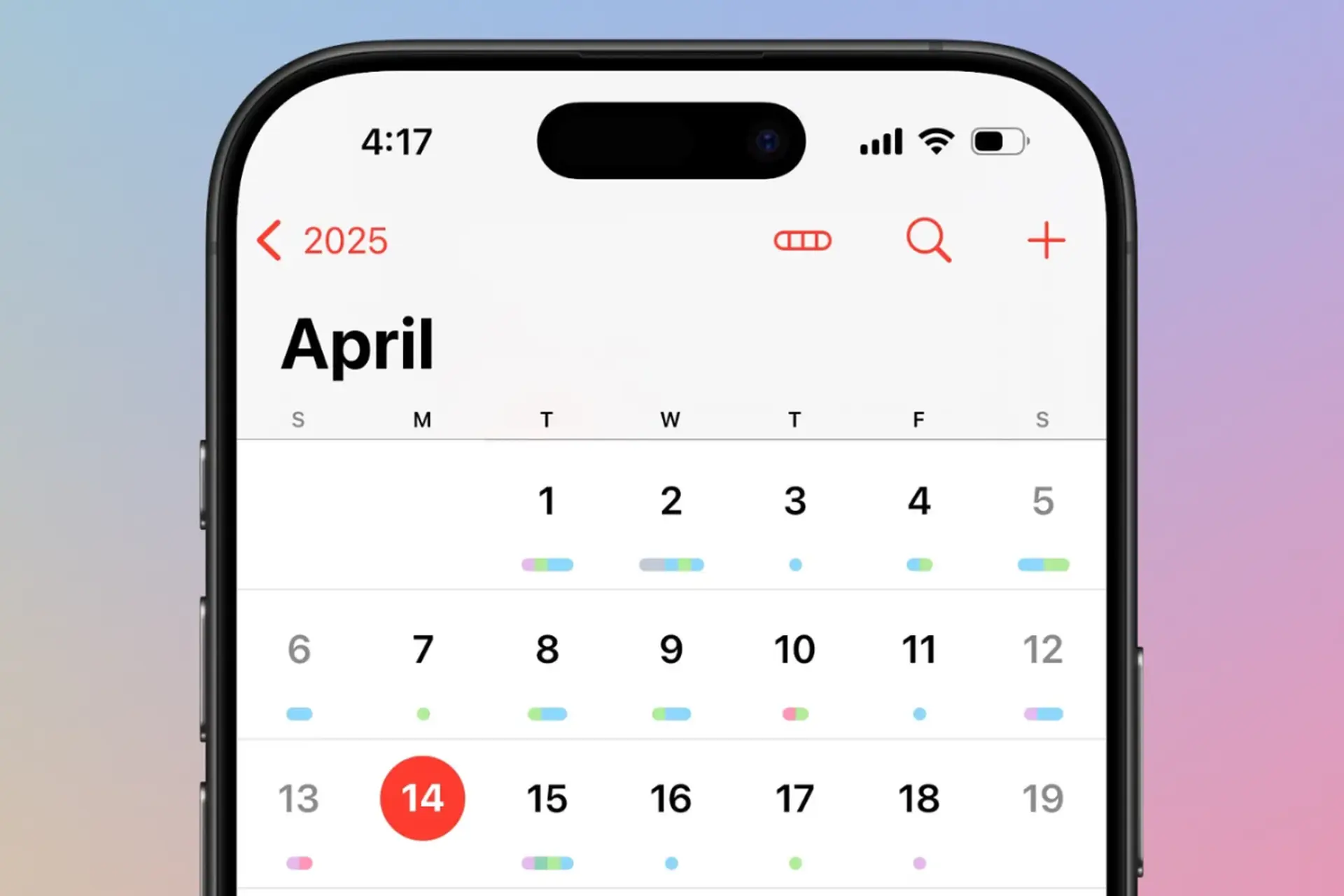
Lịch iPhone bị mất dữ liệu là tình trạng phổ biến khiến nhiều người dùng Apple lo lắng. Các sự kiện quan trọng, cuộc họp hay kỷ niệm gia đình bỗng nhiên biến mất khỏi ứng dụng Lịch mà không rõ lý do. Vấn đề này thường xảy ra sau khi cập nhật iOS, đồng bộ iCloud gặp lỗi hoặc do xóa nhầm. Hiểu rõ nguyên nhân gốc rễ sẽ giúp bạn khôi phục dữ liệu nhanh chóng và tránh lặp lại trong tương lai.
Khi lịch iPhone bị mất dữ liệu, nguyên nhân thường đến từ nhiều yếu tố khác nhau.
Lỗi đồng bộ iCloud
iCloud là dịch vụ đồng bộ lịch chính trên iPhone. Khi kết nối Internet không ổn định hoặc tài khoản iCloud gặp sự cố, dữ liệu lịch có thể bị xóa hoặc không hiển thị. Nhiều người dùng báo cáo rằng sau khi tắt bật tính năng đồng bộ Lịch trong iCloud, toàn bộ sự kiện biến mất.
Cập nhật iOS gây lỗi
Các bản cập nhật iOS đôi khi mang theo lỗi phần mềm ảnh hưởng đến ứng dụng Lịch. Phiên bản iOS 16 và 17 từng ghi nhận nhiều trường hợp lịch iPhone bị mất dữ liệu sau khi nâng cấp. Lỗi này thường được Apple khắc phục trong các bản vá sau.
Xóa nhầm tài khoản lịch
iPhone cho phép đồng bộ nhiều tài khoản lịch cùng lúc như Google, Outlook hay Yahoo. Nếu vô tình xóa một tài khoản khỏi thiết bị, toàn bộ sự kiện từ tài khoản đó sẽ biến mất khỏi ứng dụng Lịch.
Xung đột ứng dụng bên thứ ba
Các ứng dụng quản lý lịch từ bên thứ ba như Calendars, Fantastical hay Google Calendar đôi khi ghi đè hoặc xóa dữ liệu gốc. Xung đột này thường xảy ra khi nhiều ứng dụng cùng truy cập vào một tài khoản lịch.
Lỗi phần cứng hoặc dung lượng thấp
iPhone có dung lượng trống dưới 1GB dễ gặp lỗi ghi dữ liệu. Khi bộ nhớ đầy, hệ thống có thể tự động xóa các tệp tạm thời, bao gồm dữ liệu lịch chưa được đồng bộ.
Cách khôi phục lịch iPhone bị mất dữ liệu
Khi phát hiện lịch iPhone bị mất dữ liệu, bạn cần bình tĩnh thực hiện các bước sau theo thứ tự ưu tiên. Thời gian khôi phục càng sớm, tỷ lệ thành công càng cao.
Kiểm tra tài khoản iCloud trên web
Truy cập icloud.com từ máy tính, đăng nhập bằng Apple ID và mở ứng dụng Lịch. Nếu dữ liệu vẫn hiển thị trên web, vấn đề nằm ở thiết bị chứ không phải máy chủ. Lúc này, bạn chỉ cần đồng bộ lại iCloud trên iPhone.
Bật lại tính năng đồng bộ Lịch trong iCloud
Vào Cài đặt > [Tên của bạn] > iCloud > Hiển thị tất cả > Lịch. Tắt công tắc Lịch, chờ 30 giây rồi bật lại. iPhone sẽ tự động tải dữ liệu từ iCloud về. Phương pháp này hiệu quả với 70% trường hợp lịch iPhone bị mất dữ liệu do lỗi đồng bộ.
Khôi phục từ bản sao lưu iCloud
Nếu bật sao lưu iCloud tự động,
Nếu không có bản sao lưu,
Lỗi này thường do xung đột giữa phiên bản iOS mới và dữ liệu lịch cũ. Apple đã ghi nhận nhiều trường hợp tương tự trong các bản cập nhật iOS 16 và 17. Giải pháp là khôi phục từ bản sao lưu trước khi cập nhật hoặc chờ bản vá lỗi từ Apple.
Có cách nào khôi phục lịch iPhone bị mất dữ liệu từ Google Calendar không?
Có. Nếu bạn đồng bộ lịch iPhone với Google Calendar, hãy truy cập calendar.google.com trên máy tính. Vào Cài đặt > Nhập và xuất > Khôi phục lịch. Google cho phép khôi phục các sự kiện đã xóa trong vòng 30 ngày.
Lịch iPhone bị mất dữ liệu có khôi phục được không nếu đã xóa tài khoản iCloud?
Khả năng khôi phục rất thấp. Khi xóa tài khoản iCloud, dữ liệu lịch trên máy chủ cũng bị xóa vĩnh viễn. Cách duy nhất là khôi phục từ bản sao lưu iTunes hoặc iCloud trước khi xóa tài khoản.
Mất dữ liệu lịch iPhone có ảnh hưởng đến các ứng dụng khác không?
Không. Lịch iPhone là ứng dụng độc lập, việc mất dữ liệu lịch không ảnh hưởng đến danh bạ, ghi chú hay nhắc nhở. Tuy nhiên, các ứng dụng bên thứ ba sử dụng dữ liệu lịch có thể bị gián đoạn.
Kết luận
Lịch iPhone bị mất dữ liệu là vấn đề có thể giải quyết nếu bạn hành động đúng cách. Nguyên nhân chính thường đến từ lỗi đồng bộ iCloud, cập nhật iOS hoặc xóa nhầm tài khoản. Các phương pháp khôi phục hiệu quả nhất bao gồm kiểm tra iCloud trên web, bật lại đồng bộ và khôi phục từ bản sao lưu. Để tránh tái diễn, hãy thiết lập sao lưu tự động hàng tuần và kiểm tra kết nối iCloud thường xuyên. Với các bước hướng dẫn chi tiết trong bài viết, bạn hoàn toàn có thể lấy lại dữ liệu lịch quý giá của mình.
Tôi là Như Ý, người đam mê công nghệ và hiện đang hoạt động trong lĩnh vực biên tập nội dung số. Trải qua hơn 5 năm làm việc, tôi đã tích lũy nhiều kinh nghiệm trong việc xây dựng nội dung về smartphone, thiết bị Apple, phần mềm, ứng dụng và các thủ thuật công nghệ hữu ích. Tôi luôn cố gắng cập nhật những thông tin mới nhất để mang đến cho người đọc các bài viết chất lượng, dễ hiểu và phù hợp với nhu cầu thực tế.