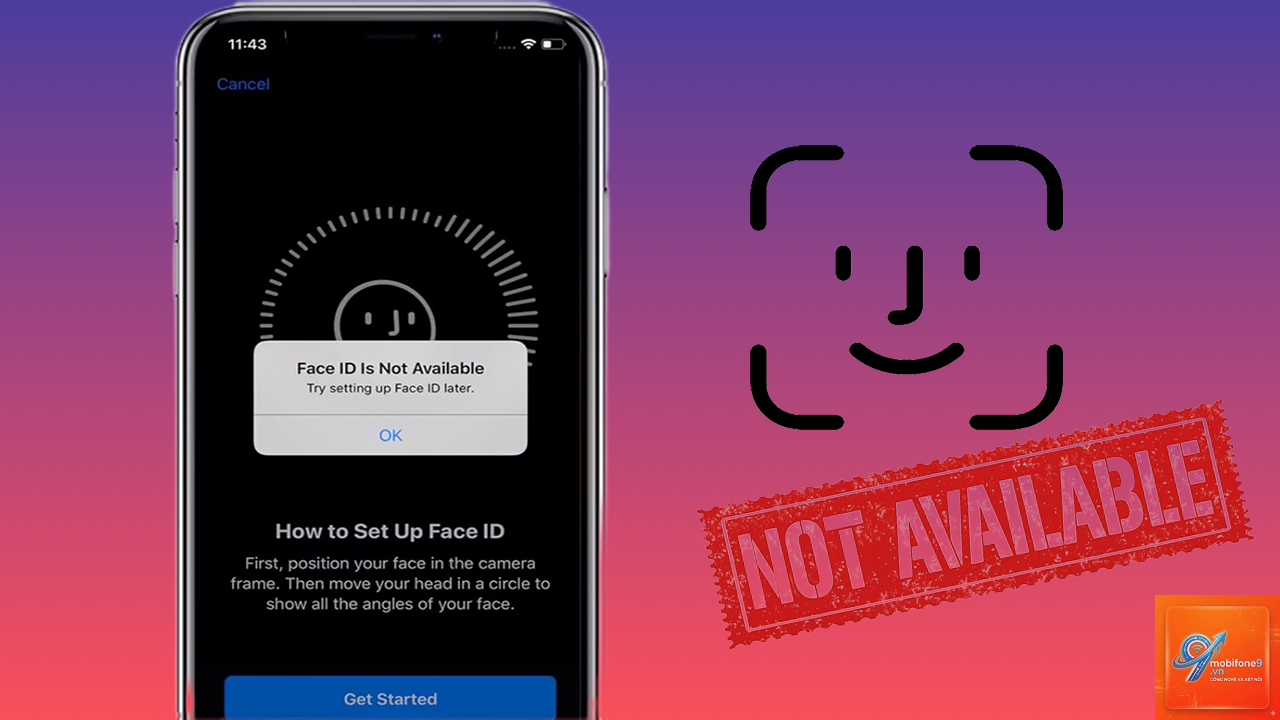
Nhiều người dùng iPhone gặp tình trạng journal không khóa được face id khi muốn bảo vệ ứng dụng Nhật ký cá nhân. Đây là lỗi phổ biến khiến trải nghiệm ghi chép hàng ngày trở nên bất tiện. Bài viết này phân tích chi tiết nguyên nhân kỹ thuật, hướng dẫn khắc phục từng bước và giải pháp thay thế hiệu quả.
Bản chất của tính năng khóa Face ID trong ứng dụng Journal
Apple tích hợp cơ chế bảo mật sinh trắc học cho ứng dụng Journal từ iOS 17.2. Khi kích hoạt, mỗi lần mở ứng dụng đều yêu cầu xác thực khuôn mặt. Cơ chế này sử dụng cảm biến TrueDepth Camera kết hợp với Secure Enclave để xử lý dữ liệu khuôn mặt cục bộ, không gửi lên máy chủ.
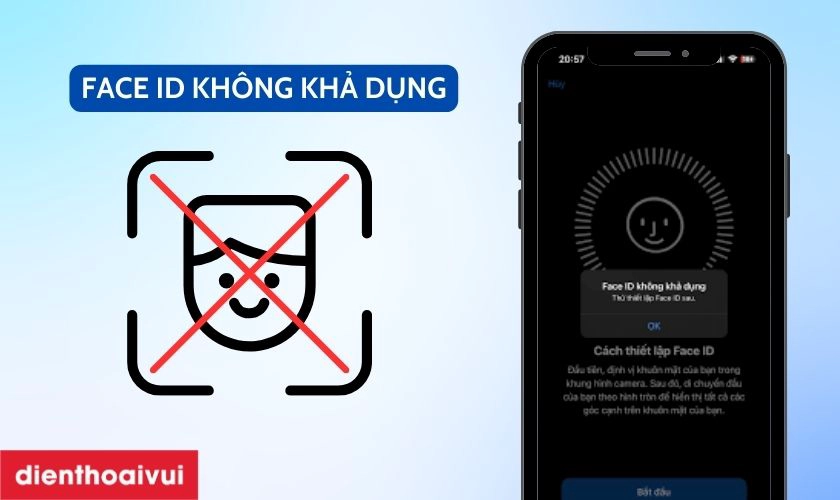
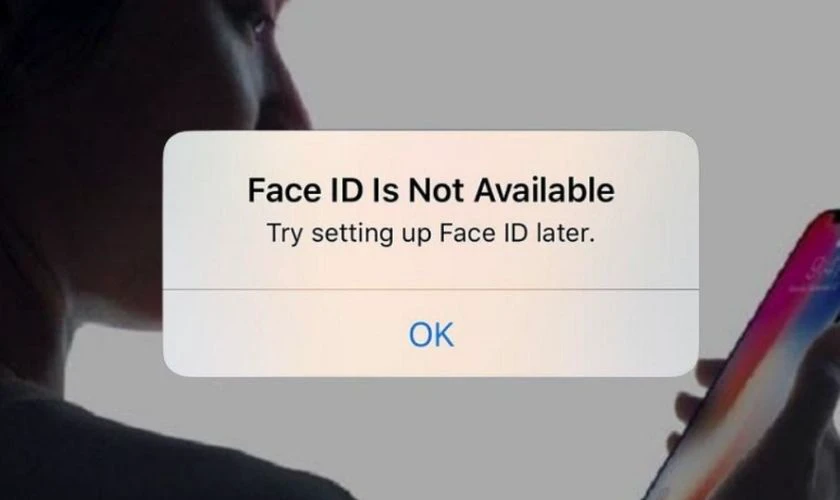
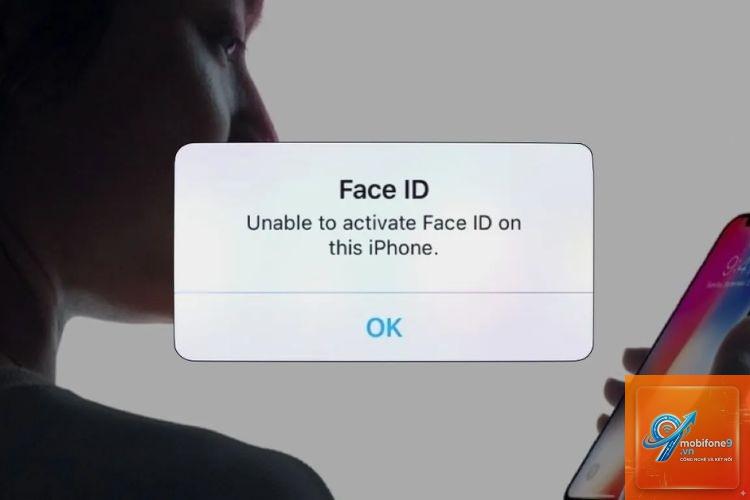
Lỗi journal không khóa được face id thường xuất phát từ xung đột giữa cài đặt bảo mật hệ thống và quyền truy cập của ứng dụng. Khi Face ID không nhận diện được khuôn mặt trong ngữ cảnh cụ thể này, người dùng không thể truy cập vào các mục nhật ký đã được bảo vệ.
Nguyên nhân chính gây ra lỗi Journal không khóa được Face ID
1. Cài đặt Face ID bị vô hiệu hóa cho ứng dụng Journal
Trong quá trình thiết lập ban đầu, người dùng có thể vô tình bỏ qua bước kích hoạt Face ID cho Journal. Hoặc sau khi cập nhật iOS, cài đặt này tự động reset về mặc định. Kiểm tra tại Cài đặt > Face ID & Mật mã > Ứng dụng khác, đảm bảo Journal được bật.
2. Xung đột với tính năng Screen Time
Giới hạn ứng dụng trong Screen Time có thể chặn quyền sử dụng Face ID. Khi Journal nằm trong danh sách ứng dụng bị giới hạn thời gian, hệ thống sẽ từ chối xác thực sinh trắc học. Vào Cài đặt > Screen Time > Luôn cho phép, thêm Journal vào danh sách ngoại lệ.
3. Lỗi cảm biến TrueDepth Camera
Cảm biến TrueDepth bị bẩn, che khuất hoặc hỏng phần cứng khiến Face ID không hoạt động ở bất kỳ ứng dụng nào. Nếu Face ID không hoạt động cả ở màn hình khóa, nguyên nhân nằm ở phần cứng. Lau sạch vùng Dynamic Island hoặc notch bằng khăn mềm, khô.
4. Phiên bản iOS chưa được cập nhật
Apple thường xuyên phát hành bản vá lỗi bảo mật. Phiên bản iOS cũ có thể tồn tại bug liên quan đến xác thực ứng dụng Journal. Kiểm tra và cập nhật lên iOS mới nhất tại Cài đặt > Cài đặt chung > Cập nhật phần mềm.
5. Xung đột với ứng dụng VPN hoặc MDM
Một số ứng dụng VPN hoặc cấu hình quản lý thiết bị (MDM) can thiệp vào cơ chế xác thực cục bộ. Tạm thời tắt VPN hoặc gỡ cấu hình MDM để kiểm tra.
Hướng dẫn khắc phục lỗi Journal không khóa được Face ID
Bước 1: Kiểm tra và thiết lập lại Face ID cho Journal
Vào Cài đặt > Face ID & Mật mã > nhập mật mã thiết bị. Kéo xuống mục SỬ DỤNG FACE ID CHO, đảm bảo công tắc Journal ở trạng thái bật màu xanh. Nếu đã bật nhưng vẫn lỗi, tắt đi rồi bật lại sau 10 giây.
Bước 2: Thiết lập lại Face ID hệ thống
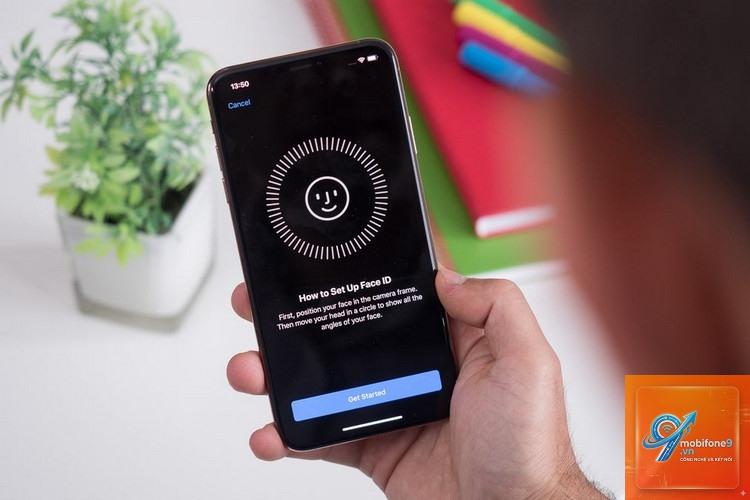
Vào Cài đặt > Face ID & Mật mã > chọn Thiết lập lại Face ID. Sau đó chọn Thiết lập Face ID để quét lại khuôn mặt. Quá trình này xóa dữ liệu khuôn mặt cũ và tạo bản ghi mới, giải quyết xung đột dữ liệu sinh trắc học.
Bước 3: Kiểm tra quyền ứng dụng Journal
Vào Cài đặt > Quyền riêng tư & Bảo mật > Face ID. Đảm bảo Journal có trong danh sách ứng dụng được phép sử dụng Face ID. Nếu không, nhấn Bật để cấp quyền.
Bước 4: Xóa bộ nhớ đệm ứng dụng Journal
Vào Cài đặt > Cài đặt chung > Bộ nhớ iPhone > chọn Journal > chọn Xóa ứng dụng. Sau đó cài lại từ App Store. Thao tác này xóa cache hỏng nhưng giữ nguyên dữ liệu nếu đã đồng bộ iCloud.
Bước 5: Khởi động lại thiết bị
Nhấn giữ nút nguồn và nút tăng âm lượng cho đến khi xuất hiện thanh trượt tắt nguồn. Tắt máy, đợi 30 giây, khởi động lại. Quá trình này làm mới các tiến trình hệ thống liên quan đến xác thực.
So sánh các phương pháp bảo mật ứng dụng Journal
Phương pháp
Mức bảo mật
Tiện lợi
Khả năng khắc phục lỗi
Face ID
Cao (sinh trắc học)
Cao (mở nhanh)
Trung bình (phụ thuộc phần cứng)
Mật mã thiết bị
Cao (mã số)
Thấp (nhập thủ công)
Cao (không phụ thuộc cảm biến)
Không khóa
Không
Cao nhất
Không áp dụng
Giải pháp thay thế khi Face ID Journal không hoạt động
Sử dụng mật mã thiết bị thay thế
Khi Face ID lỗi, hệ thống tự động chuyển sang nhập mật mã thiết bị. Đây là phương án dự phòng an toàn. Đảm bảo mật mã gồm 6 chữ số hoặc phức tạp hơn để tăng bảo mật.
Chuyển sang ứng dụng ghi chú bảo mật khác
Các ứng dụng như Bear, Day One, hoặc Apple Notes có hỗ trợ Face ID ổn định hơn. Đồng bộ dữ liệu Journal hiện tại qua iCloud trước khi chuyển đổi.
Sao lưu và khôi phục cài đặt gốc
Sao lưu toàn bộ dữ liệu qua iCloud hoặc iTunes. Vào Cài đặt > Cài đặt chung > Chuyển hoặc Đặt lại iPhone > Xóa tất cả nội dung và cài đặt. Sau đó khôi phục từ bản sao lưu. Phương pháp này giải quyết triệt để lỗi phần mềm.
Sai lầm thường gặp khi xử lý lỗi Journal không khóa được Face ID
Xóa ứng dụng Journal mà không sao lưu: Mất toàn bộ nhật ký nếu chưa đồng bộ iCloud. Luôn kiểm tra trạng thái đồng bộ trước khi xóa.
Cập nhật iOS qua OTA khi đang lỗi: Bản cập nhật không ổn định có thể làm nặng thêm lỗi. Nên cập nhật qua máy tính với iTunes hoặc Finder.
Bỏ qua kiểm tra phần cứng TrueDepth: Nếu Face ID không hoạt động ở mọi ứng dụng, việc reset phần mềm là vô ích. Cần mang thiết bị đến trung tâm bảo hành.
Kích hoạt Face ID cho quá nhiều ứng dụng cùng lúc: Gây xung đột tài nguyên xác thực. Chỉ bật Face ID cho các ứng dụng thực sự cần bảo mật.
Lưu ý quan trọng khi sử dụng Face ID cho Journal
Face ID trên Journal chỉ hoạt động khi thiết bị ở chế độ không khóa màn hình. Nếu màn hình đã khóa, bạn cần mở khóa thiết bị trước, sau đó Journal mới yêu cầu Face ID lần thứ hai. Đây là cơ chế bảo mật hai lớp của Apple.
Không sử dụng kính râm hoặc khẩu trang che kín mặt khi xác thực. Cảm biến TrueDepth cần nhìn thấy toàn bộ khuôn mặt để hoạt động chính xác. Nếu bắt buộc phải đeo khẩu trang, hãy thiết lập Face ID với khẩu trang trong phần cài đặt.
Dữ liệu khuôn mặt được mã hóa và lưu trữ trong Secure Enclave, không thể truy cập từ bên ngoài. Khi gặp lỗi journal không khóa được face id, dữ liệu nhật ký vẫn an toàn, chỉ bị khóa truy cập tạm thời.
Câu hỏi thường gặp về lỗi Journal không khóa được Face ID
Tại sao Journal không yêu cầu Face ID dù đã bật?
Nguyên nhân thường do cài đặt Screen Time chặn quyền xác thực. Vào Cài đặt > Screen Time > Luôn cho phép, thêm Journal. Hoặc do ứng dụng chưa được cấp quyền Face ID trong phần Quyền riêng tư.
Lỗi Journal không khóa được Face ID có làm mất dữ liệu không?
Không. Dữ liệu nhật ký vẫn được lưu trữ an toàn trong bộ nhớ thiết bị và iCloud. Chỉ có quyền truy cập bị từ chối. Khi khắc phục thành công, toàn bộ dữ liệu vẫn còn nguyên.
Có cách nào tắt hoàn toàn Face ID cho Journal không?
Có. Vào Cài đặt > Face ID & Mật mã > tắt công tắc Journal. Hoặc vào Cài đặt > Journal > tắt Yêu cầu Face ID. Khi đó ứng dụng mở trực tiếp không cần xác thực.
Lỗi này có xuất hiện trên tất cả dòng iPhone không?
Chỉ xuất hiện trên các dòng iPhone có Face ID: từ iPhone X trở lên. iPhone SE và các dòng có Touch ID không gặp lỗi này vì sử dụng vân tay để xác thực.
Cập nhật iOS có chắc chắn khắc phục được lỗi không?
Không hoàn toàn. Nếu lỗi do phần cứng TrueDepth, cập nhật iOS không giải quyết được. Tuy nhiên, Apple thường vá các lỗi phần mềm liên quan đến xác thực trong các bản cập nhật, nên đây là bước đầu tiên cần thử.
Kết luận
Lỗi journal không khóa được face ID thường xuất phát từ cài đặt hệ thống, xung đột phần mềm hoặc lỗi cảm biến. Áp dụng tuần tự các bước kiểm tra cài đặt Face ID, thiết lập lại xác thực, xóa cache ứng dụng và khởi động lại thiết bị sẽ giải quyết phần lớn trường hợp. Nếu vẫn thất bại, sao lưu dữ liệu và khôi phục cài đặt gốc là giải pháp cuối cùng. Luôn duy trì iOS mới nhất và kiểm tra phần cứng TrueDepth định kỳ để đảm bảo trải nghiệm bảo mật mượt mà.
Tôi là Như Ý, người đam mê công nghệ và hiện đang hoạt động trong lĩnh vực biên tập nội dung số. Trải qua hơn 5 năm làm việc, tôi đã tích lũy nhiều kinh nghiệm trong việc xây dựng nội dung về smartphone, thiết bị Apple, phần mềm, ứng dụng và các thủ thuật công nghệ hữu ích. Tôi luôn cố gắng cập nhật những thông tin mới nhất để mang đến cho người đọc các bài viết chất lượng, dễ hiểu và phù hợp với nhu cầu thực tế.