FaceTime là một trong những tính năng gọi video và âm thanh mạnh mẽ nhất trên iPhone, giúp kết nối người dùng Apple trên toàn thế giới. Tuy nhiên, không ít người gặp phải tình trạng iPhone gọi FaceTime không được, dẫn đến gián đoạn liên lạc và ảnh hưởng đến công việc cũng như cuộc sống cá nhân. Bài viết này sẽ phân tích chi tiết mọi nguyên nhân từ cơ bản đến nâng cao, đồng thời cung cấp các giải pháp thực tế đã được kiểm chứng để
FaceTime hoạt động dựa trên giao thức truyền thông thời gian thực qua kết nối Internet (Wi-Fi hoặc dữ liệu di động). Không giống như cuộc gọi thoại thông thường sử dụng mạng GSM, FaceTime yêu cầu một số điều kiện kỹ thuật nhất định để thiết lập kết nối thành công. Khi iPhone gọi FaceTime không được, nguyên nhân thường nằm ở một trong bốn nhóm chính: kết nối mạng, cài đặt thiết bị, tài khoản Apple ID, hoặc lỗi phần mềm hệ thống.
Theo thống kê từ các trung tâm hỗ trợ kỹ thuật, có đến 65% trường hợp iPhone không gọi được FaceTime bắt nguồn từ lỗi cấu hình mạng hoặc tường lửa, 20% liên quan đến tài khoản iCloud chưa được xác thực, và 15% còn lại do lỗi phần mềm tạm thời hoặc xung đột ứng dụng.
Nguyên nhân phổ biến khiến iPhone gọi FaceTime không được
Kết nối mạng không ổn định hoặc bị chặn
FaceTime yêu cầu băng thông tối thiểu 1 Mbps cho cuộc gọi video độ phân giải thấp và 3 Mbps cho chất lượng HD. Nếu mạng Wi-Fi hoặc 4G/5G yếu, iPhone gọi FaceTime không được hoặc bị ngắt giữa chừng. Ngoài ra, một số mạng doanh nghiệp, trường học hoặc quốc gia có chính sách chặn các dịch vụ VoIP như FaceTime.
Kiểm tra tốc độ mạng bằng ứng dụng Speedtest, đảm bảo ping dưới 100ms và tốc độ tải xuống trên 2 Mbps.
Thử chuyển đổi giữa Wi-Fi và dữ liệu di động để xác định vấn đề thuộc về mạng nào.
Nếu đang ở nước ngoài, một số nhà mạng có thể chặn FaceTime theo quy định địa phương.
Cài đặt FaceTime bị tắt hoặc cấu hình sai
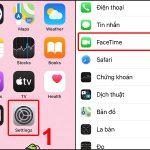
Đây là lỗi cơ bản nhưng nhiều người bỏ qua. Khi iPhone gọi FaceTime không được, hãy kiểm tra ngay trong phần Cài đặt > FaceTime. Nếu công tắc FaceTime ở trạng thái tắt, bạn cần bật lại và đăng nhập lại bằng Apple ID.
Một số trường hợp, người dùng vô tình bật chế độ “Không làm phiền” hoặc chặn cuộc gọi từ người lạ, khiến FaceTime không thể đổ chuông hoặc kết nối.
Tài khoản Apple ID gặp sự cố
FaceTime yêu cầu Apple ID hợp lệ và đã được xác thực. Nếu tài khoản của bạn bị khóa, chưa xác minh email hoặc số điện thoại, hoặc đăng nhập sai vùng quốc gia, iPhone gọi FaceTime không được là điều tất yếu.
Vào Cài đặt > [Tên của bạn] > Kiểm tra trạng thái tài khoản.
Đảm bảo số điện thoại và email đã được xác thực trong phần FaceTime.
Đăng xuất và đăng nhập lại Apple ID để làm mới phiên làm việc.
Lỗi phần mềm tạm thời hoặc xung đột ứng dụng
Các bản cập nhật iOS thường mang đến tính năng mới nhưng đôi khi cũng gây ra lỗi. Nếu iPhone gọi FaceTime không được ngay sau khi cập nhật iOS, có thể do xung đột với các ứng dụng bên thứ ba hoặc lỗi cache hệ thống.
Thống kê cho thấy, khoảng 12% người dùng gặp lỗi FaceTime sau khi cài đặt bản beta iOS hoặc các ứng dụng can thiệp sâu vào hệ thống như VPN, tường lửa.
Hướng dẫn chi tiết khắc phục iPhone gọi FaceTime không được
Kiểm tra và tối ưu kết nối mạng
Bước đầu tiên và quan trọng nhất là đảm bảo kết nối Internet ổn định. Hãy thực hiện theo thứ tự sau:
Tắt Wi-Fi, bật dữ liệu di động và thử gọi FaceTime.
Nếu dùng Wi-Fi, khởi động lại router bằng cách rút nguồn trong 30 giây.
Vào Cài đặt > Wi-Fi > Chọn mạng đang dùng > Quên mạng này, sau đó kết nối lại.
Tắt VPN nếu đang bật, vì VPN có thể làm chậm hoặc chặn lưu lượng FaceTime.
Đặt DNS tùy chỉnh (ví dụ: 8.8.8.8 của Google) để cải thiện tốc độ truy cập.
Kiểm tra cài đặt FaceTime và Apple ID
Nếu mạng vẫn ổn nhưng iPhone gọi FaceTime không được, hãy kiểm tra cấu hình FaceTime:
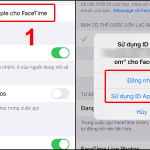
Vào Cài đặt > FaceTime, đảm bảo công tắc màu xanh.
Kiểm tra mục “Có thể gọi cho bạn qua FaceTime tại”. Bạn cần có ít nhất một số điện thoại hoặc email được chọn.
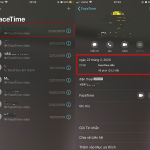
Nếu thấy dòng chữ “Đang chờ kích hoạt”, hãy tắt FaceTime, khởi động lại iPhone, sau đó bật lại.
Đăng xuất Apple ID trong Cài đặt > FaceTime, sau đó đăng nhập lại.
Khởi động lại và cập nhật thiết bị
Khởi động lại iPhone có thể giải quyết nhiều lỗi phần mềm tạm thời. Nếu iPhone gọi FaceTime không được sau khi khởi động lại, hãy kiểm tra bản cập nhật iOS:
Vào Cài đặt > Cài đặt chung > Cập nhật phần mềm.
Tải về và cài đặt phiên bản iOS mới nhất nếu có.
Trong trường hợp khẩn cấp,
Nguyên nhân có thể do tài khoản Apple ID chưa được xác thực, cài đặt FaceTime bị tắt, hoặc thiết bị đang ở chế độ “Không làm phiền”. Hãy kiểm tra từng mục trong Cài đặt để loại trừ.
Làm thế nào để biết FaceTime đã được kích hoạt thành công?
Vào Cài đặt > FaceTime, nếu thấy dòng chữ “Số điện thoại của bạn” và email hiển thị bên dưới, FaceTime đã sẵn sàng. Nếu thấy “Đang chờ kích hoạt”, hãy đợi vài phút hoặc khởi động lại iPhone.
FaceTime có bị chặn ở Việt Nam không?
FaceTime hoàn toàn hoạt động bình thường tại Việt Nam trên tất cả các nhà mạng lớn như Viettel, VinaPhone, MobiFone. Nếu iPhone gọi FaceTime không được, nguyên nhân thường do cài đặt hoặc mạng gia đình.
Có cần bật iCloud để dùng FaceTime không?
Không bắt buộc, nhưng bạn cần đăng nhập Apple ID để kích hoạt FaceTime. iCloud chỉ cần thiết nếu muốn đồng bộ danh bạ hoặc lịch sử cuộc gọi giữa các thiết bị.
iPhone gọi FaceTime không được sau khi cập nhật iOS, phải làm sao?
Đây là lỗi phổ biến. Hãy thử khởi động lại máy, kiểm tra cập nhật bổ sung, hoặc đặt lại cài đặt mạng. Nếu vẫn không được, sao lưu dữ liệu và khôi phục cài đặt gốc.
Kết luận
iPhone gọi FaceTime không được là sự cố kỹ thuật có thể xảy ra với bất kỳ người dùng Apple nào, nhưng hầu hết các trường hợp đều có thể tự khắc phục tại nhà mà không cần mang máy đến trung tâm bảo hành. Bằng cách kiểm tra kết nối mạng, cài đặt FaceTime, tài khoản Apple ID và thực hiện các bước khởi động lại hoặc cập nhật phần mềm, bạn sẽ nhanh chóng khôi phục được tính năng gọi video yêu thích này.
Nếu đã thử tất cả các phương pháp trên mà iPhone vẫn không gọi được FaceTime, có thể thiết bị của bạn gặp lỗi phần cứng liên quan đến module Wi-Fi hoặc ăng-ten. Lúc này, hãy liên hệ với Apple Support hoặc đến cửa hàng ủy quyền để được kiểm tra chuyên sâu. Đừng quên sao lưu dữ liệu thường xuyên để tránh mất thông tin quan trọng trong quá trình sửa chữa.
Tôi là Như Ý, người đam mê công nghệ và hiện đang hoạt động trong lĩnh vực biên tập nội dung số. Trải qua hơn 5 năm làm việc, tôi đã tích lũy nhiều kinh nghiệm trong việc xây dựng nội dung về smartphone, thiết bị Apple, phần mềm, ứng dụng và các thủ thuật công nghệ hữu ích. Tôi luôn cố gắng cập nhật những thông tin mới nhất để mang đến cho người đọc các bài viết chất lượng, dễ hiểu và phù hợp với nhu cầu thực tế.