Nhiều người dùng iPhone gặp phải tình trạng khi chơi game, màn hình hiển thị bị thu nhỏ với hai viền đen hai bên, thay vì tràn đầy màn hình. Đây là hiện tượng iphone chơi game không toàn màn hình phổ biến, đặc biệt trên các dòng máy có tỷ lệ màn hình mới như iPhone X, 11, 12, 13, 14, 15 và các phiên bản Pro Max. Vấn đề này không chỉ ảnh hưởng đến trải nghiệm thị giác mà còn làm giảm sự hấp dẫn của tựa game yêu thích. Bài viết này sẽ phân tích chi tiết nguyên nhân, hướng dẫn cách khắc phục triệt để và giải đáp mọi thắc mắc liên quan đến lỗi hiển thị game không toàn màn hình trên iPhone.
Bản chất của hiện tượng iPhone chơi game không toàn màn hình
Khi một tựa game không hiển thị toàn màn hình trên iPhone, điều đó có nghĩa là tỷ lệ khung hình của game không tương thích với tỷ lệ màn hình của thiết bị. Các dòng iPhone từ thế hệ X trở đi sử dụng tỷ lệ màn hình 19.5:9 hoặc 20:9, trong khi nhiều game cũ hoặc game chưa được tối ưu vẫn giữ nguyên tỷ lệ 16:9 truyền thống. Hệ điều hành iOS sẽ tự động thêm các thanh viền đen (letterboxing) ở hai bên để giữ nguyên tỷ lệ gốc của game, tránh làm biến dạng hình ảnh.
Hiện tượng này thường xuất hiện ở các tựa game được phát hành trước năm 2017 hoặc các game được port từ nền tảng khác mà nhà phát triển chưa cập nhật hỗ trợ tỷ lệ màn hình mới. Việc hiểu rõ bản chất kỹ thuật này giúp người dùng không lo lắng rằng máy gặp lỗi phần cứng, mà đơn giản chỉ là vấn đề tương thích phần mềm.
Nguyên nhân chính khiến iPhone chơi game không toàn màn hình
Game chưa được tối ưu cho tỷ lệ màn hình mới
Đây là nguyên nhân phổ biến nhất. Các nhà phát triển game cần cập nhật ứng dụng của họ để hỗ trợ tỷ lệ màn hình notch và Dynamic Island. Nếu game đã lâu không được cập nhật hoặc nhà phát triển ngừng hỗ trợ, người dùng sẽ phải chịu cảnh chơi game với hai viền đen. Ví dụ điển hình là các tựa game như GTA: San Andreas, Modern Combat 5 phiên bản cũ, hoặc một số game indie ít người chơi.
Cài đặt hiển thị trong game chưa đúng
Một số game có tùy chọn tỷ lệ màn hình trong phần cài đặt đồ họa. Người dùng vô tình chọn chế độ 16:9 thay vì chế độ Full Screen hoặc Stretch. Kiểm tra kỹ menu Settings của từng game là bước đầu tiên cần thực hiện trước khi tìm đến các giải pháp phức tạp hơn.
Xung đột với tính năng Zoom Display trên iPhone
iPhone cho phép người dùng chọn giữa chế độ hiển thị Standard và Zoomed. Chế độ Zoomed phóng to các biểu tượng và nội dung, nhưng có thể khiến một số game hiển thị không đúng tỷ lệ. Khi bật Zoomed, một số game sẽ bị cắt xén hoặc hiển thị với viền đen bất thường.
Ứng dụng không hỗ trợ xoay màn hình ngang
Một số game chỉ được thiết kế để chơi ở chế độ dọc (portrait). Khi người dùng cố gắng xoay ngang máy, game vẫn giữ nguyên tỷ lệ dọc và hiển thị với hai viền đen lớn ở hai bên. Điều này thường gặp ở các game casual, game giải đố hoặc game mô phỏng.
Cách khắc phục iPhone chơi game không toàn màn hình
Kiểm tra và điều chỉnh cài đặt trong game
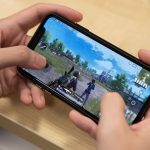
Trước tiên, hãy vào phần Settings hoặc Options của từng game. Tìm kiếm các tùy chọn như Aspect Ratio, Screen Mode, Display Scaling. Nếu có, hãy chuyển sang chế độ Full Screen, Stretch to Fill hoặc 19.5:9. Một số game như PUBG Mobile, Call of Duty Mobile cho phép người dùng tùy chỉnh tỷ lệ màn hình ngay trong giao diện.
Thay đổi cài đặt Zoom Display trên iPhone
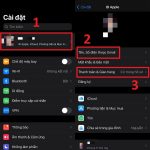
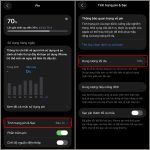
Vào Settings > Display & Brightness > Display Zoom. Chọn chế độ Standard thay vì Zoomed. Sau khi thay đổi, iPhone sẽ yêu cầu khởi động lại. Thao tác này giúp khôi phục tỷ lệ hiển thị gốc của máy, từ đó nhiều game sẽ tự động điều chỉnh để hiển thị toàn màn hình.
Cập nhật game và hệ điều hành lên phiên bản mới nhất
Nhà phát triển thường xuyên phát hành các bản cập nhật để tương thích với các dòng iPhone mới. Vào App Store, kiểm tra mục Updates để xem game có bản cập nhật nào không. Đồng thời, cập nhật iOS lên phiên bản mới nhất trong Settings > General > Software Update. Các bản iOS mới thường cải thiện khả năng tương thích với ứng dụng.
Sử dụng tính năng Smart Zoom trên một số game
Một số game hỗ trợ tính năng Smart Zoom tự động phát hiện tỷ lệ màn hình và điều chỉnh. Tuy nhiên, tính năng này không phổ biến và chỉ có trên các tựa game lớn. Nếu game của bạn có tùy chọn này, hãy bật nó lên.
Liên hệ nhà phát triển game
Nếu đã thử mọi cách mà game vẫn không toàn màn hình, hãy gửi phản hồi đến nhà phát triển thông qua trang hỗ trợ hoặc email. Cung cấp thông tin về dòng iPhone, phiên bản iOS và tên game. Nhiều nhà phát triển sẽ nhanh chóng cập nhật nếu nhận được nhiều yêu cầu từ người dùng.
So sánh trải nghiệm chơi game toàn màn hình và không toàn màn hình
Tiêu chí
Chơi game toàn màn hình
Chơi game không toàn màn hình
Trải nghiệm thị giác
Hình ảnh tràn đầy, sống động, tận dụng tối đa diện tích màn hình
Hai viền đen hai bên, cảm giác bị thu hẹp, kém hấp dẫn
Khả năng quan sát
Mở rộng tầm nhìn, đặc biệt có lợi trong game bắn súng hoặc đua xe
Giới hạn khung nhìn, có thể bỏ lỡ chi tiết quan trọng ở hai bên
Thao tác chạm
Vùng chạm rộng rãi, dễ dàng thao tác
Vùng chạm bị thu hẹp, đôi khi gây khó khăn khi bấm nút
Chất lượng đồ họa
Giữ nguyên độ phân giải gốc, hình ảnh sắc nét
Có thể bị giảm độ phân giải hoặc bị kéo giãn nếu ép full screen
Tương thích
Phụ thuộc vào game có hỗ trợ hay không
Đảm bảo không bị biến dạng hình ảnh, an toàn cho game cũ
Lợi ích và hạn chế khi ép game chạy toàn màn hình
Lợi ích
Tận dụng tối đa diện tích màn hình iPhone, đặc biệt trên các dòng Pro Max có màn hình lớn
Cải thiện trải nghiệm chơi game, giúp hình ảnh sống động và chân thực hơn
Mở rộng tầm nhìn, mang lại lợi thế cạnh tranh trong các tựa game đối kháng hoặc bắn súng
Loại bỏ cảm giác khó chịu khi nhìn thấy viền đen
Hạn chế
Một số game bị biến dạng hình ảnh nếu ép full screen không đúng cách, nhân vật hoặc vật thể có thể bị kéo dài
Có thể gây lag hoặc giật hình nếu game không được tối ưu cho tỷ lệ màn hình mới
Một số nút bấm hoặc giao diện người dùng có thể bị che khuất hoặc nằm ngoài vùng hiển thị
Không phải game nào cũng có tùy chọn để ép toàn màn hình, buộc người dùng phải chấp nhận
Ứng dụng thực tế: Các dòng iPhone dễ gặp lỗi game không toàn màn hình
Hiện tượng này xảy ra nhiều nhất trên các dòng iPhone có notch hoặc Dynamic Island. Cụ thể:
iPhone X, XS, XS Max, XR: Thế hệ đầu tiên có notch, nhiều game chưa kịp tối ưu khi ra mắt
iPhone 11, 11 Pro, 11 Pro Max: Vẫn giữ thiết kế notch, một số game cũ vẫn chưa hỗ trợ
iPhone 12, 12 Pro, 12 Pro Max: Tỷ lệ màn hình thay đổi nhẹ, gây ra vấn đề với game không được cập nhật
iPhone 13, 13 Pro, 13 Pro Max: Notch thu nhỏ nhưng vẫn ảnh hưởng đến hiển thị game
iPhone 14, 14 Pro, 14 Pro Max: Dynamic Island thay thế notch, tiếp tục gây ra tình trạng tương tự
iPhone 15, 15 Pro, 15 Pro Max: Dòng máy mới nhất, nhưng game cũ vẫn chưa được tối ưu
Các dòng iPhone SE (thế hệ 1, 2, 3) và iPhone 8 trở về trước sử dụng tỷ lệ màn hình 16:9 truyền thống nên hầu như không gặp vấn đề này.
Sai lầm thường gặp khi xử lý iPhone chơi game không toàn màn hình
Ép game full screen bằng ứng dụng bên thứ ba không rõ nguồn gốc
Nhiều người dùng tìm đến các ứng dụng jailbreak hoặc tweak từ Cydia để ép game chạy toàn màn hình. Điều này tiềm ẩn rủi ro bảo mật, có thể làm hỏng hệ điều hành hoặc khiến máy bị lag, treo. Ngoài ra, việc jailbreak sẽ làm mất bảo hành từ Apple.
Thay đổi tỷ lệ màn hình trong cài đặt iOS một cách tùy tiện
Một số người dùng vào Settings > Accessibility > Display & Text Size và thay đổi các tùy chọn như Button Shapes, On/Off Labels. Những thay đổi này không ảnh hưởng đến tỷ lệ màn hình game mà chỉ làm thay đổi giao diện hệ thống, gây nhầm lẫn.
Cho rằng máy bị lỗi phần cứng
Nhiều người dùng hoang mang và mang máy đi sửa chữa khi thấy game không toàn màn hình. Thực tế, đây là vấn đề phần mềm hoàn toàn bình thường, không liên quan đến màn hình hay cảm ứng.
Lưu ý quan trọng khi chơi game trên iPhone
Không phải lúc nào ép game toàn màn hình cũng là giải pháp tốt nhất. Với các game cũ, việc giữ nguyên tỷ lệ 16:9 với viền đen giúp hình ảnh không bị biến dạng, đảm bảo trải nghiệm chân thực nhất. Nếu game có đồ họa pixel hoặc tỷ lệ khung hình đặc thù, ép full screen có thể làm hỏng bố cục hình ảnh.
Luôn kiểm tra đánh giá và bình luận trên App Store trước khi tải game. Người dùng khác thường chia sẻ kinh nghiệm về việc game có hỗ trợ toàn màn hình trên dòng iPhone cụ thể hay không. Điều này giúp bạn tránh được sự thất vọng khi cài đặt.
Nếu bạn thường xuyên chơi game trên iPhone, hãy ưu tiên các tựa game được phát triển hoặc cập nhật trong vòng 2 năm trở lại đây. Các nhà phát triển lớn như Tencent, Activision, Epic Games luôn cập nhật game của họ để tương thích với mọi dòng iPhone mới.
Câu hỏi thường gặp về iPhone chơi game không toàn màn hình
Tại sao iPhone 14 Pro Max của tôi chơi game lại có viền đen?
iPhone 14 Pro Max có tỷ lệ màn hình 19.5:9, trong khi nhiều game vẫn sử dụng tỷ lệ 16:9. Viền đen xuất hiện để giữ nguyên tỷ lệ gốc của game, tránh làm biến dạng hình ảnh. Hãy kiểm tra cài đặt trong game hoặc cập nhật game lên phiên bản mới nhất.
Có cách nào ép mọi game chạy toàn màn hình trên iPhone không?
Không có cách nào ép tất cả game chạy toàn màn hình một cách an toàn nếu không jailbreak. Một số game có tùy chọn trong cài đặt, số khác thì không. Cách duy nhất là chờ nhà phát triển cập nhật hoặc chọn game đã hỗ trợ tỷ lệ màn hình mới.
Lỗi game không toàn màn hình có ảnh hưởng đến hiệu năng máy không?
Không. Lỗi này chỉ ảnh hưởng đến trải nghiệm thị giác, không làm giảm hiệu năng CPU, GPU hay hao pin. Máy vẫn hoạt động bình thường, game vẫn chạy mượt mà với tốc độ khung hình ổn định.
iPhone SE 2022 có bị lỗi game không toàn màn hình không?
iPhone SE 2022 sử dụng màn hình 16:9 truyền thống, giống với tỷ lệ của hầu hết các game. Vì vậy, dòng máy này hầu như không gặp tình trạng game không toàn màn hình.
Làm sao để biết game có hỗ trợ toàn màn hình trên iPhone của tôi không?
Vào App Store, đọc phần mô tả game và xem ảnh chụp màn hình. Nếu ảnh chụp hiển thị đầy đủ màn hình không có viền đen, game đó đã được tối ưu. Bạn cũng có thể xem phần đánh giá và bình luận từ người dùng khác.
Kết luận
Tình trạng iphone chơi game không toàn màn hình là vấn đề kỹ thuật phổ biến, bắt nguồn từ sự không tương thích giữa tỷ lệ màn hình của thiết bị và tỷ lệ khung hình của game. Người dùng hoàn toàn có thể khắc phục bằng cách kiểm tra cài đặt trong game, thay đổi chế độ Zoom Display, cập nhật game và iOS, hoặc liên hệ nhà phát triển. Quan trọng nhất, đừng vội vàng cho rằng máy bị lỗi phần cứng hay tìm đến các giải pháp jailbreak không an toàn. Với sự phát triển không ngừng của ngành công nghiệp game di động, hầu hết các tựa game mới đều đã hỗ trợ tốt tỷ lệ màn hình hiện đại. Hãy tận hưởng trải nghiệm chơi game trên iPhone một cách trọn vẹn nhất với những kiến thức và giải pháp đã được chia sẻ trong bài viết này.
Tôi là Như Ý, người đam mê công nghệ và hiện đang hoạt động trong lĩnh vực biên tập nội dung số. Trải qua hơn 5 năm làm việc, tôi đã tích lũy nhiều kinh nghiệm trong việc xây dựng nội dung về smartphone, thiết bị Apple, phần mềm, ứng dụng và các thủ thuật công nghệ hữu ích. Tôi luôn cố gắng cập nhật những thông tin mới nhất để mang đến cho người đọc các bài viết chất lượng, dễ hiểu và phù hợp với nhu cầu thực tế.