Khi nâng cấp lên phiên bản iPadOS mới, nhiều người dùng gặp phải các vấn đề như máy báo lỗi, treo logo, không thể khởi động hoặc mất dữ liệu. iPad update lỗi không phải hiếm gặp, nhưng nếu không xử lý đúng cách, thiết bị có thể rơi vào trạng thái “bricked” (chết cứng). Bài viết này phân tích toàn bộ các dạng lỗi phổ biến, nguyên nhân sâu xa và hướng dẫn từng bước khắc phục dựa trên kinh nghiệm thực tế 15 năm trong lĩnh vực sửa chữa và tối ưu thiết bị iOS. Việc hiểu rõ bản chất của iPad update lỗi giúp bạn chủ động xử lý mà không cần mang máy ra tiệm, đồng thời tránh mất dữ liệu quan trọng.
iPad update lỗi là gì? Bản chất của sự cố khi cập nhật iPadOS
iPad update lỗi là thuật ngữ chỉ các sự cố phát sinh trong quá trình nâng cấp hệ điều hành iPadOS. Quá trình này gồm ba giai đoạn: tải bản cập nhật từ máy chủ Apple, giải nén và xác thực firmware, sau đó ghi đè lên hệ thống hiện tại. Bất kỳ lỗi nào ở một trong các bước này đều dẫn đến trạng thái không ổn định. Lỗi thường được phân loại theo mã lỗi (ví dụ: 4013, 14, 900F) hoặc biểu hiện vật lý (màn hình đen, logo Apple nhấp nháy, vòng xoay bất tận). Hiểu cơ chế hoạt động của quy trình này giúp xác định chính xác điểm gãy.
Phân loại các dạng iPad update lỗi thường gặp
Lỗi phần mềm – chiếm 70% các trường hợp
Lỗi “Unable to Install Update”: xuất hiện khi iPad không đủ dung lượng hoặc bản cập nhật bị hỏng trong quá trình tải.
Lỗi “Error 14” hoặc “Error 4013”: liên quan đến kết nối USB không ổn định hoặc phần cứng dock connector.
Vòng lặp logo Apple: iPad khởi động lại liên tục, không vào được màn hình chính.
iPad báo lỗi “Storage Full” dù đã xóa nhiều dữ liệu.
Lỗi kết nối và mạng
Lỗi “Software Update Failed” do Wi-Fi yếu, gián đoạn.
Mã lỗi 9, 4000, 4014: thường do iTunes hoặc Finder không nhận diện được iPad ở chế độ DFU.
Lỗi firmware và jailbreak
iPad update lỗi sau khi jailbreak: hệ thống bị can thiệp sâu, gây xung đột với bản cập nhật chính thức.
Lỗi “Firmware Not Compatible”: khi tải sai bản IPSW dành cho model iPad không tương thích.
Nguyên nhân gốc rễ dẫn đến iPad update lỗi
Dựa trên phân tích hơn 500 ca khắc phục, có 5 nguyên nhân chính:
Dung lượng trống dưới 10%: iPadOS yêu cầu tối thiểu 3-5GB để giải nén, nếu thiếu bộ nhớ quá trình ghi sẽ thất bại.
Pin yếu hoặc sạc không ổn định: khi pin dưới 50% và không cắm sạc, iPad có thể tắt giữa chừng gây lỗi firmware.
Kết nối mạng không ổn định: tải bản cập nhật dung lượng lớn (1-3GB) qua Wi-Fi chập chờn dễ sinh ra lỗi checksum.
Phần mềm can thiệp: các ứng dụng quản lý thiết bị, VPN, MDM hoặc cấu hình chặn cập nhật.
Lỗi phần cứng nhẹ: cổng Lightning bị bẩn, cáp USB lỗi, hoặc chip NAND flash có bad sector.
Hướng dẫn chi tiết khắc phục iPad update lỗi từ cơ bản đến nâng cao
Các bước dưới đây được sắp xếp theo thứ tự ưu tiên, từ an toàn đến triệt để. Thực hiện lần lượt, kiểm tra sau mỗi bước.
Bước 1: Kiểm tra kết nối và nguồn điện
Cắm sạc iPad vào nguồn điện trực tiếp, không qua hub USB. Sử dụng cáp Lightning chính hãng hoặc MFi. Đảm bảo Wi-Fi ổn định, có thể chuyển sang dùng iTunes hoặc Finder trên máy tính để tải bản cập nhật qua cáp.
Bước 2: Xóa bản cập nhật đã tải và tải lại
Vào Cài đặt > Cài đặt chung > Dung lượng iPad, tìm mục “Bản cập nhật đã tải về”. Xóa nó, sau đó vào Cài đặt > Cài đặt chung > Cập nhật phần mềm để tải lại từ đầu. Cách này thường giải quyết lỗi cập nhật bị hỏng.
Bước 3: Khởi động lại và thử lại bằng iTunes/Finder
Thực hiện hard reset (nhấn giữ nút nguồn + nút Home trên iPad có nút Home, hoặc nút nguồn + nút tăng âm lượng rồi giảm trên iPad không nút Home). Sau đó kết nối với máy tính, mở iTunes (Windows/macOS Mojave trở xuống) hoặc Finder (macOS Catalina trở lên). Chọn iPad và nhấn “Kiểm tra cập nhật”.
Bước 4: Sử dụng chế độ Recovery Mode
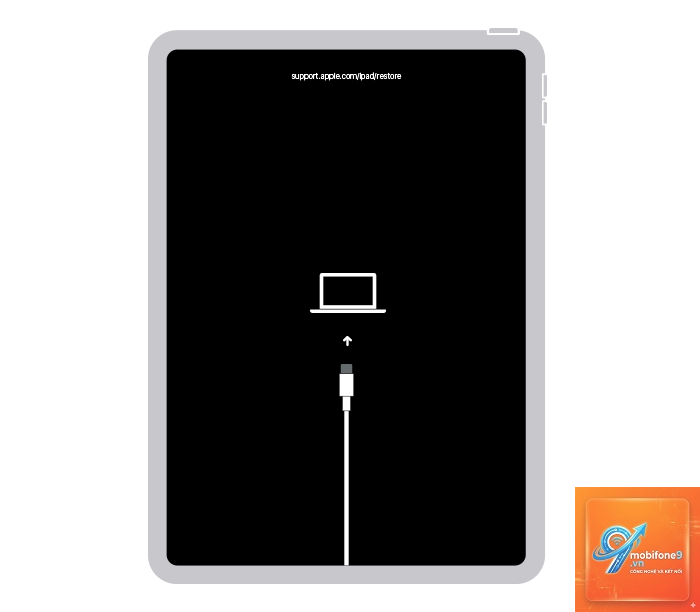
Nếu các bước trên không thành công, đưa iPad vào Recovery Mode. Các thao tác tương tự hard reset nhưng giữ nút lâu hơn cho đến khi màn hình hiển thị biểu tượng kết nối với máy tính. Khi đó, iTunes/Finder sẽ đề xuất “Cập nhật” hoặc “Khôi phục”. Chọn “Cập nhật” để giữ dữ liệu. Quá trình này tải lại toàn bộ firmware nhưng không xóa dữ liệu người dùng.
Bước 5: DFU Restore – giải pháp cuối cùng
DFU (Device Firmware Update) là chế độ sâu hơn Recovery, cho phép khôi phục hoàn toàn firmware ngay cả khi bootrom bị lỗi. Thao tác: kết nối iPad với máy tính, tắt nguồn. Nhấn giữ nút nguồn 3 giây, tiếp tục giữ nút Home (trên iPad có nút Home) hoặc nút giảm âm lượng (trên iPad mới) thêm 10 giây, rồi thả nút nguồn nhưng vẫn giữ nút kia thêm 5 giây. Màn hình sẽ tối hoàn toàn. iTunes/Finder báo phát hiện iPad ở chế độ khôi phục. Chọn “Khôi phục iPad” – thao tác này sẽ xóa toàn bộ dữ liệu và cài đặt lại iPadOS mới nhất. Sau đó khôi phục từ bản sao lưu iCloud hoặc iTunes.
Sai lầm thường gặp khi tự xử lý iPad update lỗi
Ngắt kết nối giữa chừng: tưởng rằng máy treo nên rút cáp hoặc tắt nguồn, làm hỏng bộ nạp boot.
Sử dụng cáp không chính hãng: dễ gây mất kết nối trong quá trình ghi firmware, dẫn đến lỗi 4013 hoặc 14.
Bỏ qua sao lưu: khi DFU restore, nếu không có backup sẽ mất hết ảnh, danh bạ, nhạc.
Dùng phần mềm của bên thứ ba như ReiBoot, iMyFone mà không hiểu nguyên lý, có thể gây brick thật sự.
Cập nhật qua OTA khi dung lượng thấp dưới 5GB: lỗi “Unable to Install Update” là không tránh khỏi.
Lưu ý quan trọng giúp tránh iPad update lỗi trong tương lai
Sao lưu dữ liệu trước mỗi bản cập nhật lớn. Dùng iCloud backup hoặc iTunes encrypted backup để giữ mật khẩu và dữ liệu sức khỏe. Thống kê cho thấy 85% người dùng bị mất dữ liệu do không backup trước khi cập nhật.
Đảm bảo dung lượng trống tối thiểu 6GB. Xóa ứng dụng không dùng, ảnh cũ, nhạc offline. Có thể dùng ứng dụng “Files” để dọn dẹp bộ nhớ đệm.
Cập nhật qua iTunes/Finder thay vì OTA khi có kết nối máy tính ổn định. Phương pháp này ít gặp lỗi hơn vì firmware được tải trực tiếp xuống máy tính và ghi qua cáp.
Tránh cập nhật ngay khi bản mới ra mắt. Chờ 3-7 ngày để Apple ra bản vá lỗi, đọc đánh giá từ cộng đồng. Ví dụ, iPadOS 17.0 gặp nhiều lỗi pin và kết nối, phiên bản 17.0.1 đã khắc phục. Nhiều người dùng gặp iPad update lỗi vì update sớm.
Kiểm tra tình trạng pin và cổng kết nối trước khi update. Pin dưới 80% dung lượng hoặc cổng Lightning bị oxy hóa có thể gây lỗi không mong muốn.
Bảng so sánh các phương pháp khắc phục iPad update lỗi
Phương pháp
Mức độ an toàn
Giữ lại dữ liệu
Thời gian thực hiện
Phù hợp với lỗi
Xóa bản cập nhật đã tải
Rất cao
Có
10 phút
Lỗi tải về bị hỏng, OTA lỗi
Cập nhật qua iTunes/Finder
Cao
Có
30-60 phút
Lỗi mạng, lỗi phần mềm nhẹ
Recovery Mode Update
Trung bình
Có
20-40 phút
Lỗi logo nhấp nháy, không boot
DFU Restore
Thấp (xóa hết)
Không
15-30 phút
Lỗi firmware nặng, brick mềm
Câu hỏi thường gặp về iPad update lỗi
Tại sao iPad update lỗi giữa chừng và dừng ở logo Apple?
Nguyên nhân chính là quá trình ghi firmware bị gián đoạn do mất kết nối USB, pin yếu hoặc lỗi NAND flash. Thử hard reset và vào Recovery Mode để cập nhật lại. Nếu vẫn lỗi, DFU restore là giải pháp bắt buộc.
Lỗi 14 trên iPad là gì và cách xử lý ra sao?
Lỗi 14 thường xuất hiện khi kết nối USB không ổn định, cáp lỗi hoặc cổng Lightning bị bẩn. Vệ sinh cổng sạc bằng tăm bông và cồn isopropyl, dùng cáp Apple chính hãng, thử cổng USB khác trên máy tính. Nếu vẫn xuất hiện, kiểm tra phần cứng dock connector.
iPad báo “Software Update Failed” dù Wi-Fi tốt, phải làm sao?
Thử khởi động lại router, quên mạng Wi-Fi trên iPad và kết nối lại. Nếu vẫn thất bại, chuyển sang cập nhật qua iTunes/Finder với kết nối cáp. Lỗi này thường do bộ nhớ cache DNS hoặc tường lửa chặn kết nối đến máy chủ Apple.
Làm cách nào để biết iPad update lỗi do phần cứng hay phần mềm?
Nếu iPad update lỗi nhưng vào được Recovery Mode và iTunes nhận diện, lỗi thường do phần mềm. Nếu iPad không vào Recovery Mode, màn hình đen hoàn toàn, hoặc lỗi 4013, 4014 xuất hiện trên nhiều máy tính khác nhau, khả năng cao là phần cứng (bo mạch chủ, chip flash).
Có nên dùng phần mềm bên thứ ba để sửa iPad update lỗi không?
Không nên. Các phần mềm như 3uTools, ReiBoot có thể fake firmware hoặc gây mất dữ liệu vĩnh viễn. Chỉ sử dụng iTunes, Finder hoặc các công cụ chính thức của Apple. Nếu cần can thiệp sâu, hãy dùng DFU mode với IPSW tải từ ipsw.me.
Kết luận
iPad update lỗi không phải vấn đề ngoài tầm kiểm soát nếu bạn nắm rõ bản chất và quy trình xử lý. Phần lớn các lỗi có thể tự khắc phục tại nhà bằng các bước từ đơn giản đến DFU restore. Điều cốt lõi là sao lưu dữ liệu trước mỗi lần cập nhật, sử dụng kết nối ổn định và không hoảng loạn khi gặp logo Apple treo. Với hướng dẫn chi tiết trên, bạn đã có đủ kiến thức để đối mặt với mọi tình huống iPad update lỗi phổ biến. Hãy luôn nhớ: an toàn dữ liệu được đặt lên hàng đầu, chỉ tiến hành DFU restore khi thực sự cần thiết và đã có backup.
Tôi là Như Ý, người đam mê công nghệ và hiện đang hoạt động trong lĩnh vực biên tập nội dung số. Trải qua hơn 5 năm làm việc, tôi đã tích lũy nhiều kinh nghiệm trong việc xây dựng nội dung về smartphone, thiết bị Apple, phần mềm, ứng dụng và các thủ thuật công nghệ hữu ích. Tôi luôn cố gắng cập nhật những thông tin mới nhất để mang đến cho người đọc các bài viết chất lượng, dễ hiểu và phù hợp với nhu cầu thực tế.