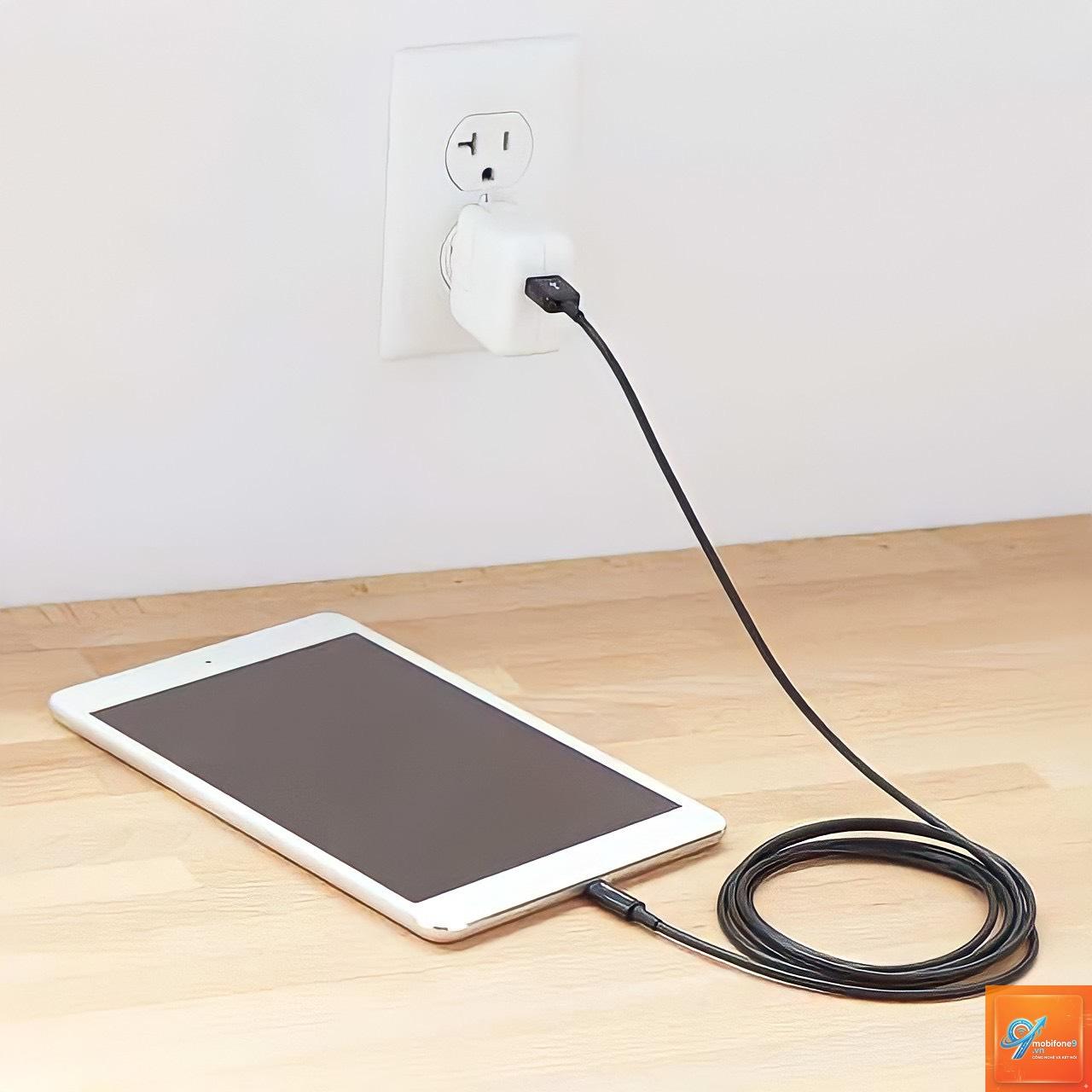
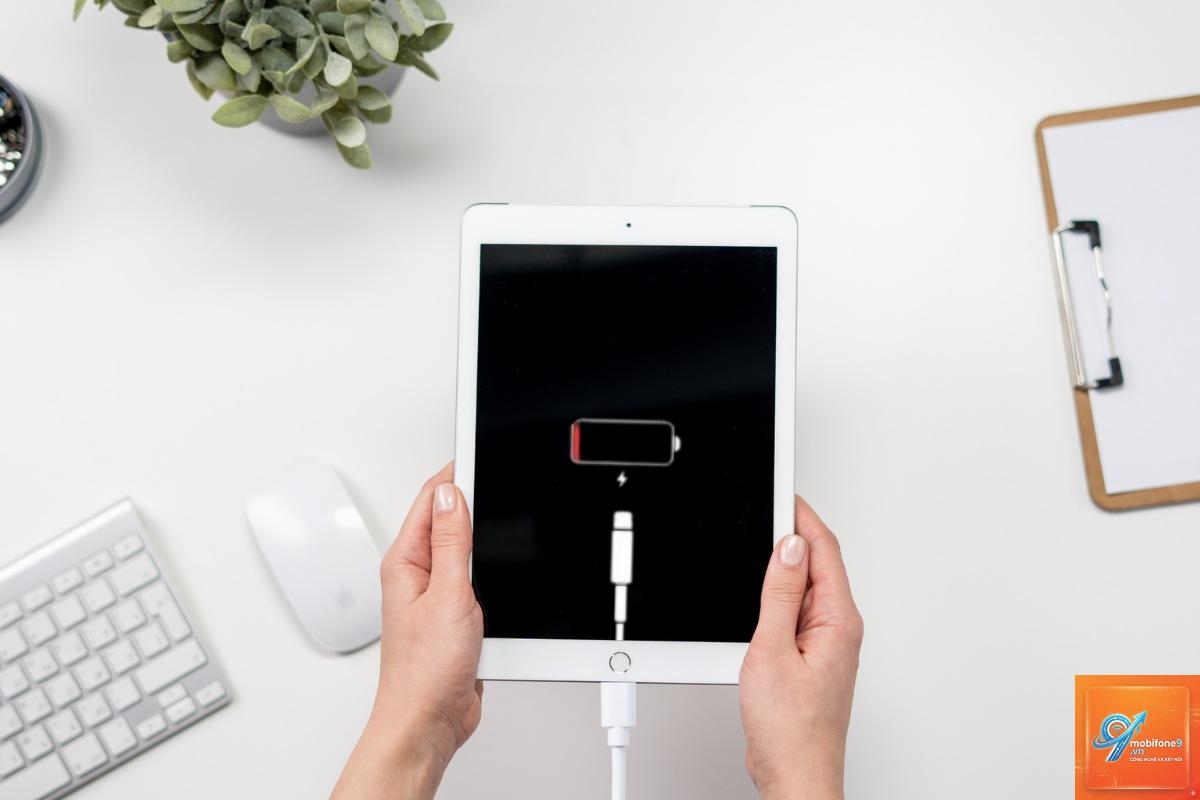
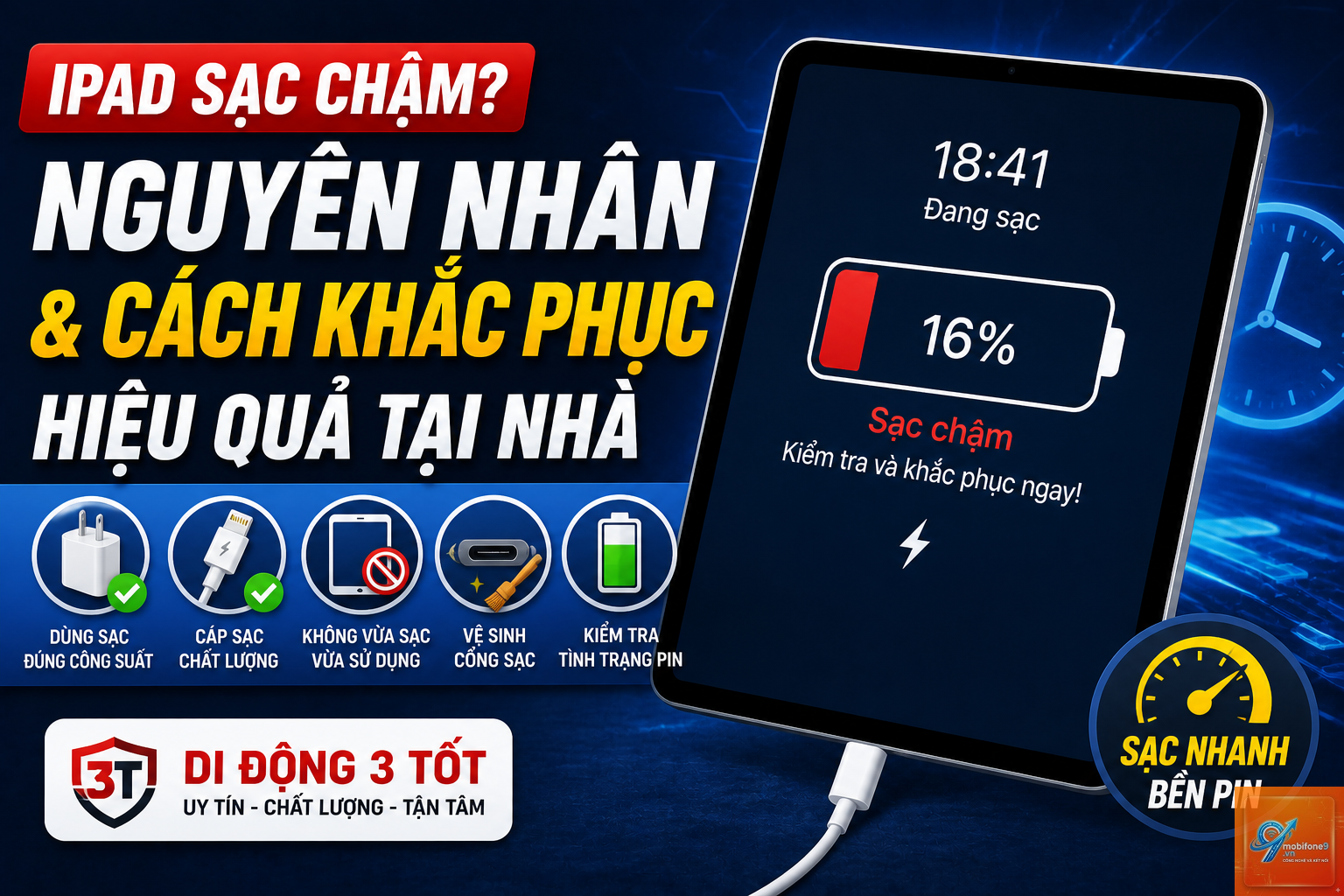
iPad sạc chậm là vấn đề khiến nhiều người dùng cảm thấy khó chịu, đặc biệt khi cần thiết bị gấp cho công việc hay học tập. Tình trạng này có thể xuất phát từ nhiều yếu tố khác nhau, từ phần cứng, phần mềm cho đến thói quen sử dụng. Hiểu rõ bản chất của việc iPad sạc chậm không chỉ giúp bạn khắc phục nhanh chóng mà còn kéo dài tuổi thọ pin và thiết bị. Bài viết này sẽ phân tích chi tiết nguyên nhân, hướng dẫn giải quyết triệt để và giúp bạn tránh những sai lầm thường gặp khi sạc iPad.
Sạc iPad là quá trình truyền năng lượng điện từ bộ sạc qua cáp đến pin. Tốc độ sạc phụ thuộc vào ba yếu tố chính: công suất đầu ra của bộ sạc, khả năng truyền tải của cáp sạc và cơ chế quản lý sạc trên iPad. Khi một trong những yếu tố này bị giới hạn, iPad sẽ sạc chậm hơn bình thường.
Apple thiết kế iPad với nhiều mức công suất sạc khác nhau tùy theo dòng máy. Ví dụ, iPad Pro 12.9 inch có thể nhận sạc nhanh lên đến 35W hoặc cao hơn, trong khi iPad tiêu chuẩn chỉ hỗ trợ tối đa 20W. Nếu sử dụng bộ sạc có công suất thấp hơn mức tối ưu, tốc độ sạc sẽ bị kìm hãm.
Nguyên nhân phổ biến khiến iPad sạc chậm
1. Bộ sạc không đủ công suất hoặc không tương thích
Đây là nguyên nhân hàng đầu gây iPad sạc chậm. Nhiều người dùng vẫn dùng bộ sạc 5W hoặc 12W từ các đời iPhone cũ để sạc cho iPad. Với pin dung lượng lớn (thường từ 8000mAh đến hơn 10000mAh), các bộ sạc này không kịp cung cấp đủ dòng điện, dẫn đến thời gian sạc kéo dài 4-6 giờ thay vì 2-3 giờ.
Ngoài ra, bộ sạc không chính hãng hoặc kém chất lượng thường không đạt công suất như quảng cáo. Một số loại sạc giá rẻ chỉ đạt 50-70% công suất thực tế, vừa sạc chậm vừa tiềm ẩn nguy cơ chập cháy.
2. Cáp sạc bị hỏng hoặc không hỗ trợ sạc nhanh
Cáp sạc đóng vai trò trung gian truyền tải điện năng. Cáp chính hãng từ Apple có điện trở thấp, hỗ trợ dòng điện tối đa. Ngược lại, cáp giả hoặc cáp bị đứt ngầm bên trong sẽ làm giảm dòng điện, khiến iPad sạc chậm hoặc ngắt kết nối liên tục.
Một số cáp USB-C chỉ hỗ trợ USB 2.0 với dòng điện 3A, trong khi sạc nhanh iPad Pro yêu cầu cáp hỗ trợ USB PD (Power Delivery) lên đến 5A. Kiểm tra đầu cáp có dấu hiệu oxy hóa, đen hoặc cong vênh là dấu hiệu cần thay ngay.
3. Cổng sạc iPad bị bẩn hoặc hư hỏng
Sau thời gian dài sử dụng, bụi bẩn, xơ vải hoặc mảnh vụn nhỏ có thể lọt vào cổng Lightning hoặc USB-C trên iPad. Lớp bụi này cản trở tiếp xúc giữa cáp và chân sạc, làm tăng điện trở và giảm dòng điện sạc. Trường hợp nặng hơn, cổng sạc bị mòn hoặc lỏng do cắm rút sai cách cũng dẫn đến kết nối không ổn định.
4. Nhiệt độ môi trường quá cao hoặc quá thấp
Pin Lithium-ion trên iPad hoạt động tốt nhất ở khoảng 0°C đến 35°C. Khi nhiệt độ vượt quá ngưỡng này, bộ quản lý pin sẽ tự động giảm tốc độ sạc để bảo vệ pin khỏi hư hỏng. Sạc iPad dưới ánh nắng trực tiếp hoặc trên giường, gối vào mùa hè nóng bức khiến iPad sạc chậm rõ rệt. Tương tự, sạc trong phòng dưới 10°C cũng khiến tốc độ chậm hơn.
5. Sử dụng iPad khi đang sạc
Việc vừa sạc vừa chơi game đồ họa nặng, xem video độ phân giải cao hoặc chạy ứng dụng đa nhiệm làm iPad tiêu thụ điện năng lớn, khiến lượng điện nạp vào không đủ bù lại. Kết quả là thời gian sạc kéo dài hơn bình thường, thậm chí pin có thể giảm nếu công suất tiêu thụ lớn hơn công suất sạc.
6. Lỗi phần mềm hoặc hệ thống
iOS hoặc iPadOS đôi khi gặp lỗi nhỏ liên quan đến quản lý pin, đặc biệt sau các bản cập nhật. Các tác vụ nền không mong muốn (background processes) có thể ngốn pin và làm chậm quá trình sạc. Ngoài ra, tính năng Optimized Battery Charging (tối ưu hóa sạc pin) được bật có thể học thói quen sử dụng và tạm thời dừng sạc ở 80% để giảm lão hóa pin, khiến người dùng tưởng rằng iPad sạc chậm.
Phân loại tốc độ sạc và dấu hiệu nhận biết iPad sạc chậm
Loại sạc
Thời gian sạc đầy (iPad 10.9 inch pin 7600mAh)
Đặc điểm nhận biết
Sạc nhanh (PD 20W-35W)
2 – 2.5 giờ
Pin tăng nhanh trong 30 phút đầu, cáp hơi ấm
Sạc tiêu chuẩn (12W)
3.5 – 4.5 giờ
Tốc độ tăng pin đều, không quá nhanh
Sạc chậm (5W hoặc sạc qua cổng máy tính)
6 – 8 giờ
Pin tăng rất chậm, gần như không lên khi dùng thiết bị
Dấu hiệu iPad sạc chậm rõ nhất: sau 30 phút, lượng pin chỉ tăng 5-10% thay vì 25-30% như thông thường. Nếu iPad của bạn mất 5-6 giờ để sạc từ 0% lên 100%, rõ ràng đang gặp vấn đề.
Hướng dẫn chi tiết cách khắc phục iPad sạc chậm
Bước 1: Kiểm tra bộ sạc và cáp sạc
Thử sạc iPad bằng bộ sạc chính hãng có công suất tối thiểu 18W-20W (iPhone 8 trở lên hoặc iPad kèm hộp).
Kiểm tra dòng chữ trên bộ sạc: đầu ra phải ghi 5V/2.4A, 9V/2A, 15V/2A hoặc tương đương. Nếu chỉ 5V/1A thì quá yếu.
Dùng cáp USB-C to Lightning hoặc USB-C to USB-C chính hãng, không dùng cáp USB-A vì giới hạn dòng điện.
Nếu cáp có vết nứt, chỗ gập bất thường hoặc chấm đen ở đầu connector, thay ngay lập tức.
Bước 2: Vệ sinh cổng sạc iPad
Tắt nguồn iPad hoàn toàn.
Dùng đèn pin chiếu vào cổng sạc để quan sát bụi bẩn.
Sử dụng tăm bông có đầu nhỏ, thấm chút cồn isopropyl 90% (không dùng nước) và nhẹ nhàng lau bên trong cổng.
Dùng que nhựa mềm hoặc tăm tre khều nhẹ các mảnh vụn lớn. Không dùng kim loại vì dễ làm hỏng chân tiếp xúc.
Để khô hoàn toàn trong 5-10 phút rồi thử sạc lại.
Bước 3: Kiểm soát nhiệt độ và môi trường sạc
Tháo ốp lưng khi sạc để tản nhiệt tốt hơn.
Không sạc trên giường, gối, sofa hay nệm vì vật liệu này giữ nhiệt.
Đặt iPad ở nơi thoáng mát, tránh ánh nắng mặt trời hoặc gần thiết bị tỏa nhiệt.
Nếu phòng có máy lạnh, duy trì khoảng 20-28°C là lý tưởng.
Bước 4: Tắt ứng dụng và hạn chế sử dụng khi sạc
Trước khi sạc, đóng tất cả ứng dụng chạy nền bằng cách vuốt lên và giữ trên màn hình đa nhiệm.
Bật chế độ Máy bay (Airplane Mode) hoặc tắt Wi-Fi và Bluetooth nếu không cần thiết.
Không chơi game, xem video hay thực hiện tác vụ nặng khi đang sạc.
Bước 5: Điều chỉnh cài đặt phần mềm
Vào Cài đặt > Pin > Tình trạng pin kiểm tra dung lượng tối đa. Nếu dưới 80%, pin đã xuống cấp và cần thay.
Vào Cài đặt > Pin > Tối ưu hóa sạc pin và tắt tính năng này nếu bạn cần sạc đầy nhanh ngay lập tức (nhưng nên bật lại sau đó để bảo vệ pin).
Cập nhật lên phiên bản iPadOS mới nhất: Cài đặt > Cài đặt chung > Cập nhật phần mềm.
Khôi phục cài đặt gốc nếu mọi cách đều thất bại (sao lưu dữ liệu trước).
So sánh hiệu quả giữa các phương pháp khắc phục iPad sạc chậm
Phương pháp | Mức độ khó | Hiệu quả | Chi phí
Phương pháp
Mức độ khó
Hiệu quả
Chi phí
Thay bộ sạc/cáp đúng chuẩn
Dễ
Cao (nếu nguyên nhân do phụ kiện)
Trung bình (300-900k)
Vệ sinh cổng sạc
Trung bình
Trung bình – Cao
Miễn phí
Kiểm soát nhiệt độ
Dễ
Trung bình
Miễn phí
Tối ưu phần mềm
Dễ
Thấp – Trung bình
Miễn phí
Thay pin mới
Khó
Cao (nếu pin chai)
Cao (1-2 triệu)
Lợi ích khi khắc phục triệt để iPad sạc chậm
Tiết kiệm thời gian: sạc đầy nhanh hơn 2-3 lần, thuận tiện cho công việc và di chuyển.
Kéo dài tuổi thọ pin: tránh sạc lâu gây nhiệt và áp lực lên pin.
Trải nghiệm mượt mà hơn: không bị gián đoạn khi vừa sạc vừa dùng.
An toàn hơn: giảm nguy cơ cháy nổ do sạc giả hoặc cáp kém chất lượng.
Tiết kiệm chi phí: bảo vệ iPad khỏi hư hỏng linh kiện do nhiệt độ cao.
Hạn chế và rủi ro khi tự xử lý iPad sạc chậm
Tự vệ sinh cổng sạc sai cách có thể gây hỏng chân cắm hoặc ẩm ướt dẫn đến chập mạch.
Dùng cáp không chính hãng dù có sạc nhanh hơn nhưng có thể không ổn định về điện áp, gây hại pin về lâu dài.
Tắt tính năng tối ưu hóa sạc pin vĩnh viễn khiến pin lão hóa nhanh hơn sau 1-2 năm.
Sai lầm thường gặp khi xử lý iPad sạc chậm và cách tránh
Sai lầm 1: Dùng sạc iPhone 5W cho iPad. Nhiều người nghĩ sạc iPhone cũng sạc được iPad, nhưng công suất quá thấp khiến sạc siêu chậm. Cách tránh: luôn dùng sạc iPad tối thiểu 18W hoặc sạc 20W từ hộp.
Sai lầm 2: Lau cổng sạc bằng que sắt hoặc nhíp. Những dụng cụ kim loại dễ làm trầy xước và chập chân cổng. Cách tránh: dùng tăm bông mềm hoặc que nhựa chuyên dụng.
Sai lầm 3: Cho iPad vào tủ lạnh khi sạc để làm mát. Nhiệt độ thấp đột ngột gây ngưng tụ hơi nước bên trong, hỏng linh kiện. Cách tránh: để iPad sạc nơi thoáng mát bình thường (20-30°C).
Sai lầm 4: Cập nhật iOS không kiểm tra tương thích. Đôi khi bản cập nhật mới có lỗi pin. Cách tránh: kiểm tra feedback trên diễn đàn trước khi cập nhật, hoặc đợi bản sửa lỗi.
Sai lầm 5: Thay pin ở tiệm không uy tín. Pin giả thường có dung lượng thấp hơn và không được tối ưu. Cách tránh: thay pin tại Apple Store hoặc trung tâm ủy quyền.
Ứng dụng thực tế: Cách kiểm tra nhanh iPad sạc chậm tại nhà
Dùng sạc gốc của iPad (thường 20W) sạc trong 30 phút từ mức pin thấp dưới 20%.
Ghi lại % pin sau 30 phút. Nếu tăng ít hơn 15% → khả năng sạc chậm.
Thử với bộ sạc khác (mượn của người thân). Nếu sạc nhanh hơn → phụ kiện của bạn có vấn đề.
Nếu vẫn chậm, kiểm tra cổng sạc và làm theo các bước vệ sinh.
Nếu tất cả vẫn chậm, hãy sao lưu và khôi phục cài đặt gốc.
Lưu ý quan trọng khi sạc iPad để tránh sạc chậm
Luôn dùng sạc chính hãng hoặc sạc được Apple MFI chứng nhận để đảm bảo dòng điện ổn định.
Không sạc qua đêm thường xuyên ở mức 100% vì gây căng thẳng cho pin. Nên sạc đến 80-90% và rút ra.
Khi không sử dụng thiết bị trong thời gian dài, sạc pin ở mức 50% và bảo quản nơi khô ráo thoáng mát.
Tránh vừa sạc vừa cho iPad vào túi kín hoặc bao da dày vì nhiệt độ tăng cao bên trong.
Nếu thấy iPad quá nóng khi sạc (chạm vào màn hình hoặc mặt sau thấy nóng bất thường), hãy ngừng sạc ngay và kiểm tra cổng, cáp.
Câu hỏi thường gặp về iPad sạc chậm
Tại sao iPad của tôi chỉ sạc được đến 80% rồi ngừng?
Đây là tính năng Tối ưu hóa sạc pin được bật mặc định. iPad học thói quen sạc của bạn và tạm dừng ở 80% nếu dự đoán bạn sẽ rút sạc sau vài giờ nữa.
Hầu hết trường hợp là do hệ thống đang tối ưu hóa lại dữ liệu sau cập nhật, thường kéo dài 1-2 ngày. Hãy sạc qua đêm và dùng bình thường. Nếu sau 3 ngày vẫn chậm, hãy vào Cài đặt > Cài đặt chung > Cài đặt lại và chọn “Đặt lại tất cả cài đặt”. Nếu không cải thiện, liên hệ Apple Support.
Sạc iPad bằng cổng USB máy tính có chậm không?
Cổng USB-A trên máy tính thường chỉ cung cấp 2.5W-5W, rất chậm. Cổng USB-C trên các máy Mac hỗ trợ đến 15W nhưng vẫn thua sạc riêng. Chỉ sạc bằng cổng máy tính khi thật sự cần, không phải phương pháp chính.
Có nên mua sạc nhanh 30W cho iPad không?
Hoàn toàn nên, nếu dòng iPad của bạn hỗ trợ (iPad Pro 12.9 inch từ 2020, iPad Air từ thế hệ 4, iPad mini 6…). Sạc 30W hoặc 35W sẽ rút ngắn thời gian sạc xuống còn 1.5-2 giờ, rất tiện lợi. Tuy nhiên, với iPad thế hệ thường, chỉ hỗ trợ tối đa 20W nên sạc 30W không tăng tốc thêm.
Làm sao biết cáp Lightning có hỗ trợ sạc nhanh?
Cáp Lightning nguyên bản từ Apple từ 2018 trở đi (kèm với iPhone 8 Plus, iPhone X…) hỗ trợ sạc nhanh. Bạn có thể kiểm tra mã model trên cáp: A2249 (USB-C to Lightning) có hỗ trợ sạc nhanh. Còn cáp USB-A to Lightning cũ không hỗ trợ.
Kết luận
iPad sạc chậm không phải là vấn đề quá phức tạp nếu bạn hiểu rõ nguyên nhân và biết cách kiểm tra từng bước. Hầu hết trường hợp đều đến từ bộ sạc hoặc cáp kém chất lượng, cổng sạc bẩn hoặc môi trường sạc không phù hợp. Bằng cách sử dụng phụ kiện chính hãng, vệ sinh định kỳ và tối ưu hóa cài đặt, bạn có thể khắc phục triệt để tình trạng này. Nếu đã thử tất cả các hướng dẫn trên mà iPad vẫn sạc chậm, rất có thể pin đã chai hoặc cổng sạc hư hỏng vật lý, lúc này bạn nên mang đến trung tâm bảo hành uy tín để được kiểm tra và thay thế. Đầu tư đúng cách cho việc sạc pin không chỉ giải quyết vấn đề iPad sạc chậm mà còn bảo vệ thiết bị lâu dài.
Tôi là Như Ý, người đam mê công nghệ và hiện đang hoạt động trong lĩnh vực biên tập nội dung số. Trải qua hơn 5 năm làm việc, tôi đã tích lũy nhiều kinh nghiệm trong việc xây dựng nội dung về smartphone, thiết bị Apple, phần mềm, ứng dụng và các thủ thuật công nghệ hữu ích. Tôi luôn cố gắng cập nhật những thông tin mới nhất để mang đến cho người đọc các bài viết chất lượng, dễ hiểu và phù hợp với nhu cầu thực tế.