Khi bạn cố gắng khôi phục (restore) iPad qua iTunes hoặc Finder và nhận được thông báo lỗi 9, cảm giác lo lắng là điều khó tránh. Lỗi này thường xuất hiện đột ngột, khiến thiết bị không thể hoạt động bình thường. iPad restore lỗi 9 là một trong những lỗi phần cứng phổ biến nhất liên quan đến quá trình nạp firmware, đặc biệt trên các dòng iPad có kết nối di động (3G/4G). Nhiều người dùng lầm tưởng rằng chỉ cần thay dây hoặc cài lại iTunes là xong, nhưng thực tế nguyên nhân sâu xa thường nằm ở bo mạch chủ. Bài viết này sẽ phân tích chi tiết mọi khía cạnh của lỗi 9, từ cơ chế hoạt động, nguyên nhân, đến các phương pháp xử lý hiệu quả được các trung tâm sửa chữa uy tín áp dụng.
Lỗi 9 xuất hiện khi quá trình restore bị gián đoạn ở giai đoạn giải nén và ghi firmware vào chip baseband. Baseband là chip xử lý tín hiệu mạng di động, Bluetooth và GPS. Trên các thiết bị không có sim (iPad WiFi only), lỗi 9 hiếm khi xảy ra. Bản chất của lỗi này là quá trình giao tiếp giữa chip baseband và bộ nhớ NAND flash bị thất bại, dẫn đến việc firmware không thể hoàn tất. Màn hình thường báo “The iPhone could not be restored. An unknown error occurred (9)” hoặc “iPad could not be restored. An unknown error occurred (9)”.
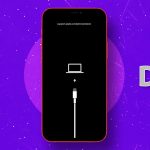
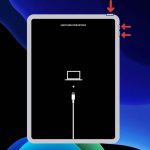
Khi gặp lỗi 9, iPad thường rơi vào trạng thái Recovery Mode hoặc DFU Mode, và không thể thoát ra nếu không can thiệp kỹ thuật. Khác với lỗi 4013 hay 4014 (thường do cáp hoặc cổng USB), lỗi 9 có tính chất đặc thù về phần cứng baseband. Tỉ lệ máy bị lỗi 9 do phần mềm thuần túy chỉ chiếm dưới 5%, còn lại là do hư hỏng vật lý trên bo mạch.
Nguyên Nhân Gây Ra Lỗi 9 Khi Restore iPad
Có hai nhóm nguyên nhân chính dẫn đến iPad restore lỗi 9: nhóm phần cứng (chiếm 95%) và nhóm phần mềm (chiếm 5%). Cần phân biệt rõ để tránh mất thời gian với các cách khắc phục không hiệu quả.
Nguyên Nhân Phần Cứng – Thủ Phạm Chính
Chip baseband bị lỗi hoặc chết: Đây là nguyên nhân số một. Chip baseband có thể bị lỗi do va đập mạnh, rơi rớt, hoặc thoái hóa theo thời gian. Khi chip này không phản hồi đúng lệnh từ CPU, quá trình restore sẽ dừng lại và báo lỗi 9.
Đứt hoặc hở mạch liên kết giữa CPU và chip baseband: Các đường tín hiệu (trace) rất nhỏ, dễ bị đứt do sốc nhiệt hoặc lỗi sản xuất. Khi restore, dữ liệu không thể truyền từ CPU đến baseband.
Chip nguồn baseband (U2, U6) bị hỏng: Đây là IC cung cấp điện áp riêng cho chip baseband. Nếu IC nguồn này yếu hoặc chập, baseband không đủ năng lượng để hoạt động.
Bụi bẩn hoặc oxi hóa ở các chân kết nối baseband: Sau thời gian dài sử dụng, các chân có thể bị mốc, dẫn đến tiếp xúc kém.
Lỗi từ bộ nhớ NAND flash: Một số trường hợp vùng lưu trữ firmware baseband trên NAND bị bad block, khiến việc ghi thất bại.
Nguyên Nhân Phần Mềm
iTunes hoặc macOS/Windows lỗi thời hoặc bị lỗi driver: Phiên bản iTunes cũ có thể không tương thích với phiên bản iOS mới, dẫn đến lỗi trong quá trình giải nén IPSW.
Cáp USB không chính hãng hoặc cổng USB yếu: Dây cáp kém chất lượng gây nhiễu tín hiệu, làm gián đoạn quá trình truyền dữ liệu.
Tường lửa hoặc phần mềm diệt virus can thiệp: Một số phần mềm bảo mật chặn kết nối giữa iPad và máy tính.
File IPSW bị lỗi khi tải về: Nếu file firmware tải không đúng hoặc bị hỏng, quá trình restore sẽ thất bại.
Dấu Hiệu Nhận Biết Khi Gặp Lỗi 9
Không phải lúc nào màn hình cũng hiện số 9 rõ ràng.
Tiến trình restore chạy được vài phút, sau đó hiện “The iPad could not be restored. An unknown error occurred (9)”.
iPad tự động thoát khỏi Recovery Mode và không lên nguồn, chỉ chấp nhận vào DFU.
Trên máy tính, iTunes báo lỗi 9 kèm mã 0xE8000015 hoặc tương tự.
Thiết bị từng bị rơi, va đập hoặc vào nước trước đó – dấu hiệu tăng khả năng lỗi phần cứng.
Cách Khắc Phục iPad Restore Lỗi 9 – Hướng Dẫn Chi Tiết
Tùy vào nguyên nhân cụ thể, có thể áp dụng các biện pháp từ đơn giản đến phức tạp. Quan trọng nhất là xác định đúng nguyên nhân trước khi hành động.
Phương Pháp 1: Kiểm Tra Cáp, Cổng USB Và Máy Tính
Đây là bước đầu tiên nhưng nhiều người bỏ qua. Hãy thực hiện theo trình tự:
Sử dụng cáp USB chính hãng của Apple hoặc cáp MFi (Made for iPhone/iPad).
Thử đổi cổng USB trên máy tính, ưu tiên cổng USB 2.0 (cổng 3.0 đôi khi gây lỗi).
Dùng máy tính khác (Windows hoặc Mac) để restore.
Cập nhật iTunes lên phiên bản mới nhất, hoặc dùng Finder trên macOS Catalina trở lên.
Tắt tạm thời tường lửa và phần mềm diệt virus.
Nếu vẫn lỗi, khả năng cao vấn đề nằm ở phần cứng của iPad.
Phương Pháp 2: Đưa iPad Vào DFU Mode Và Restore Lại
DFU (Device Firmware Update) cho phép khôi phục ở cấp độ sâu hơn Recovery Mode. Các bước thực hiện:
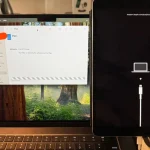
Kết nối iPad với máy tính, mở iTunes/Finder.
Nhấn và giữ nút Nguồn + Home (hoặc Nguồn + Giảm âm lượng trên iPad có Face ID) trong 10 giây.
Nhả nút Nguồn nhưng vẫn giữ nút Home (hoặc Giảm âm lượng) thêm 5 giây.
Màn hình đen hoàn toàn, iTunes báo “đã phát hiện iPad ở chế độ khôi phục”.
Bấm Restore và chờ. Nếu lỗi 9 vẫn xảy ra, chứng tỏ nguyên nhân phần cứng.
Phương Pháp 3: Kiểm Tra Và Vệ Sinh Chân Baseband (Kỹ Thuật Cao)
Phương pháp này dành cho kỹ thuật viên hoặc người có tay nghề hàn. Mở máy, tháo tấm che, kiểm tra chip baseband và các IC nguồn lân cận. Dùng kính hiển vi soi các chân chip, nếu thấy bụi hoặc oxi hóa thì dùng dung dịch vệ sinh bo mạch (IPA 99%) và cọ sạch. Kiểm tra các tụ, điện trở gần baseband xem có bị thiếu hoặc đứt không.
Phương Pháp 4: Hàn Lại Hoặc Thay Chip Baseband
Nếu chip baseband bị lỏng chân do va đập, có thể hàn lại (reball) bằng máy hàn hồng ngoại. Tuy nhiên, nếu chip đã chết hẳn, buộc phải thay chip baseband mới. Chip baseband phải được lấy từ máy cùng model, cùng phiên bản iOS (hoặc cao hơn), và phải nạp dữ liệu IMEI tương thích. Sau khi thay, máy cần được điều chỉnh IMEI qua phần mềm chuyên dụng như ZXW, UFI Box. Đây là công việc phức tạp, chỉ nên thực hiện tại các trung tâm uy tín.
Phương Pháp 5: Can Thiệp Phần Mềm – Sửa Lỗi Đường Dẫn Firmware
Trong một số ít trường hợp, lỗi 9 có thể do lỗi cấu hình vùng nhớ baseband. Sử dụng các công cụ như 3uTools, Futurerestore với bản IPSW tùy chỉnh để bypass lỗi. Tuy nhiên, giải pháp này không triệt để và có thể gây mất chức năng mạng di động.
So Sánh Lỗi 9 Với Các Lỗi Restore Phổ Biến Khác
Để tránh nhầm lẫn, bảng so sánh dưới đây chỉ ra sự khác biệt:
Loại Lỗi
Mã lỗi
Nguyên nhân chính
Hướng xử lý
Lỗi phần cứng baseband
9
Chip baseband, IC nguồn, đứt mạch
Hàn, thay chip, sửa bo mạch
Lỗi cáp/cổng
4013, 4014
Cáp lỗi, cổng USB yếu
Thay cáp, đổi cổng, máy tính khác
Lỗi driver USB
10
iTunes lỗi thời, driver Apple Mobile Device
Cập nhật iTunes, cài lại driver
Lỗi checkm8/không vào DFU
2005, 2006
Cổng USB 3.0 gây nhiễu
Dùng cổng USB 2.0
Lỗi NAND
4012, 4015
Bad block trên bộ nhớ
Thay NAND, can thiệp bo mạch
Sai Lầm Thường Gặp Khi Xử Lý iPad Restore Lỗi 9
Tiếp tục restore nhiều lần mà không kiểm tra phần cứng: Điều này chỉ làm hỏng thêm chip baseband do quá nhiệt.
Dùng cáp không chính hãng để DFU: Nhiều dây kém chất lượng không truyền được tín hiệu DFU ổn định, gây lỗi giả.
Nghĩ rằng lỗi 9 là lỗi phần mềm đơn thuần: Mất thời gian cài lại iTunes, thay máy tính vô ích khi đã chắc chắn phần cứng hư.
Tự ý hàn chip baseband nếu không có kinh nghiệm: Có thể làm đứt thêm các đường mạch, gây hỏng hoàn toàn bo mạch.
Không sao lưu dữ liệu trước khi restore: Nếu máy không thể restore thành công, dữ liệu sẽ mất vĩnh viễn trừ khi can thiệp phần cứng.
Lưu Ý Quan Trọng Khi Gặp Lỗi 9
Trước khi mang máy đi sửa, hãy cân nhắc các yếu tố sau:
Chi phí sửa chữa: Thay chip baseband thường dao động từ 500.000 – 1.500.000 VNĐ tùy dòng iPad. Mỗi dòng máy có giá khác nhau.
Bảo hành: Nếu iPad còn bảo hành Apple, hãy mang đến trung tâm bảo hành chính hãng trước. Tuy nhiên, nếu máy đã qua sửa chữa không chính hãng, Apple sẽ từ chối.
Khả năng mất chức năng cellular: Sau khi thay baseband không đúng cách, iPad có thể mất sóng, không nhận SIM.
Dữ liệu cá nhân: Trừ khi có bản sao lưu iCloud hoặc iTunes trước đó, dữ liệu trên máy hầu như không thể lấy lại nếu restore thất bại và bo mạch hư nặng.
Câu Hỏi Thường Gặp Về iPad Restore Lỗi 9
iPad restore lỗi 9 có mất dữ liệu không?
Đúng vậy, quá trình restore (khôi phục cài đặt gốc) sẽ xóa toàn bộ dữ liệu trên máy. Nếu bạn chưa sao lưu, dữ liệu sẽ mất sau khi restore thành công hoặc thất bại. Trong trường hợp máy không restore được, dữ liệu vẫn còn trên NAND nhưng không thể truy cập nếu không sửa được phần cứng.
Có thể tự sửa lỗi 9 tại nhà không?
Người dùng có thể thử các bước cơ bản như đổi cáp, đổi máy tính, vào DFU và restore lại. Nếu vẫn lỗi, chắc chắn cần can thiệp phần cứng. Việc tự hàn chip baseband đòi hỏi máy móc chuyên dụng như máy hàn hồng ngoại, kính hiển vi, và kiến thức về sơ đồ mạch. Tuyệt đối không tự làm nếu không có kinh nghiệm.
Lỗi 9 có giống lỗi 4013 không?
Không hoàn toàn. Lỗi 4013 thường do vấn đề kết nối giữa máy tính và iPhone/iPad (cáp, cổng USB, driver), trong khi lỗi 9 chủ yếu do phần cứng baseband. Tuy nhiên, cả hai đều xuất hiện trong quá trình restore và đôi khi cùng tồn tại.
Thay chip baseband có ảnh hưởng đến IMEI không?
Có. Chip baseband mới sẽ mang IMEI của máy cho. Cần phải nạp lại IMEI gốc hoặc điều chỉnh bằng phần mềm. Nếu không, máy sẽ không thể đăng ký mạng. Việc thay đổi IMEI có thể vi phạm pháp luật ở một số quốc gia, nên cần thực hiện đúng quy trình và giữ lại IMEI hợp pháp.
Làm sao để phòng tránh lỗi 9?
Không có cách phòng tránh tuyệt đối vì nguyên nhân chính là phần cứng. Tuy nhiên, hạn chế làm rơi iPad, tránh va đập mạnh, không để thiết bị vào nước, và cập nhật iOS đúng cách sẽ giảm nguy cơ. Sử dụng cáp chính hãng và máy tính ổn định cũng hỗ trợ quá trình restore suôn sẻ hơn.
Kết Luận
iPad restore lỗi 9 không phải là án tử cho thiết bị của bạn, nhưng nó đòi hỏi sự can thiệp kỹ thuật ở mức độ bo mạch. Hầu hết trường hợp đều xuất phát từ chip baseband hoặc các linh kiện liên quan bị hỏng. Việc chẩn đoán đúng nguyên nhân ngay từ đầu giúp tiết kiệm thời gian và chi phí. Đừng lãng phí công sức vào các biện pháp phần mềm khi máy đã có dấu hiệu hư hỏng vật lý. Hãy tìm đến các trung tâm sửa chữa uy tín có thiết bị hàn chip và kinh nghiệm xử lý lỗi baseband. Sao lưu dữ liệu thường xuyên luôn là biện pháp an toàn nhất, bởi khi lỗi 9 xảy ra, dữ liệu có thể không lấy lại được nếu không có bản sao lưu. Hy vọng bài viết đã cung cấp cho bạn cái nhìn toàn diện và thực tế về lỗi này, giúp bạn đưa ra quyết định đúng đắn cho chiếc iPad của mình.
Tôi là Như Ý, người đam mê công nghệ và hiện đang hoạt động trong lĩnh vực biên tập nội dung số. Trải qua hơn 5 năm làm việc, tôi đã tích lũy nhiều kinh nghiệm trong việc xây dựng nội dung về smartphone, thiết bị Apple, phần mềm, ứng dụng và các thủ thuật công nghệ hữu ích. Tôi luôn cố gắng cập nhật những thông tin mới nhất để mang đến cho người đọc các bài viết chất lượng, dễ hiểu và phù hợp với nhu cầu thực tế.