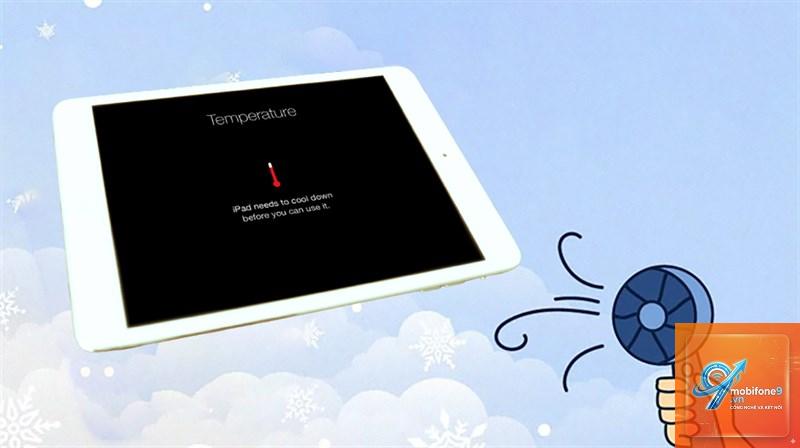
iPad nóng máy là tình trạng nhiều người dùng gặp phải, đặc biệt khi thiết bị hoạt động ở cường độ cao. Nhiệt độ tăng bất thường không chỉ gây khó chịu khi cầm nắm mà còn tiềm ẩn nguy cơ ảnh hưởng đến tuổi thọ pin, hiệu năng tổng thể và thậm chí là an toàn thiết bị. Bài viết này sẽ phân tích chi tiết nguyên nhân gây ra hiện tượng iPad bị nóng, những dấu hiệu nhận biết và các biện pháp xử lý hiệu quả nhất, giúp bạn bảo vệ “người bạn đồng hành” của mình.
Nguyên nhân khiến iPad nóng máy trong quá trình sử dụng
iPad nóng máy có thể xuất phát từ nhiều yếu tố khác nhau, từ thói quen sử dụng đến các vấn đề phần cứng.
Sạc pin khi đang sử dụng tác vụ nặng
Đây là một trong những lý do hàng đầu khiến máy nhanh nóng. Khi bạn vừa sạc vừa chơi game đồ hoạ cao, xem video hay chạy ứng dụng chỉnh sửa ảnh, cả chip xử lý và pin đều hoạt động hết công suất. Dòng điện nạp vào cùng lúc với việc xả điện tạo ra nhiệt lượng lớn, đặc biệt trên các dòng iPad hỗ trợ sạc nhanh.
Chạy ứng dụng nặng hoặc đa nhiệm quá mức
Các ứng dụng như game 3D, phần mềm dựng phim (LumaFusion, DaVinci Resolve), hoặc công cụ thiết kế (Procreate) yêu cầu sức mạnh xử lý lớn từ CPU và GPU. Khi chạy liên tục trong thời gian dài, nhiệt độ bên trong tăng nhanh. Việc mở nhiều ứng dụng cùng lúc và chuyển đổi qua lại cũng khiến bộ vi xử lý hoạt động liên tục ở tần số cao.
Môi trường sử dụng có nhiệt độ cao
Sử dụng iPad trực tiếp dưới ánh nắng mặt trời, trong ô tô đóng kín cửa vào mùa hè, hoặc gần nguồn nhiệt (bếp, lò sưởi) làm tăng nhiệt môi trường. Lúc này, khả năng tản nhiệt tự nhiên của máy giảm đáng kể, khiến iPad nóng máy nhanh chóng và có thể kích hoạt cơ chế tự động giảm độ sáng màn hình hoặc tắt ứng dụng để bảo vệ.
Cổng sạc hoặc phụ kiện không tương thích
Sử dụng cáp sạc, củ sạc không chính hãng hoặc không đạt chuẩn MFi có thể gây ra hiện tượng sạc không ổn định, làm nóng cả cổng sạc lẫn pin. Ngoài ra, các ốp lưng quá dày, chất liệu không thoát nhiệt (như silicon kém chất lượng) cũng cản trở quá trình tản nhiệt, khiến hơi nóng bị giữ lại bên trong máy.
Lỗi phần mềm hoặc hệ điều hành
Sau các bản cập nhật iPadOS, đôi khi xuất hiện bugs gây rò rỉ tài nguyên hệ thống. Một số ứng dụng chạy ngầm không kiểm soát hoặc dịch vụ nền (background app refresh) hoạt động liên tục có thể là thủ phạm khiến chip xử lý luôn trong trạng thái tải cao, dẫn đến iPad nóng máy vô lý dù bạn không làm gì nhiều.
Pin chai hoặc lỗi phần cứng
Pin lithium-ion sau một thời gian dài sử dụng sẽ bị chai, điện trở trong tăng cao, khiến quá trình xả-nạp sinh nhiều nhiệt hơn bình thường. Một số lỗi như bo mạch chủ bị chập, IC nguồn hư hỏng, hoặc các linh kiện bị lỏng do va đập cũng có thể là nguyên nhân.
Hậu quả khi iPad nóng máy kéo dài
Không nên xem nhẹ hiện tượng iPad bị nóng vì nó kéo theo nhiều hệ luỵ trực tiếp đến trải nghiệm và tuổi thọ thiết bị.
Giảm hiệu năng nghiêm trọng: Khi cảm biến nhiệt ghi nhận nhiệt độ vượt ngưỡng cho phép, hệ thống sẽ tự động giảm xung nhịp CPU/GPU (throttling) để hạ nhiệt. Kết quả là máy bị giật lag, ứng dụng load chậm, thậm chí là bị tắt đột ngột.
Tuổi thọ pin suy giảm nhanh: Nhiệt độ cao là kẻ thù số một của pin lithium-ion. Tiếp xúc thường xuyên với nhiệt trên 40-45°C sẽ đẩy nhanh quá trình thoái hoá hoá học bên trong pin, làm giảm dung lượng tối đa chỉ sau vài tháng.
Màn hình hiển thị bất thường: Nhiệt độ quá cao có thể ảnh hưởng đến các tinh thể lỏng trong màn hình LCD hoặc OLED, gây ra các vệt màu, ám vàng, hoặc trong trường hợp xấu hơn là làm hỏng lớp cảm ứng.
Gây nguy hiểm tiềm ẩn: Trong trường hợp hiếm gặp, pin bị nóng quá mức có thể phồng lên, rò rỉ chất điện giải, hoặc thậm chí gây cháy nổ nếu sạc không đúng cách khi máy đang quá nóng.
Dấu hiệu nhận biết iPad nóng máy bất thường
Không phải lúc nào máy ấm lên cũng là bất thường. Tuy nhiên, nếu gặp một trong những dấu hiệu dưới đây, bạn cần có biện pháp xử lý ngay.
Mức độ
Dấu hiệu cụ thể
Mức nguy hiểm
Bình thường
Máy hơi ấm ở mặt lưng hoặc cạnh dưới khi sạc hoặc chơi game nặng, đặc biệt là phía sau logo táo.
Thấp
Cảnh báo
Máy nóng đến mức khó cầm tay, cảm giác rõ rệt ngay cả khi không sử dụng tác vụ nặng. Màn hình tự động giảm độ sáng dù không bật chế độ tiết kiệm pin.
Trung bình
Nguy hiểm
Xuất hiện cảnh báo “iPad cần được làm mát” trên màn hình, máy tắt nguồn hoặc ứng dụng liên tục bị crash. Mặt lưng hoặc cổng sạc nóng đến mức bỏng rát khi chạm vào.
Cao
Hướng dẫn chi tiết cách khắc phục iPad nóng máy
Giảm tải cho máy ngay lập tức
Thoát tất cả các ứng dụng không cần thiết đang chạy nền bằng cách vuốt lên và giữ hoặc nhấn đúp nút Home (tuỳ dòng máy).
Tắt kết nối không dây nếu không dùng: tắt Bluetooth, Wi-Fi, và đặc biệt là tắt AirDrop và tính năng tìm kiếm thiết bị liên tục.
Chuyển sang chế độ máy bay trong vài phút để giảm hoạt động của modem.
Ngừng sạc và tản nhiệt thủ công
Rút sạc ngay lập tức. Tháo ốp lưng bảo vệ (nếu có) để không khí lưu thông tốt hơn. Đặt iPad lên bề mặt phẳng, mát mẻ như mặt bàn gỗ hoặc đá, tránh đặt trên giường, gối, hay chăn vì những chất liệu này cách nhiệt và giữ nhiệt. Có thể dùng quạt thổi nhẹ vào mặt lưng để hỗ trợ làm mát, nhưng tuyệt đối không cho vào tủ lạnh hoặc dùng nước.
Kiểm tra và quản lý ứng dụng gây nóng
Vào Cài đặt > Pin và xem danh sách ứng dụng có thời gian sử dụng pin cao bất thường. Nếu một ứng dụng nào đó tiêu tốn pin nhiều ngay cả khi bạn không dùng đến, hãy xoá và cài lại hoặc tạm thời gỡ bỏ. Cập nhật tất cả ứng dụng lên phiên bản mới nhất từ App Store vì các bản vá thường sửa lỗi tối ưu.
Điều chỉnh cài đặt hệ thống
Tắt làm mới ứng dụng nền: Vào Cài đặt > Cài đặt chung > Làm mới ứng dụng nền và chọn Tắt hoặc chỉ bật cho các ứng dụng thực sự cần thiết.
Giảm độ sáng màn hình: Độ sáng cao là một trong những yếu tố tiêu thụ nhiều pin và sinh nhiệt nhất, đặc biệt trên màn hình Liquid Retina.
Tắt dịch vụ định vị: Vào Cài đặt > Quyền riêng tư > Dịch vụ định vị, tắt hoàn toàn hoặc giới hạn chỉ khi dùng ứng dụng.
Xử lý khi máy nóng mãi không giảm
Nếu đã thực hiện các bước trên nhưng iPad vẫn nóng hoặc nhiệt độ giảm không đáng kể, hãy khởi động lại máy cứng (nhấn nhanh tăng âm lượng -> giảm âm lượng -> giữ nút nguồn đến khi logo Apple xuất hiện). Trong trường hợp máy vẫn tái diễn tình trạng nóng bất thường, có thể đã gặp lỗi phần cứng, bạn nên mang đến trung tâm bảo hành uỷ quyền của Apple để kiểm tra pin và bo mạch.
Sai lầm thường gặp khi xử lý iPad nóng máy và cách tránh
Nhiều người dùng vì quá lo lắng hoặc thiếu kiến thức thường mắc phải các sai lầm sau.
Cho iPad vào tủ lạnh hoặc dùng đá lạnh: Sốc nhiệt đột ngột có thể gây ngưng tụ hơi nước bên trong máy, dẫn đến chập mạch, hỏng bo mạch vĩnh viễn. Thay vào đó, hãy để máy nguội tự nhiên ở nơi thoáng gió.
Đặt iPad dưới quạt điều hoà quá lạnh: Cần phân biệt giữa làm mát bằng luồng khí tự nhiên và thay đổi đột ngột nhiệt độ môi trường. Không nên phơi máy trực tiếp với luồng khí lạnh mạnh từ điều hoà.
Tiếp tục sạc dù máy đã nóng: Nhiều người thấy máy nóng vẫn cố cắm sạc vì nghĩ hết pin. Hành vi này vừa khiến nhiệt độ tăng vọt vừa làm hỏng cổng sạc và pin.
Dùng ứng dụng khác để “dọn dẹp” hoặc “kiểm soát nhiệt độ”: Công cụ bên thứ ba thường không có quyền thao tác thực sự với phần cứng iPad, chúng chỉ làm ngốn pin thêm và đôi khi chứa mã độc.
So sánh nhiệt độ của các dòng iPad khi chơi game nặng
Mỗi dòng iPad có thiết kế tản nhiệt và con chip khác nhau, dẫn đến khả năng chịu tải nhiệt cũng khác biệt.
Dòng iPad
Chip xử lý
Nhiệt độ trung bình khi chơi Genshin Impact 30 phút
Khả năng tản nhiệt
iPad Pro 12.9 (M2)
Apple M2
42-45°C (cạnh trên bên phải)
Tốt, mặt kính toả nhiệt đều
iPad Air 5 (M1)
Apple M1
40-43°C (trung tâm mặt lưng)
Khá, hơi nóng tập trung
iPad mini 6 (A15)
Apple A15
44-48°C (khu vực camera)
Trung bình, thân máy nhỏ nên nóng nhanh hơn
iPad thế hệ 10 (A14)
Apple A14
39-42°C (toàn thân)
Trung bình khá, hiệu năng thấp hơn nên sinh nhiệt ít
Câu hỏi thường gặp về iPad nóng máy
iPad nóng máy có nguy hiểm không?
Có. Ở mức nhẹ, máy giảm hiệu năng tạm thời. Ở mức nặng, nhiệt độ cao kéo dài có thể làm hỏng pin, màn hình, và các linh kiện bên trong. Nếu thấy cảnh báo làm mát hoặc máy tự tắt, bạn cần can thiệp ngay.
Làm sao biết iPad đang nóng ở mức cho phép?
Apple cho biết iPad hoạt động tối ưu trong khoảng 0°C đến 35°C. Nếu máy ấm lên nhưng bạn vẫn cầm nắm thoải mái, màn hình không giảm sáng, ứng dụng không bị crash thì ở mức an toàn. Nếu cảm giác bỏng rát hoặc máy tự động giảm sáng liên tục, bạn đang ở ngưỡng nguy hiểm.
Có nên dùng miếng tản nhiệt dán cho iPad?
Miếng tản nhiệt dạng keo tản nhiệt (thermal pad) hoặc các loại quạt gắn ngoài có thể hỗ trợ hạ nhiệt vài độ trong các phiên chơi game dài, đặc biệt với iPad mini. Tuy nhiên, đa số người dùng văn phòng không cần thiết vì chúng gây bất tiện và tốn kém.
Tại sao iPad vẫn nóng dù không chạy ứng dụng gì?
Có thể do ứng dụng chạy nền, cập nhật iCloud, tải ảnh lên đám mây, hoặc máy đang đồng bộ dữ liệu sau khi restore. Hãy kiểm tra mục “Hoạt động trong nền” ở phần Pin. Nếu không có gì bất thường, có thể do phần cứng như pin chai hoặc lỗi cảm biến.
Thói quen nào giúp iPad ít bị nóng máy?
Không vừa sạc vừa dùng tác vụ nặng.
Tháo ốp lưng khi sạc hoặc chơi game lâu.
Để iPad trên bề mặt thoáng mát, không để trên giường hoặc đùi.
Đóng ứng dụng không dùng đến và khởi động lại máy mỗi tuần một lần.
Kết luận
iPad nóng máy là vấn đề phổ biến nhưng hoàn toàn có thể kiểm soát nếu bạn hiểu rõ nguyên nhân và có biện pháp xử lý phù hợp. Việc nhận biết sớm các dấu hiệu bất thường, thay đổi thói quen sử dụng và bảo vệ thiết bị khỏi môi trường nhiệt độ cao sẽ giúp kéo dài tuổi thọ của máy. Hãy nhớ rằng, nhiệt độ là kẻ thù thầm lặng của pin và chip xử lý. Nếu tình trạng nóng quá mức diễn ra thường xuyên dù đã áp dụng mọi giải pháp, đừng chần chừ mang iPad đến trung tâm bảo hành chính hãng để được kiểm tra phần cứng chuyên sâu. Bảo vệ iPad ngay hôm nay để thiết bị luôn hoạt động mượt mà trong nhiều năm tới.
Tôi là Như Ý, người đam mê công nghệ và hiện đang hoạt động trong lĩnh vực biên tập nội dung số. Trải qua hơn 5 năm làm việc, tôi đã tích lũy nhiều kinh nghiệm trong việc xây dựng nội dung về smartphone, thiết bị Apple, phần mềm, ứng dụng và các thủ thuật công nghệ hữu ích. Tôi luôn cố gắng cập nhật những thông tin mới nhất để mang đến cho người đọc các bài viết chất lượng, dễ hiểu và phù hợp với nhu cầu thực tế.