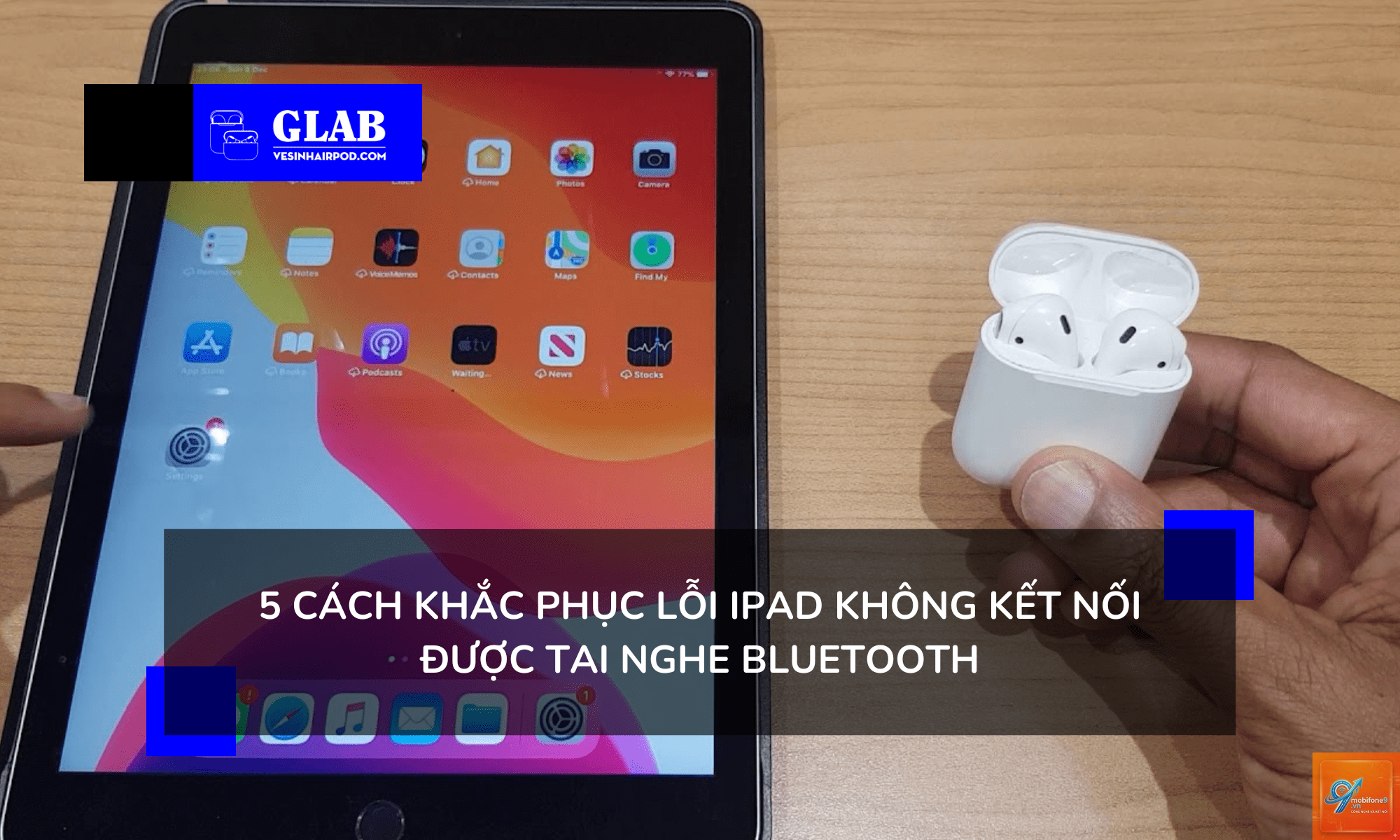
iPad mất Bluetooth là một trong những lỗi phổ biến khiến người dùng cảm thấy bất tiện, nhất là khi cần kết nối với bàn phím, tai nghe, loa hay Apple Pencil. Tình trạng này có thể xuất hiện đột ngột sau khi cập nhật iOS, do xung đột phần mềm, hoặc do lỗi phần cứng. Bài viết này sẽ phân tích chi tiết nguyên nhân và hướng dẫn bạn từng bước khắc phục tình trạng iPad mất Bluetooth một cách hiệu quả, tiết kiệm thời gian và chi phí.
Tổng quan về lỗi iPad mất Bluetooth
Bluetooth trên iPad cho phép kết nối không dây với nhiều thiết bị ngoại vi, từ chuột, bàn phím, tai nghe cho đến các thiết bị y tế hay smart home. Khi iPad mất Bluetooth, biểu tượng Bluetooth trên thanh trạng thái có thể biến mất, hoặc phần cài đặt Bluetooth bị mờ không thể bật. Người dùng thường gặp các dấu hiệu như iPad không phát hiện thiết bị, không ghép nối được, hoặc kết nối bị ngắt liên tục. Vấn đề này có thể do yếu tố phần mềm tạm thời hoặc hư hỏng phần cứng vĩnh viễn.
Nguyên nhân phổ biến khiến iPad mất Bluetooth
1. Lỗi phần mềm tạm thời
Đây là nguyên nhân thường gặp nhất. Các lỗi nhỏ trong hệ điều hành iOS hoặc iPadOS có thể làm mất kết nối Bluetooth. Ví dụ: sau khi cập nhật iOS mới, một số cấu hình Bluetooth cũ bị xung đột. Hoặc khi iPad hoạt động quá lâu mà không khởi động lại, bộ nhớ cache Bluetooth có thể bị đầy và gây lỗi.
2. Xung đột với thiết bị Bluetooth khác
Khi bạn ghép nối quá nhiều thiết bị Bluetooth cùng lúc, iPad có thể gặp khó khăn trong việc quản lý băng thông và giao thức. Một số thiết bị cũ hoặc không tương thích cũng có thể gây nhiễu và làm iPad mất Bluetooth.
3. Cài đặt mạng và Bluetooth bị lỗi
Các tệp cấu hình mạng (network settings) bao gồm cả cài đặt Bluetooth đôi khi bị hỏng do virus, ứng dụng độc hại hoặc lỗi đồng bộ iCloud. Khi đó, iPad không thể bật Bluetooth hoặc không nhận diện được thiết bị.
4. Can thiệp từ ứng dụng bên thứ ba
Một số ứng dụng can thiệp sâu vào quyền truy cập Bluetooth có thể vô tình vô hiệu hóa hoặc thay đổi cấu hình. Ví dụ: ứng dụng VPN, ứng dụng quản lý năng lượng, hoặc ứng dụng bảo mật.
5. Lỗi phần cứng (chip Bluetooth, anten)
Nếu sau khi loại bỏ tất cả nguyên nhân phần mềm mà tình trạng iPad mất Bluetooth vẫn tiếp diễn, rất có thể chip Bluetooth hoặc anten bên trong đã bị hỏng. Nguyên nhân có thể do rơi rớt, va đập mạnh, hoặc oxy hóa do ẩm ướt.
Phân loại mức độ nghiêm trọng của lỗi
| Mức độ | Dấu hiệu | Khả năng khắc phục tại nhà |
|---|---|---|
| Nhẹ | Biểu tượng Bluetooth vẫn hiện nhưng không kết nối được thiết bị | Cao – có thể tự xử lý bằng các bước phần mềm |
| Trung bình | Không thể bật Bluetooth, nút chuyển bị mờ | Trung bình – cần reset cài đặt hoặc khôi phục hệ thống |
| Nặng | Biểu tượng Bluetooth mất hẳn, không thể tìm thấy trong cài đặt | Thấp – khả năng cao là lỗi phần cứng, cần mang ra trung tâm bảo hành |
Hướng dẫn chi tiết cách khắc phục iPad mất Bluetooth
Bước 1: Khởi động lại iPad
Thao tác đơn giản này giúp giải phóng bộ nhớ đệm và làm mới kết nối Bluetooth. Nhấn giữ nút nguồn và nút tăng âm lượng (hoặc nút Home tùy dòng máy) cho đến khi thanh trượt tắt nguồn xuất hiện. Tắt máy, chờ 30 giây, sau đó bật lại.
Bước 2: Tắt và bật lại Bluetooth
Vào Cài đặt > Bluetooth, tắt công tắc, đợi 10 giây rồi bật lại. Nếu thấy công tắc bị mờ, hãy thử vào Trung tâm điều khiển và bật/tắt Bluetooth từ đó.
Bước 3: Quên thiết bị và ghép nối lại
Nếu iPad từng kết nối với một thiết bị nhưng giờ không nhận, vào Cài đặt > Bluetooth, chạm vào biểu tượng chữ “i” bên cạnh tên thiết bị, chọn “Quên thiết bị này”. Sau đó thực hiện ghép nối lại từ đầu. Cách này xóa bỏ cấu hình cũ có thể bị lỗi.
Bước 4: Reset cài đặt mạng (Network Settings)
Thao tác này xóa tất cả cấu hình Wi-Fi, VPN và Bluetooth nhưng không ảnh hưởng đến dữ liệu cá nhân. Vào Cài đặt > Cài đặt chung > Chuyển hoặc Đặt lại iPhone/iPad > Đặt lại > Đặt lại cài đặt mạng. iPad sẽ khởi động lại, và bạn cần nhập lại mật khẩu Wi-Fi. Sau đó kiểm tra Bluetooth.
Bước 5: Kiểm tra chế độ máy bay và tiết kiệm pin
Bật chế độ máy bay trong vài giây rồi tắt để làm mới tất cả kết nối không dây. Nếu đang bật chế độ tiết kiệm pin, hãy tắt nó đi vì chế độ này có thể vô hiệu hóa một số chức năng Bluetooth để tiết kiệm năng lượng.
Bước 6: Cập nhật iOS lên phiên bản mới nhất
Apple thường xuyên phát hành bản cập nhật để sửa lỗi Bluetooth. Vào Cài đặt > Cài đặt chung > Cập nhật phần mềm. Nếu có bản mới, hãy tải về và cài đặt. Trước khi cập nhật, nên sao lưu dữ liệu qua iCloud hoặc máy tính.
Bước 7: Khôi phục cài đặt gốc (Reset All Settings)
Nếu các bước trên không hiệu quả, vào Cài đặt > Cài đặt chung > Chuyển hoặc Đặt lại > Đặt lại > Đặt lại tất cả cài đặt. Lưu ý: thao tác này xóa mọi cài đặt cá nhân (màn hình chính, mật khẩu, cài đặt bảo mật) nhưng không xóa ảnh, ứng dụng hay dữ liệu. Sau khi reset, bạn cần cấu hình lại iPad từ đầu.
Bước 8: Khôi phục hệ thống qua iTunes/Finder (DFU mode)
Đây là biện pháp cuối cùng trước khi kết luận lỗi phần cứng. Đặt iPad vào chế độ DFU (Device Firmware Update) và khôi phục qua iTunes trên máy tính. Cách này sẽ cài lại toàn bộ hệ điều hành, loại bỏ mọi lỗi phần mềm sâu. Hãy làm theo hướng dẫn cụ thể của Apple cho từng dòng iPad.
So sánh các phương pháp khắc phục
| Phương pháp | Thời gian thực hiện | Rủi ro mất dữ liệu | Hiệu quả với lỗi phần mềm |
|---|---|---|---|
| Khởi động lại | 1-2 phút | Không | Thấp |
| Reset cài đặt mạng | 5 phút | Không mất dữ liệu, chỉ mất cấu hình mạng | Cao |
| Reset tất cả cài đặt | 10 phút | Không mất dữ liệu nhưng mất cài đặt cá nhân | Cao |
| DFU restore | 30-60 phút | Mất toàn bộ dữ liệu nếu không sao lưu | Rất cao |
Sai lầm thường gặp khi xử lý iPad mất Bluetooth
- Bỏ qua bước khởi động lại: Nhiều người vội vàng reset cài đặt trong khi chỉ cần khởi động lại là đủ.
- Không ngắt kết nối thiết bị khác: Để iPad ở trạng thái kết nối với nhiều thiết bị gây nhiễu, làm khó xác định nguyên nhân.
- Không sao lưu trước khi reset: Reset tất cả cài đặt hoặc DFU mà không backup có thể mất dữ liệu quan trọng.
- Cho rằng lỗi phần cứng ngay lập tức: Trên thực tế, hơn 80% trường hợp iPad mất Bluetooth có thể khắc phục bằng phần mềm.
- Sử dụng ứng dụng can thiệp không rõ nguồn gốc: Một số ứng dụng hứa hẹn sửa lỗi Bluetooth thực chất là mã độc.
- Luôn kiểm tra xem thiết bị Bluetooth có pin không, hoặc có đang ở chế độ ghép nối hay không.
- Đảm bảo khoảng cách giữa iPad và thiết bị Bluetooth dưới 10 mét, không có vật cản kim loại.
- Nếu iPad đang trong chế độ “Focus” hoặc “Do Not Disturb”, một số kết nối Bluetooth có thể bị chặn.
- Đối với iPad có eSIM, sau khi reset cài đặt mạng
Đây là lỗi phổ biến. Hãy thử khởi động lại iPad, nếu không được, vào Cài đặt > Cài đặt chung > Cài đặt lại mạng. Nếu vẫn còn, kiểm tra xem có bản cập nhật iOS mới hơn không. Apple thường tung ra bản vá ngay sau khi phát hiện lỗi hàng loạt.
iPad không tìm thấy thiết bị Bluetooth dù đã bật?
Đầu tiên, đảm bảo thiết bị Bluetooth ở chế độ ghép nối (thường có đèn nhấp nháy). Sau đó vào Cài đặt > Bluetooth, chạm vào tên thiết bị. Nếu không thấy, hãy di chuyển thiết bị lại gần iPad và thử lại. Nếu vẫn không được, quên thiết bị và ghép nối lại từ đầu.
iPad bị mất Bluetooth sau khi rơi, có sửa được không?
Rơi có thể làm hỏng anten hoặc chip Bluetooth. Bạn cần mang máy đến trung tâm bảo hành uy tín để kiểm tra. Không nên tự ý tháo máy vì có thể làm mất bảo hành và gây hư hỏng nặng hơn.
iPad Bluetooth bị mờ, không thể bật được?
Thử vào Cài đặt > Cài đặt chung > Chuyển hoặc Đặt lại > Đặt lại cài đặt mạng. Nếu vẫn không được, có thể chip Bluetooth đã chết. Trong trường hợp này, khả năng cao cần thay thế linh kiện.
Có ứng dụng nào sửa lỗi iPad mất Bluetooth không?
Không có ứng dụng chính thống nào có thể sửa lỗi phần cứng. Các ứng dụng trên App Store chỉ hỗ trợ quản lý kết nối chứ không thể can thiệp sâu vào hệ thống. Tốt nhất nên sử dụng các bước reset có sẵn trong iOS.
Kết luận
iPad mất Bluetooth là sự cố thường gặp nhưng phần lớn đều có thể tự khắc phục tại nhà bằng các thao tác phần mềm đơn giản. Hãy bắt đầu từ khởi động lại, reset cài đặt mạng, và nâng dần mức độ can thiệp. Nếu đã thử tất cả các bước trên mà tình trạng vẫn không cải thiện, bạn nên mang iPad đến trung tâm bảo hành chính hãng hoặc cửa hàng sửa chữa uy tín để kiểm tra phần cứng. Đừng vội vàng thay máy mới khi chưa xác định rõ nguyên nhân, vì chi phí sửa chữa thường thấp hơn nhiều so với mua thiết bị mới.
Lưu ý quan trọng khi khắc phục