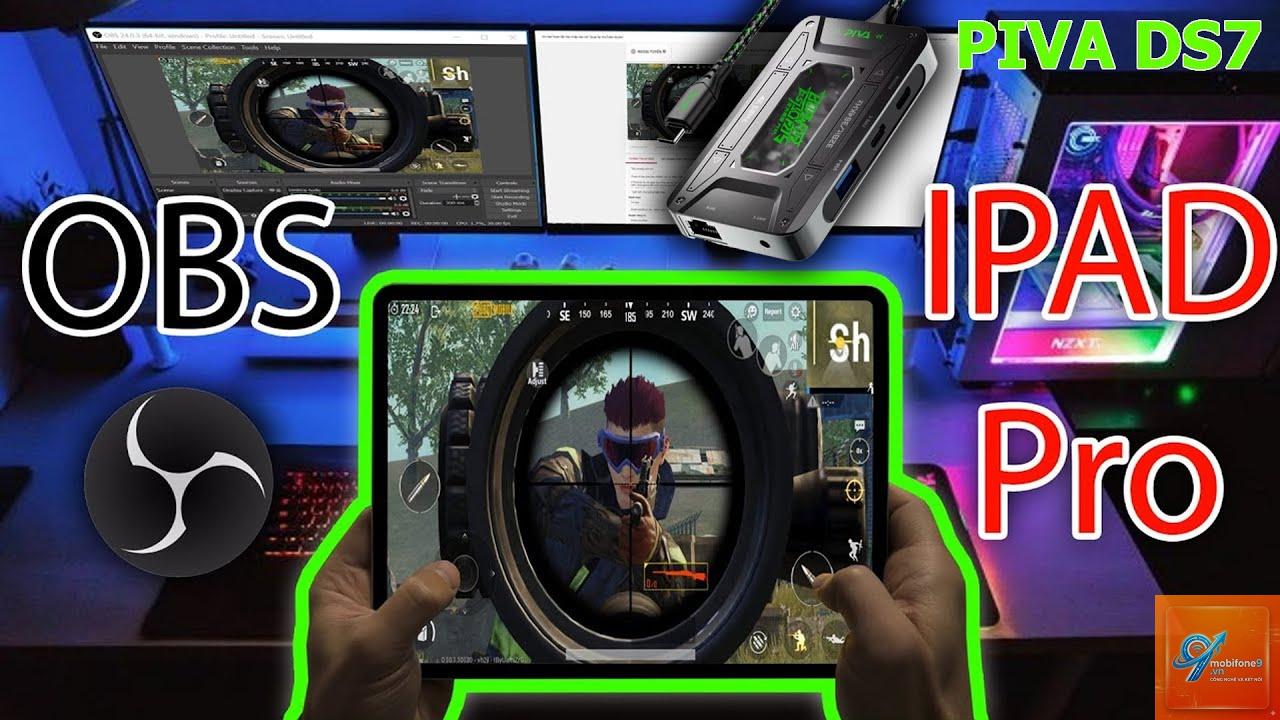
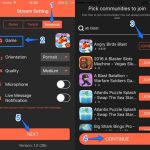
iPad đang dần trở thành công cụ hỗ trợ đắc lực cho sáng tạo nội dung, nhưng câu hỏi “iPad có livestream được không” vẫn khiến nhiều người băn khoăn. Thực tế, bất kỳ chiếc iPad nào chạy iOS 12 trở lên đều có khả năng phát trực tiếp, từ iPad Mini cho đến iPad Pro M4. Không chỉ dừng lại ở việc xem video, thiết bị này hoàn toàn có thể thay thế máy tính trong các buổi livestream bán hàng, dạy học hay chơi game, miễn là bạn hiểu rõ giới hạn phần cứng và cách tối ưu kết nối. Trong bài viết này, chúng
Khả Năng Livestream Của iPad: Sự Thật Và Những Giới Hạn
iPad sở hữu màn hình lớn, chip xử lý mạnh mẽ và hệ sinh thái ứng dụng phong phú, giúp livestream trở nên dễ dàng hơn bao giờ hết. Tuy nhiên, câu trả lời cho “iPad có livestream được không” phụ thuộc vào ba yếu tố chính: phiên bản hệ điều hành, cấu hình phần cứng và ứng dụng livestream bạn sử dụng. Dòng iPad Pro và iPad Air thế hệ mới đặc biệt phù hợp vì sở hữu chip Apple Silicon (M1, M2, M4) cùng camera chất lượng cao.
Một số người lo ngại iPad không thể livestream ổn định do thiếu quạt tản nhiệt, nhưng thực tế các dòng iPad Pro M1/M2 vẫn duy trì hiệu năng tốt trong 2-3 giờ phát trực tiếp liên tục. Vấn đề lớn nhất thường đến từ băng thông Wi-Fi thấp hoặc ứng dụng không tối ưu. Với kết nối 5G hoặc Wi-Fi 6, iPad có thể stream ở độ phân giải 1080p 60fps mà không giật lag.
Điều Kiện Cần Để Livestream Trên iPad Mượt Mà
Yếu tố
Yêu cầu tối thiểu
Khuyến nghị cho chất lượng cao
Phiên bản iPad
iPad thế hệ 5 (2017) trở lên
iPad Pro (M1 hoặc mới hơn), iPad Air M1
Hệ điều hành
iPadOS 14 trở lên
iPadOS 17 hoặc 18
Kết nối mạng
Wi-Fi 5, tốc độ tải lên 5 Mbps
Wi-Fi 6 hoặc 5G, tốc độ tải lên >15 Mbps
Camera
Camera sau 8MP, camera trước 1.2MP
Camera 12MP với khẩu độ lớn, cảm biến LiDAR
Phụ kiện
Không bắt buộc
Micro rời, đèn led, chân đế
Nếu bạn đang sử dụng iPad Mini hoặc iPad thế hệ cơ bản, vẫn có thể livestream nhưng chất lượng camera trước thường chỉ đạt 720p. Trong khi đó, iPad Pro 11 inch và 12.9 inch có camera góc siêu rộng, hỗ trợ Center Stage – tính năng tự động lấy khung hình theo người dùng, rất hữu ích cho livestream cá nhân.
Ứng Dụng Livestream Phổ Biến Trên iPad
Live Streaming Qua Facebook, YouTube, TikTok
Các nền tảng mạng xã hội đều có ứng dụng riêng cho iPad. Facebook Live và YouTube Live cho phép bạn phát trực tiếp trực tiếp từ ứng dụng. TikTok tuy hỗ trợ tốt trên iPhone nhưng giao diện iPad chưa tối ưu hoàn toàn – bạn cần kích hoạt chế độ “trình duyệt” hoặc dùng phương thức Stream Key. Để livestream chuyên nghiệp trên YouTube, bạn nên sử dụng ứng dụng “Streamlabs Mobile” hoặc “PRISM Live Studio” dành riêng cho iPad.
Phần Mềm Livestream Chuyên Nghiệp Cho iPad
Switcher Studio: Cho phép kết nối nhiều camera iPhone/iPad, thêm overlay và chuyển cảnh. Phù hợp với livestream sản phẩm hoặc hội thảo.
Ecamm Live: Phiên bản iPad hỗ trợ quản lý bình luận, màn hình xanh, đồ họa chuyên nghiệp.
Larix Broadcaster (miễn phí): Gửi tín hiệu RTMP đến máy chủ tùy chỉnh, rất linh hoạt cho streamer kỹ thuật.
Streamlabs Mobile: Tích hợp cảnh báo, widget và quản lý chat trên iPad.
Hướng Dẫn Cách Livestream Trên iPad Chi Tiết Từng Bước
Bước 1: Chuẩn Bị Thiết Bị Và Kết Nối Mạng
Đảm bảo iPad đã sạc đầy hoặc cắm sạc, kết nối Wi-Fi ổn định. Nếu dùng dữ liệu di động, hãy bật chế độ 5G và tắt các ứng dụng ngốn băng thông. Sử dụng chân đế để giữ iPad cố định, tránh rung lắc.
Bước 2: Cài Đặt Ứng Dụng Livestream Phù Hợp
Tải ứng dụng tương ứng từ App Store. Đối với Facebook, vào trang cá nhân, chọn “Video trực tiếp”. Với YouTube, mở ứng dụng YouTube Studio, nhấn “Tạo” và chọn “Phát trực tiếp”. Các ứng dụng chuyên nghiệp như Switcher Studio yêu cầu đăng ký tài khoản và cấp quyền truy cập camera.
Bước 3: Cấu Hình Cài Đặt Video Và Âm Thanh
Vào phần cài đặt livestream, chọn độ phân giải (thường 1080p), bitrate video (4.0-6.0 Mbps cho 1080p 30fps). Kiểm tra micro trong – nếu tiếng ồn lớn, kết nối micro USB-C hoặc Lightning qua bộ chuyển đổi. Bật giảm tiếng ồn nếu có.
Bước 4: Bắt Đầu Phát Trực Tiếp
Nhấn nút “Go Live” hoặc “Bắt đầu”. Theo dõi bảng điều khiển để kiểm tra tốc độ upload, thời gian trễ và phản hồi khán giả. Nếu gặp tình trạng giật lag, hạ bitrate xuống 2.5 Mbps hoặc chuyển sang chế độ 720p.
So Sánh Livestream Trên iPad Với iPhone Và Máy Tính
Thiết bị
Ưu điểm
Nhược điểm
iPad
Màn hình lớn, hỗ trợ đa nhiệm, pin tốt, có thể dùng Apple Pencil để tương tác
Không dễ dàng thay đổi nguồn video, khả năng tùy biến hạn chế hơn PC
iPhone
Di động, camera trước chất lượng cao, dễ cầm tay
Màn hình nhỏ, khó quản lý chat và overlay cùng lúc
Máy tính (Mac/PC)
Tối ưu hóa hoàn toàn, phần mềm mạnh (OBS, vMix), đa nguồn video
Cồng kềnh, tốn điện, chi phí cao hơn
iPad nằm giữa hai thái cực: nhỏ gọn hơn PC nhưng linh hoạt hơn iPhone. Với những ai cần livestream khi di chuyển hoặc không gian làm việc hạn chế, iPad là lựa chọn tối ưu.
Lợi Ích Khi Sử Dụng iPad Để Livestream
Tính di động cao: Có thể mang theo vào quán cà phê, sân vườn hoặc sự kiện ngoài trời.
Thời lượng pin dài: iPad Pro có thể hoạt động 8-10 giờ khi stream ở độ sáng vừa phải.
Tích hợp hệ sinh thái Apple: Dùng chung Apple ID với iPhone để nhận cuộc gọi, tin nhắn trong lúc phát trực tiếp.
Màn hình cảm ứng đa điểm: Dễ dàng thao tác zoom, lật camera, viết chú thích trực tiếp.
Hạn Chế Cần Biết Khi Livestream Trên iPad
Giới hạn độ phân giải: Một số iPad đời cũ chỉ hỗ trợ 720p khi stream qua ứng dụng mặc định.
Không hỗ trợ đa nguồn video native: Cần phần mềm bên thứ ba để kết nối nhiều camera.
Quản lý nhiệt: Khi stream lâu dưới ánh nắng, iPad có thể tự giảm độ sáng hoặc sập nguồn do nóng.
Ứng dụng hạn chế: Một số tính năng như Stream Key tùy chỉnh đòi hỏi phải dùng RTMP, thiết lập phức tạp.
Sai Lầm Thường Gặp Khi Livestream Trên iPad Và Cách Khắc Phục
1. Không Kiểm Tra Kết Nối Mạng Trước Khi Phát
Nhiều người vào livestream trực tiếp mà không đo tốc độ upload, dẫn đến hình ảnh nhòe. Giải pháp: Dùng ứng dụng Speedtest để đảm bảo upload đạt ít nhất 5 Mbps. Nếu mạng yếu, chuyển sang 720p 30fps.
2. Đặt iPad Sai Góc Chiếu Sáng
Ánh sáng từ phía sau làm khuôn mặt tối. Giải pháp: Đặt đèn led phía trước, hướng vào mặt. Dùng cửa sổ làm nguồn sáng tự nhiên, tránh ánh sáng trần nhà chiếu trực tiếp lên màn hình iPad.
3. Quên Tắt Thông Báo Từ Ứng Dụng Khác
Thông báo iMessage hoặc email hiện lên giữa buổi livestream gây mất tập trung. Giải pháp: Bật chế độ “Không làm phiền” trước khi bắt đầu.
4. Sử Dụng Micro Tích Hợp Khi Ở Nơi Ồn Ào
Micro trên iPad thu tạp âm xung quanh. Giải pháp: Dùng micro USB-C không dây hoặc micro Lavalier cắm vào jack tai nghe.
Lưu Ý Quan Trọng Khi Livestream Trên iPad
Luôn cập nhật iPadOS lên phiên bản mới nhất để tối ưu hiệu năng và bảo mật.
Dùng ốp lưng tản nhiệt nếu bạn stream game nặng hoặc thời gian dài.
Kiểm tra chính sách nền tảng: TikTok và Instagram có yêu cầu riêng về nội dung phát trực tiếp.
Đăng ký tài khoản livestream từ trước: Facebook yêu cầu trang có 100 người theo dõi để livestream từ iPad, nhưng
Hoàn toàn được nếu bạn có iPad phiên bản Cellular (có khe SIM). Bạn cần đăng ký gói dữ liệu 4G/5G. Lưu ý stream qua di động sẽ tiêu tốn nhiều dung lượng, trung bình 1.5 GB/giờ ở chất lượng 1080p.
iPad thường có thể livestream game được không?
Có, nhưng phụ thuộc vào game. Các tựa game nhẹ như Among Us, Roblox livestream dễ dàng. Với game nặng như Genshin Impact hay PUBG, iPad Pro trang bị chip M1/M2 mới đủ sức xử lý vừa chơi vừa encode video. Dòng iPad thường có thể bị giật nếu stream đồng thời.
Có cần phải jailbreak iPad để livestream hay không?
Không. Tất cả các ứng dụng livestream phổ biến đều hoạt động trên iPad không jailbreak. Jailbreak thậm chí gây mất bảo hành và lỗi bảo mật.
Làm thế nào để livestream multitask trên iPad?
Sử dụng Split View: mở ứng dụng livestream bên trái và ứng dụng quản lý chat (ví dụ Discord) bên phải. iPad Pro có thể kéo thả hình ảnh, văn bản vào livestream dễ dàng.
Tại sao livestream trên iPad bị lag dù mạng mạnh?
Nguyên nhân thường do thiết lập bitrate quá cao so với khả năng xử lý của chip. Hãy thử giảm bitrate từ 6 Mbps xuống 4 Mbps, tắt các hiệu ứng overlay. Nếu vẫn lag, khởi động lại iPad và chỉ mở duy nhất ứng dụng livestream.
Kết Luận
iPad có livestream được không? Câu trả lời là có – với điều kiện bạn chọn đúng dòng sản phẩm, trang bị phụ kiện phù hợp và sử dụng ứng dụng tối ưu. iPad Pro và iPad Air hiện đại có thể thay thế hoàn hảo laptop trong các buổi phát trực tiếp không chuyên sâu về kỹ thuật. Đối với những ai cần một giải pháp gọn nhẹ, linh hoạt nhưng vẫn đảm bảo chất lượng hình ảnh và âm thanh tốt, iPad hoàn toàn đáp ứng được. Hãy bắt đầu với các ứng dụng miễn phí như Larix Broadcaster hoặc Facebook Live, sau đó nâng cấp dần khi bạn đã quen với quy trình livestream trên thiết bị này. Chúc bạn có những buổi phát sóng thành công và thu hút được nhiều người xem.
Tôi là Như Ý, người đam mê công nghệ và hiện đang hoạt động trong lĩnh vực biên tập nội dung số. Trải qua hơn 5 năm làm việc, tôi đã tích lũy nhiều kinh nghiệm trong việc xây dựng nội dung về smartphone, thiết bị Apple, phần mềm, ứng dụng và các thủ thuật công nghệ hữu ích. Tôi luôn cố gắng cập nhật những thông tin mới nhất để mang đến cho người đọc các bài viết chất lượng, dễ hiểu và phù hợp với nhu cầu thực tế.