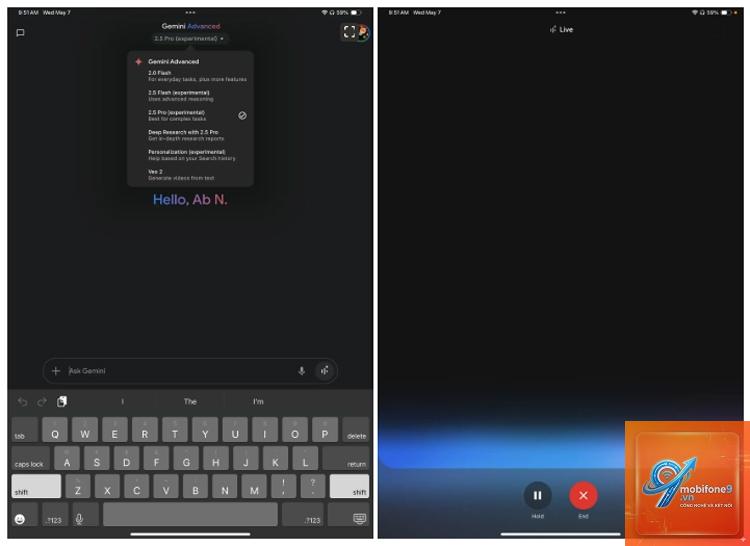
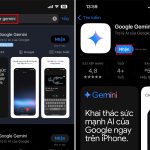
Ngày nay, trí tuệ nhân tạo đã trở thành một phần không thể thiếu trong trải nghiệm công nghệ. Với sự ra mắt của Gemini – nền tảng AI mạnh mẽ từ Google, nhiều người dùng iPad đặt ra câu hỏi: iPad có dùng Gemini được không? Câu trả lời là có, nhưng không phải mọi dòng iPad đều hỗ trợ đầy đủ tính năng. Bài viết này sẽ phân tích chi tiết khả năng tương thích, cách kích hoạt, lợi ích và những lưu ý quan trọng để bạn tận dụng tối đa Gemini trên thiết bị iPad của mình.
Gemini Trên iPad Là Gì? Hiểu Đúng Về Nền Tảng AI Của Google
Gemini là mô hình ngôn ngữ lớn đa phương thức do Google phát triển, được tích hợp sâu vào các ứng dụng như Google Assistant, Gmail, Google Docs và đặc biệt là ứng dụng Gemini độc lập (trước đây là Google Bard). Trên iPad, Gemini không phải là một hệ điều hành hay tính năng mặc định của iPadOS, mà là một ứng dụng hoặc dịch vụ có thể cài đặt và sử dụng.
Khi người dùng tìm kiếm câu hỏi “iPad có dùng Gemini được không”, thực chất họ muốn biết liệu thiết bị của mình có đáp ứng được các yêu cầu phần cứng và phần mềm để chạy mượt mà các tác vụ AI phức tạp như tạo văn bản, phân tích hình ảnh, lập kế hoạch hay hỗ trợ học tập.
iPad Có Dùng Gemini Được Không? Điều Kiện Cần Và Đủ
Không phải iPad nào cũng có thể chạy Gemini một cách trơn tru. Để trả lời dứt khoát câu hỏi này, cần xem xét ba yếu tố chính: phiên bản iPadOS, chip xử lý và dung lượng RAM.
Yếu tố
Yêu cầu tối thiểu
Khuyến nghị
Phiên bản iPadOS
iPadOS 16 trở lên
iPadOS 17 hoặc 18 để có trải nghiệm AI tốt nhất
Chip xử lý
A12 Bionic
Chip M1, M2, M4 hoặc A14, A15, A16, A17 Pro
Dung lượng RAM
4 GB
8 GB hoặc cao hơn
Thực tế, các dòng iPad đời cũ như iPad 5, 6, iPad mini 4 không thể cài ứng dụng Gemini hoặc bị giới hạn tính năng do chip yếu và thiếu Neural Engine. Trong khi đó, iPad Pro (M1 trở đi), iPad Air (M1 trở đi), iPad mini (A15 trở đi) và iPad (thế hệ 9, 10) với chip A13, A14, A15 vẫn có thể sử dụng cơ bản.
Danh Sách iPad Hỗ Trợ Gemini Đầy Đủ
iPad Pro 12.9 inch (thế hệ 3, 4, 5, 6, 7) và iPad Pro 11 inch (thế hệ 1, 2, 3, 4, 5) – chip A12X/A12Z/M1/M2/M4
iPad Air (thế hệ 4, 5, 6) – chip A14, M1, M2
iPad (thế hệ 9, 10) – chip A13, A14
iPad mini (thế hệ 5, 6) – chip A12, A15
Danh Sách iPad Không Hỗ Trợ Hoặc Bị Giới Hạn
iPad (thế hệ 5, 6, 7, 8) – chip A9, A10, A12 (yếu, không đủ Neural Engine)
iPad mini 4 – chip A8
iPad Air 2, 3 – chip A8X, A12 (chỉ hỗ trợ cơ bản qua web)
Cách Cài Đặt Và Sử Dụng Gemini Trên iPad
Một khi đã xác nhận iPad có dùng Gemini được không, bước tiếp theo là hướng dẫn cụ thể cách cài đặt. Quy trình này rất đơn giản và không yêu cầu jailbreak hay thay đổi hệ thống.
Bước 1: Cập Nhật iPadOS Lên Phiên Bản Mới Nhất
Vào Cài đặt > Cài đặt chung > Cập nhật phần mềm. Đảm bảo iPad đang chạy ít nhất iPadOS 16.5. Phiên bản mới nhất thường bao gồm các bản vá bảo mật và hỗ trợ AI tốt hơn.
Bước 2: Tải Ứng Dụng Gemini Từ App Store
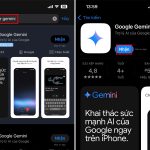
Mở App Store, tìm kiếm “Gemini – Google AI Assistant” (biểu tượng ngôi sao xanh). Nhấn “Nhận” và cài đặt. Ứng dụng miễn phí và không yêu cầu đăng ký tài khoản Google đặc biệt.
Bước 3: Đăng Nhập Tài Khoản Google Và Thiết Lập Quyền
Mở ứng dụng, đăng nhập bằng tài khoản Google. Ứng dụng sẽ yêu cầu quyền truy cập micro, ảnh và thông báo. Bạn nên cấp đầy đủ để tận dụng các tính năng như nhập liệu bằng giọng nói, tạo hình ảnh hoặc quét tài liệu bằng camera.
Bước 4: Kích Hoạt Gemini Qua Nút Bên (Tuỳ Chọn)
Vào Cài đặt > Siri & Tìm kiếm > Gemini. Bật tuỳ chọn “Sử dụng Gemini thay cho Siri” (nếu có). Khi đó, nhấn giữ nút nguồn sẽ gọi Gemini thay vì Siri. Một số iPad không hỗ trợ thay thế Siri hoàn toàn.
Lợi Ích Khi Sử Dụng Gemini Trên iPad
Trả lời câu hỏi “iPad có dùng Gemini được không” không chỉ dừng ở việc cài được hay không, mà còn phải hiểu rõ giá trị thực tế mang lại.
Soạn thảo văn bản thông minh: Viết email, tin nhắn, bài luận hoặc kịch bản nhanh hơn gấp 5-10 lần so với gõ thủ công. Gemini có thể học văn phong của bạn.
Phân tích và tổng hợp tài liệu: Chụp ảnh một trang sách, tài liệu PDF, Gemini trích xuất nội dung, tóm tắt ý chính và trả lời câu hỏi liên quan.
Hỗ trợ học tập và nghiên cứu: Giải thích khái niệm phức tạp, giải bài tập toán, lập trình, viết code mẫu. Đặc biệt hữu ích cho sinh viên và lập trình viên.
Tạo hình ảnh và nội dung sáng tạo: Với mô hình Imagen 3 tích hợp,
Để trả lời triệt để câu hỏi “iPad có dùng Gemini được không”, hãy xem xét các tình huống thực tế.
Học Tập – Sinh Viên
Mở sách giáo khoa số, chụp ảnh công thức toán, Gemini giải thích từng bước. Khi làm bài luận, bạn chỉ cần nhập dàn ý, Gemini triển khai thành đoạn văn chi tiết. Tiết kiệm thời gian tra cứu, tăng hiệu suất ôn thi.
Công Việc Văn Phòng
Soạn email chuyên nghiệp: gõ lệnh “Viết email cho khách hàng về việc gia hạn hợp đồng, giọng điệu trang trọng”. Gemini tạo ngay bản nháp. Bạn cũng có thể yêu cầu tóm tắt chuỗi email dài hoặc phân tích bảng tính Numbers.
Sáng Tạo Nội Dung
Blogger, YouTuber dùng Gemini viết kịch bản, lên ý tưởng. Nhập “Tạo 10 ý tưởng video về review iPad” – kết quả chi tiết kèm gợi ý thumbnail, hashtag. Tính năng tạo hình ảnh cũng giúp thiết kế ảnh bìa nhanh chóng.
Lập Trình Viên
Viết code mẫu Swift, Python, JavaScript. Gemini có thể debug, giải thích thuật toán, tối ưu hoá code. Dùng iPad Pro với bàn phím Magic Keyboard, bạn có một trạm lập trình di động mạnh mẽ.
Sai Lầm Thường Gặp Khi Dùng Gemini Trên iPad Và Cách Khắc Phục
Không ít người dùng hiểu sai về khả năng của Gemini, dẫn đến trải nghiệm không như mong đợi.
Nghĩ rằng Gemini thay thế hoàn toàn Siri: Thực tế, Gemini không thể mở ứng dụng, bật điều hướng hoặc gọi điện. Nó tập trung vào xử lý ngôn ngữ và nội dung. Hãy dùng Gemini cho tác vụ sáng tạo, dùng Siri cho điều khiển thiết bị.
Không cập nhật ứng dụng thường xuyên: Google phát hành bản cập nhật tính năng mỗi tuần. Để có trải nghiệm tốt nhất, hãy bật tự động cập nhật ứng dụng trong App Store.
Lẫn lộn giữa Gemini và Google Assistant: Gemini là phiên bản nâng cấp của Google Assistant. Trên iPad, bạn vẫn có thể dùng Google Assistant cũ, nhưng Gemini hiện đại hơn, hiểu ngữ cảnh sâu sắc hơn.
Lưu Ý Quan Trọng Khi Sử Dụng Gemini Trên iPad
Để đảm bảo an toàn và bảo mật khi trả lời câu hỏi “iPad có dùng Gemini được không”, bạn cần lưu ý những điểm sau.
Quyền riêng tư dữ liệu: Tất cả cuộc trò chuyện đều được gửi lên máy chủ Google. Tránh chia sẻ thông tin nhạy cảm như mật khẩu, số thẻ tín dụng.
Kiểm tra kết quả đầu ra: Dù chính xác cao, Gemini vẫn có thể tạo ra thông tin sai lệch (hallucination). Luôn kiểm tra lại thông tin quan trọng.
Tuân thủ giới hạn sử dụng: Phiên bản miễn phí giới hạn số lượng yêu cầu mỗi ngày. Nếu bạn cần dùng nhiều, hãy cân nhắc gói Google One AI Premium (mất phí).
Tối ưu kết nối mạng: Sử dụng Wi-Fi chất lượng cao hoặc 5G để giảm độ trễ. Kết nối yếu sẽ dẫn đến phản hồi chậm hoặc lỗi.
Câu Hỏi Thường Gặp (FAQ) – Gemini Trên iPad
Gemini có miễn phí trên iPad không?
Có,
Không, Gemini hoàn toàn hoạt động dựa trên cloud. Không có chế độ offline. Nếu muốn sử dụng AI không cần mạng,
Không. Gemini không có quyền truy cập vào các chức năng điện thoại, nhắn tin, điều khiển thiết bị HomeKit. Nó chỉ phù hợp cho các tác vụ xử lý văn bản, hình ảnh và thông tin.
Tại sao Gemini trên iPad của tôi chậm hơn trên iPhone?
Có thể do phần cứng. Các iPad đời cũ (A12, A13) có Neural Engine yếu hơn. Ngoài ra, nếu bạn dùng nhiều ứng dụng cùng lúc, thiếu RAM cũng khiến Gemini load lâu.
Gemini có hỗ trợ tạo hình ảnh trên iPad không?
Có. Tính năng tạo hình ảnh sử dụng mô hình Imagen 3. Bạn chỉ cần nhập mô tả như “Vẽ một chú mèo đội mũ bảo hiểm đang lái xe iPad”. Kết quả trả về trong 10-30 giây.
Làm sao để biết iPad của tôi có hỗ trợ Gemini không?
Vào Cài đặt > Cài đặt chung > Giới thiệu. Xem dòng “Tên mô hình”. Nếu iPad thuộc danh sách đã liệt kê ở phần đầu,
Bắt buộc. Bạn cần có tài khoản Google (Gmail) để đăng nhập và sử dụng tất cả tính năng, bao gồm lưu lịch sử trò chuyện.
Gemini có thể đọc màn hình iPad để phân tích không?
Với iPadOS 18, Gemini có quyền truy cập vào màn hình thông qua tính năng Screen Context (nếu được bật trong cài đặt). Khi đó, ” và Gemini sẽ trả lời dựa trên những gì đang hiển thị.
Sự khác biệt giữa Gemini và Google Assistant trên iPad là gì?
Gemini là bản nâng cấp toàn diện, hỗ trợ đa phương thức (văn bản, hình ảnh, âm thanh), hiểu ngữ cảnh sâu hơn. Google Assistant chỉ xử lý giọng nói và lệnh đơn giản. Hiện tại, Google Assistant vẫn tồn tại song song, nhưng Google đang dần thay thế nó bằng Gemini.
Có nên dùng Gemini thay vì ChatGPT trên iPad không?
Tuỳ nhu cầu. Nếu bạn sử dụng hệ sinh thái Google nhiều, Gemini tối ưu hơn. Nếu bạn cần viết sáng tạo, phân tích ngữ nghĩa sâu, ChatGPT (bản trả phí) vẫn là lựa chọn mạnh mẽ hơn. Cả hai đều có bản dùng thử miễn phí, bạn nên trải nghiệm để quyết định.
Kết Luận: iPad Có Dùng Gemini Được Không? – Có, Nếu Bạn Đáp Ứng Điều Kiện
Sau khi phân tích toàn diện, câu trả lời cho “iPad có dùng Gemini được không” là hoàn toàn có thể, nhưng cần đáp ứng yêu cầu về phần cứng (chip A12 trở lên, RAM tối thiểu 4GB) và phần mềm (iPadOS 16+). Các dòng iPad Pro M1/M2/M4, iPad Air M1/M2, iPad thế hệ 9/10 và iPad mini 5/6 là những lựa chọn tốt nhất cho trải nghiệm mượt mà.
Gemini mang đến nhiều lợi ích thiết thực: tăng năng suất làm việc, hỗ trợ học tập, sáng tạo nội dung. Tuy nhiên, hãy cân nhắc các hạn chế như phụ thuộc Internet, giới hạn tiếng Việt và không thể thay thế hoàn toàn Siri. Nếu bạn đang sở hữu một chiếc iPad tương thích, hãy tải ngay ứng dụng Gemini và khám phá sức mạnh AI ngay hôm nay.
Để tối ưu trải nghiệm, đừng quên cập nhật iPadOS thường xuyên, sử dụng mạng ổn định và tận dụng các tính năng kết hợp với hệ sinh thái Google. Dù bạn là sinh viên, nhân viên văn phòng hay người sáng tạo, Gemini chắc chắn sẽ là trợ thủ đắc lực trên iPad của bạn.
Tôi là Như Ý, người đam mê công nghệ và hiện đang hoạt động trong lĩnh vực biên tập nội dung số. Trải qua hơn 5 năm làm việc, tôi đã tích lũy nhiều kinh nghiệm trong việc xây dựng nội dung về smartphone, thiết bị Apple, phần mềm, ứng dụng và các thủ thuật công nghệ hữu ích. Tôi luôn cố gắng cập nhật những thông tin mới nhất để mang đến cho người đọc các bài viết chất lượng, dễ hiểu và phù hợp với nhu cầu thực tế.