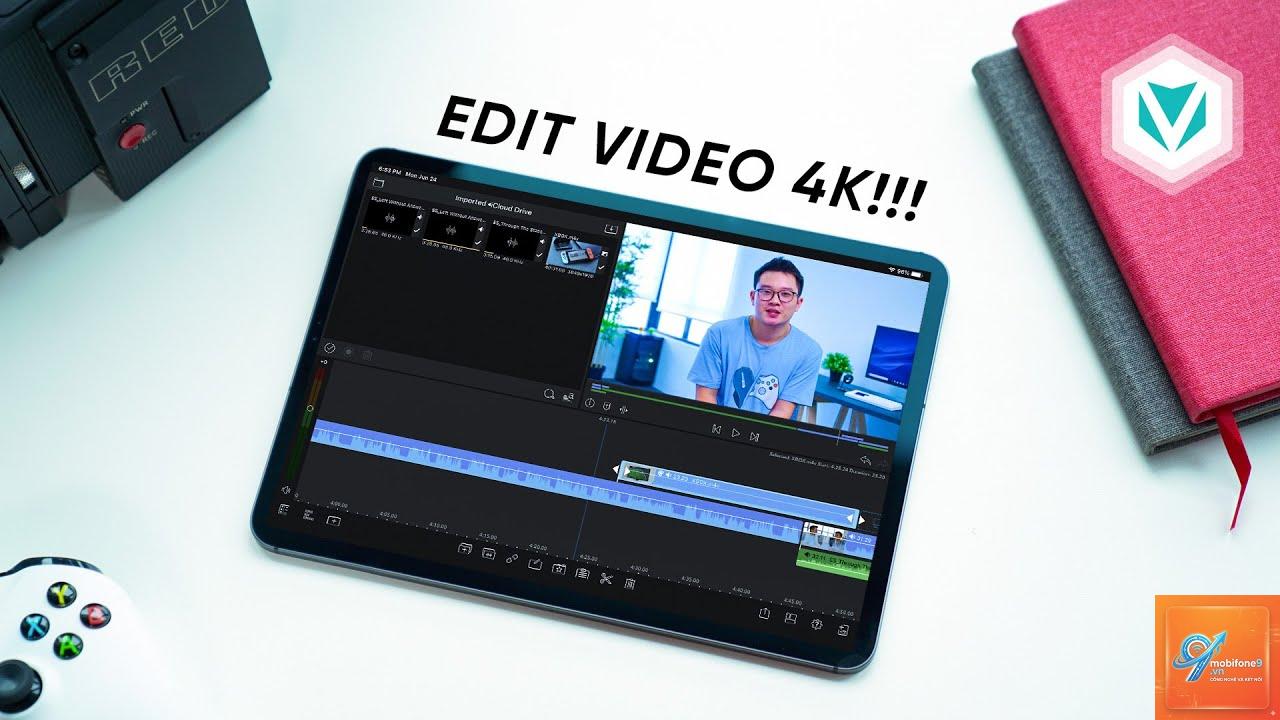
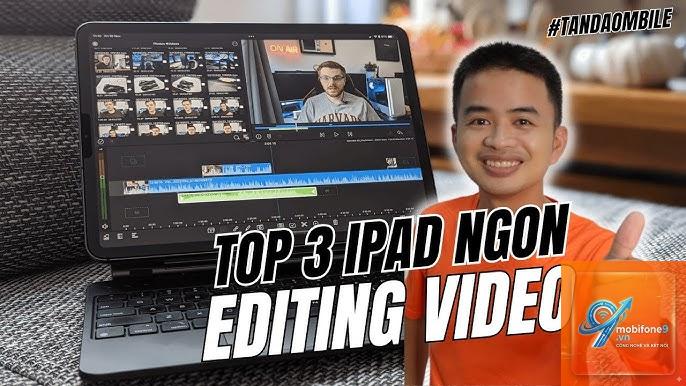
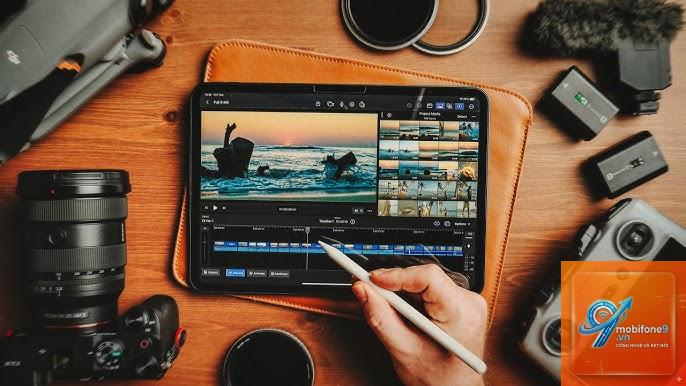
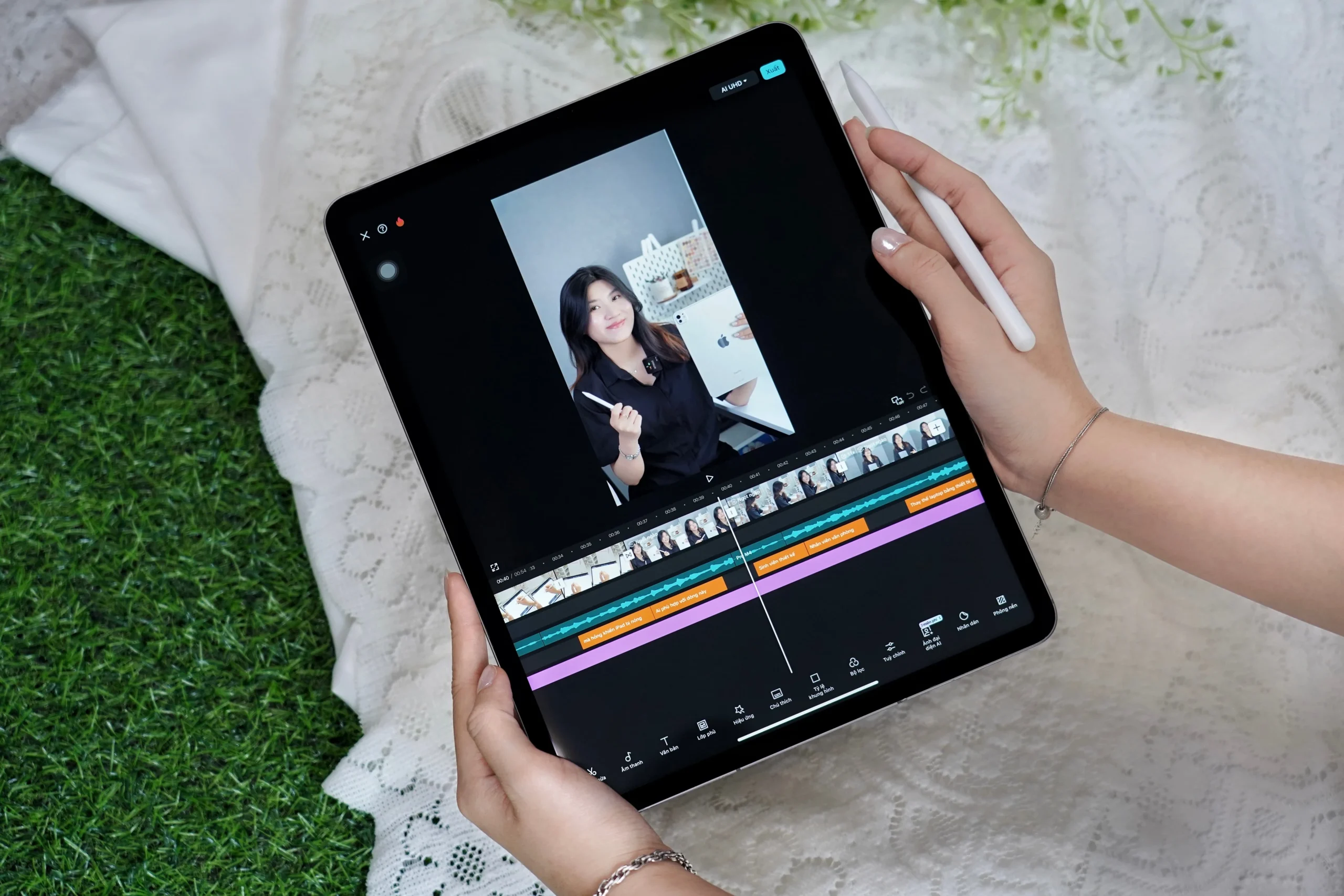
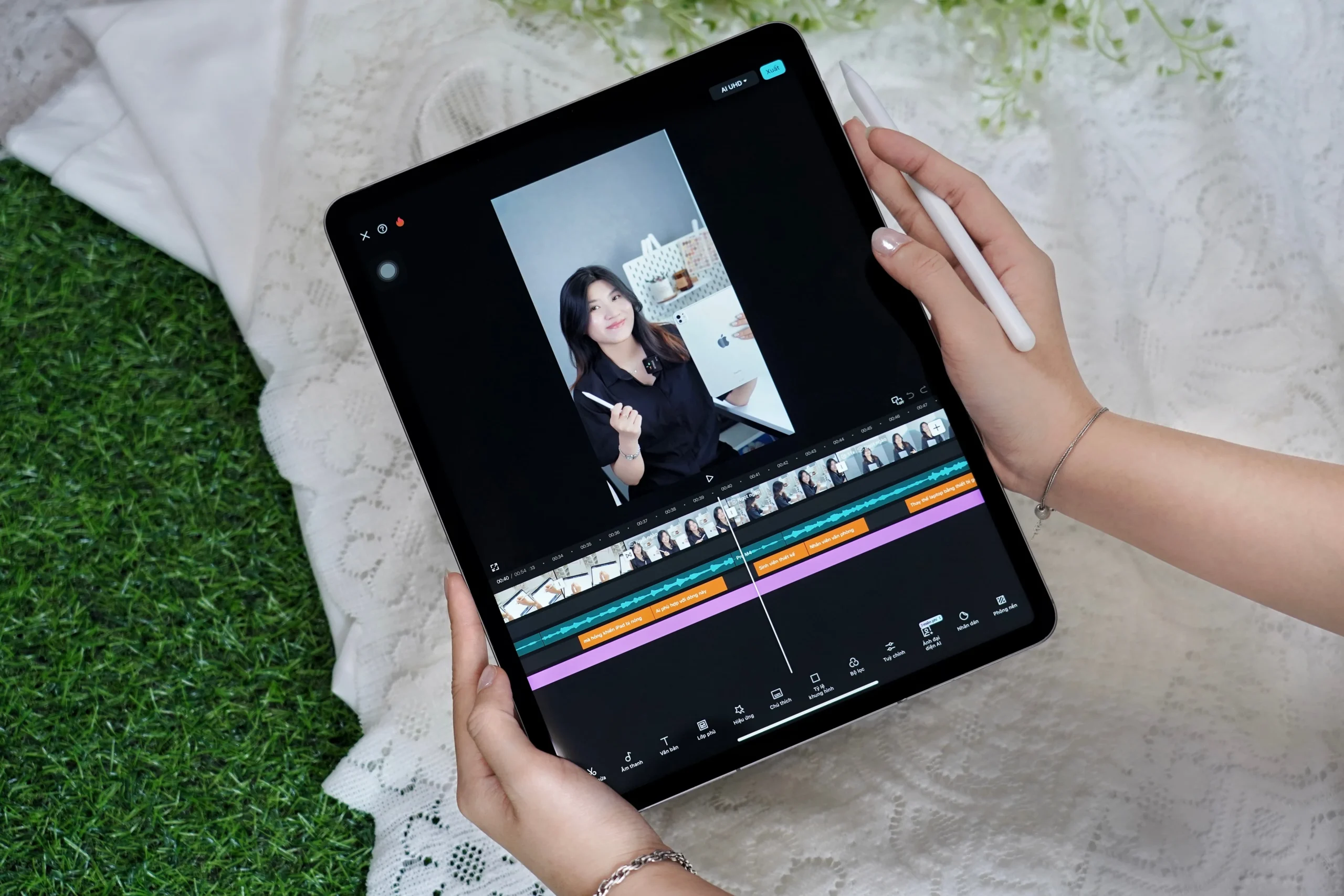
iPad cho videographer không còn là khái niệm xa lạ khi các dòng iPad Pro và iPad Air với chip Apple Silicon đã đủ sức mạnh để xử lý video 4K ProRes, dựng phim multitrack và thậm chí xuất phim trực tiếp trên thiết bị. Sự ra đời của Final Cut Pro cho iPad cùng với các ứng dụng như LumaFusion, DaVinci Resolve đã biến chiếc máy tính bảng này thành một workstation di động thực thụ. Tuy nhiên, không phải iPad nào cũng phù hợp và việc chọn sai cấu hình hoặc thiếu phụ kiện có thể khiến workflow của bạn trở nên rời rạc, mất thời gian. Bài viết này sẽ đi sâu vào từng khía cạnh kỹ thuật, từ phần cứng, phần mềm đến các mẹo tối ưu, giúp bạn hiểu rõ liệu iPad có thực sự là công cụ đáng đầu tư cho công việc quay và dựng phim hay không.
iPad Có Thực Sự Phù Hợp Với Công Việc Videographer?
Bản chất của câu hỏi này nằm ở việc hiểu rõ khối lượng công việc của một videographer. Bạn quay video, dựng phim thô, chỉnh màu cơ bản, xuất file và giao cho khách hàng. iPad có thể làm tất cả điều đó, nhưng với những giới hạn nhất định. Với những người làm phim chuyên nghiệp quay RAW 6K/8K, dựng nhiều lớp hiệu ứng phức tạp, iPad vẫn là thiết bị bổ trợ chứ chưa thể thay thế hoàn toàn máy tính để bàn. Nhưng với hầu hết videographer làm content thương mại, video YouTube, clip sự kiện hoặc travel vlog, iPad là một giải pháp cực kỳ linh hoạt và tiết kiệm thời gian.
Phân Loại Các Dòng iPad Cho Videographer
Không phải iPad nào cũng có thể đáp ứng nhu cầu dựng phim.
iPad Pro (M2 và M4) – Lựa Chọn Hàng Đầu
iPad Pro với chip M2 hoặc M4 là lựa chọn duy nhất cho videographer cần quay ProRes 4K/30fps với tính năng ProRes encoding (trên iPad Pro M2 trở lên). Chip M4 mới nhất mang lại hiệu năng xuất video nhanh hơn đáng kể so với M2, đặc biệt trong các tác vụ render đồ họa. Màn hình Liquid Retina XDR với độ sáng lên tới 1600 nit (peak) cho phép bạn chỉnh màu và review HDR ngoài trời một cách chính xác. Cổng Thunderbolt/USB 4 hỗ trợ truyền dữ liệu lên đến 40Gbps, rất quan trọng khi kết nối với ổ SSD ngoài hoặc đọc thẻ nhớ tốc độ cao.
iPad Air (M1 và M2) – Giải Pháp Cân Bằng
iPad Air dùng chip M1 hoặc M2 có hiệu năng xử lý video 4K rất tốt, chạy mượt LumaFusion và Final Cut Pro. Tuy nhiên, iPad Air không có cổng Thunderbolt, chỉ hỗ trợ USB-C 10Gbps. Điều này có thể gây nghẽn cổ chai khi bạn làm việc trực tiếp từ ổ SSD NVMe. Nó cũng thiếu tính năng quay ProRes encoding, dù vẫn chơi được ProRes. Nếu bạn không cần quay trực tiếp bằng iPad và chỉ dùng để dựng, iPad Air M1/M2 là lựa chọn tối ưu về giá.
iPad Mini (A15 / A17 Pro) – Công Cụ Phụ Trợ
iPad Mini nhỏ gọn, tuy nhiên chip A15 hoặc A17 Pro không đủ mạnh để xử lý video dài hay nhiều lớp hiệu ứng. Nó phù hợp cho việc review footage nhanh, làm script, chụp ảnh test hoặc làm màn hình điều khiển máy quay từ xa thông qua các app như Monitor+. Không nên dùng iPad Mini làm máy dựng chính trừ khi bạn chỉ làm các clip ngắn, đơn giản.
Lợi Ích Và Hạn Chế Khi Dùng iPad Cho Videographer
Lợi Ích
Hạn Chế
Tính di động cực cao, có thể dựng phim mọi lúc mọi nơi
Giới hạn dung lượng lưu trữ (tối đa 2TB, chi phí rất cao)
Hệ sinh thái ứng dụng mượt mà (LumaFusion, Final Cut Pro, DaVinci Resolve)
Không hỗ trợ hầu hết plugin của Adobe Premiere hoặc các VST phức tạp
Màn hình tuyệt đẹp với gam màu P3 và HDR
Khả năng quản lý nhiệt kém khi render lâu dài
Quay ProRes trực tiếp trên máy (iPad Pro) giúp tiết kiệm bước chuyển đổi
Workflow với các thẻ nhớ CFexpress hoặc SxS cần adapter phức tạp
Touch & Pencil hỗ trợ chỉnh sửa keyframe, mask và vẽ trực tiếp
Chi phí đầu tư phụ kiện (hub, ốp lưng, tripod mount) cao
Pin đủ dùng cho vài giờ làm việc liên tục
Hệ điều hành iPadOS có những hạn chế về quản lý file so với macOS
So Sánh iPad Với Các Thiết Bị Khác Cho Công Việc Quay Dựng
iPad Pro (M4) vs MacBook Pro (M3 Pro)
MacBook Pro vẫn vượt trội về sức mạnh đa nhân và khả năng chạy các phần mềm chuyên nghiệp full-feature. Tuy nhiên, iPad Pro có lợi thế khi bạn cần một thiết bị vừa quay vừa dựng ngay tại hiện trường. Trong một số tình huống, thay vì phải mang theo laptop và máy quay riêng, bạn chỉ cần một iPad Pro với gimbal DJI hoặc ống kính external. MacBook Pro phù hợp với workflow dựng phim dài hơi, nhiều hiệu ứng phức tạp; iPad Pro phù hợp với “run-and-gun” và chỉnh sửa nhanh.
iPad vs Máy Quay Chuyên Dụng (Sony, Canon, Blackmagic)
iPad không thể thay thế máy quay vì cảm biến nhỏ, thiếu khả năng kiểm soát mở ống kính và không hỗ trợ các định dạng RAW chất lượng cao như CinemaDNG. Nhưng iPad lại là công cụ hậu kỳ xuất sắc. Bạn quay bằng máy quay chính, sau đó dùng iPad dựng phim ngay tại phim trường để duyệt cho khách hàng xem trước. Điều này rút ngắn thời gian giao hàng và tăng tính chuyên nghiệp.
Hướng Dẫn Thiết Lập Workflow Trên iPad Cho Videographer
Bước 1: Chọn Cấu Hình Phần Cứng Phù Hợp
iPad Pro M2 hoặc M4 với RAM 16GB (tối thiểu). Bộ nhớ trong 512GB trở lên, nhưng nên chọn 1TB nếu bạn thường xuyên quay ProRes tại chỗ.
Ổ SSD ngoài: Samsung T7 Shield hoặc SanDisk Extreme Pro với tốc độ tối thiểu 1000MB/s.
Apple Pencil 2/Pro hỗ trợ chỉnh sửa chính xác bằng tay.
Ốp lưng kiêm tripod mount (như kết hợp MagSafe + 1/4 inch).
Bước 2: Quay Video Trực Tiếp Bằng iPad
Bật chế độ quay ProRes 4K/30fps trong Cài đặt > Máy ảnh > Định dạng. Nên ghi trực tiếp ra ổ SSD ngoài để tránh đầy dung lượng trong máy. Sử dụng camera FaceTime HD phía trước hay camera góc rộng 12MP phía sau đều cho chất hình khá tốt trong điều kiện đủ sáng. Nếu cần quay với phong cách cinematic, hãy sử dụng thêm ứng dụng FiLMiC Pro để kiểm soát manual: ISO, tốc độ màn trập, focus.
Bước 3: Import và Sắp Xếp Media
Dùng app Tệp (Files) để kết nối SSD và sao chép video sang thư mục làm việc. Nếu làm việc với card SD, cần hub có khe đọc thẻ tốc cao. Khi đã có dữ liệu, import vào LumaFusion hoặc Final Cut Pro. Trong LumaFusion, nên tạo thư mục Projects riêng cho từng khách hàng, đặt tên theo ngày tháng để dễ truy xuất.
Bước 4: Dựng Phim Cơ Bản Với Final Cut Pro Trên iPad
Dùng Magnetic Timeline để kéo các clip theo ý muốn.
Chỉnh màu nhanh với bảng màu có sẵn hoặc dùng công cụ Color Board.
Thêm hiệu ứng chuyển cảnh, chữ chạy, keying nếu cần.
Export xuất file ProRes 422, H.264 hoặc HEVC. Đối với client có thể chọn H.264 chất lượng cao.
Thời gian render trung bình một video 5 phút 4K trên iPad Pro M4 khoảng 3-4 phút.
Sai Lầm Thường Gặp Khi Sử Dụng iPad Cho Công Việc Video
Mua iPad không đủ cấu hình: Chọn iPad thế hệ cơ bản với chip A14 khiến các app edit video lag, crash liên tục.
Không dùng tản nhiệt: Khi render lâu, iPad tự giảm xung nhịp. Nên kết hợp với giá đỡ tản nhiệt hoặc quạt USB gắn kẹp.
Lưu trữ nội bộ quá ít: Dung lượng 64GB hay 128GB nhanh chóng đầy khi chứa các dự án ProRes. Luôn làm việc từ SSD ngoài.
Không backup dự án: iPadOS có thể gặp lỗi khiến bạn mất dữ liệu nếu not lưu project thường xuyên. Dùng iCloud Drive hoặc Google Drive làm backup.
Chọn ốp lưng không có mount: Việc gắn iPad lên gimbal, tripod hay rig yêu cầu kết nối 1/4 inch. Nếu không có mount phải dùng keo dán tạm thời rất dễ hỏng.
Lưu Ý Quan Trọng Khi Sử Dụng iPad Cho Videographer
Quản lý pin: iPad tiêu hao pin nhanh khi render video 4K. Hãy luôn sạc đầy trước khi ra hiện trường và mang theo pin dự phòng hỗ trợ USB-C PD 30W.
Kiểm tra nhiệt độ: Nếu iPad quá nóng, màn hình sẽ giảm độ sáng và hiệu năng sụt giảm. Tránh để máy dưới ánh nắng trực tiếp khi làm việc.
Định dạng file: Nên làm quen với codec ProRes 422 hoặc LT để cân bằng giữa chất lượng và dung lượng. Tránh dùng H.265 nếu bạn cần chỉnh màu nhiều vì dễ vỡ khối.
Cập nhật iPadOS và ứng dụng: Luôn cập nhật lên bản mới nhất để có các tính năng quản lý file và hiệu suất tốt hơn. Final Cut Pro cho iPad thường xuyên được cập nhật tính năng.
Sử dụng external monitor: Nếu cần review chi tiết, hãy kết nối iPad với màn hình ngoài qua HDMI để có không gian làm việc lớn hơn.
Các Câu Hỏi Thường Gặp Về iPad Cho Videographer
iPad nào tốt nhất cho videographer năm 2024?
iPad Pro M4 12.9 inch (hoặc 13 inch) với 16GB RAM và 1TB dung lượng sẽ là lựa chọn mạnh nhất hiện nay. Nếu ngân sách hạn chế, iPad Air M2 11 inch vẫn đủ dùng cho hầu hết nhu cầu dựng phim 4K, chỉ thiếu quay ProRes encoding và cổng Thunderbolt.
Có thể edit video 4K trên iPad không?
Hoàn toàn có thể. Cả iPad Pro M2/M4 và iPad Air M1/M2 đều xử lý mượt mà timeline 4K. Tuy nhiên, nếu bạn làm việc với nhiều lớp 4K cùng hiệu ứng, iPad Pro sẽ cho trải nghiệm tốt hơn, ít drop frame.
Có cần Apple Pencil khi dựng phim trên iPad?
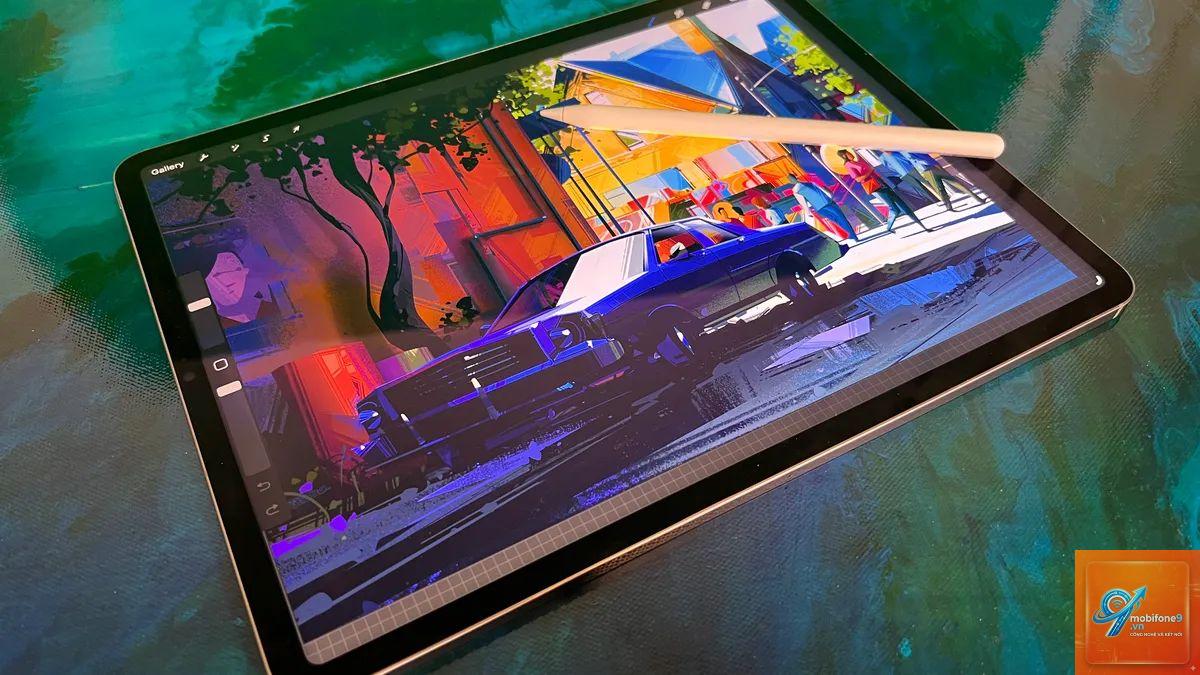
Không bắt buộc, nhưng Apple Pencil rất hữu ích cho việc chỉnh sửa keyframe, vẽ mask, tạo hiệu ứng chữ tay. Với Final Cut Pro, Pencil giúp bạn dễ dàng kéo trim ở timeline và điều chỉnh các thanh trượt nhỏ.
LumaFusion và Final Cut Pro trên iPad, nên chọn app nào?
Final Cut Pro (iPad) mạnh về magnetic timeline, hiệu ứng tích hợp và tối ưu hóa cho iPad. LumaFusion có lợi thế về khả năng tùy biến audio, hỗ trợ nhiều timeline song song và có cửa hàng hiệu ứng mở. Nếu
Có. Thông qua ứng dụng như Monitor+, duyệt từ xa qua WiFi hoặc USB tethering. Một số máy quay hỗ trợ output HDMI, bạn chỉ cần dùng capture card USB-C để đưa tín hiệu vào iPad. Kết hợp với màn hình iPad, bạn có màn hình ngoài rẻ hơn các monitor chuyên dụng.
Làm thế nào để xuất video nhanh nhất từ iPad?
Chọn codec H.265 (HEVC) khi export, vì iPad có giải mã phần cứng chuyên dụng cho H.265. Nếu cần chất lượng cao, chọn ProRes 422. Kết nối máy tính để backup sau đó. Bạn cũng có thể gửi trực tiếp lên Google Drive hoặc Vimeo từ iPad để tiết kiệm bước chuyển.
Kết Luận: Có Nên Đầu Tư iPad Cho Công Việc Videographer?
iPad cho videographer không phải là công cụ vạn năng, nhưng là một vũ khí lợi hại trong tay người biết tận dụng. Nếu bạn làm video sự kiện, travel vlog, social content, camera-test, iPad Pro hoặc iPad Air sẽ giúp bạn rút ngắn thời gian chỉnh sửa đến 50% so với dùng MacBook truyền thống. Với hướng dẫn và lưu ý trong bài viết, bạn đã đủ cơ sở để đưa ra quyết định chính xác.
Hãy nhớ rằng, phần cứng mạnh đến mấy cũng vô ích nếu workflow không chuẩn. Đầu tư cho phụ kiện, tối ưu quản lý file, giữ cho iPad không bị quá nhiệt và thường xuyên thực hành là chìa khóa để biến iPad thành công cụ kiếm tiền cho videographer.
Tôi là Như Ý, người đam mê công nghệ và hiện đang hoạt động trong lĩnh vực biên tập nội dung số. Trải qua hơn 5 năm làm việc, tôi đã tích lũy nhiều kinh nghiệm trong việc xây dựng nội dung về smartphone, thiết bị Apple, phần mềm, ứng dụng và các thủ thuật công nghệ hữu ích. Tôi luôn cố gắng cập nhật những thông tin mới nhất để mang đến cho người đọc các bài viết chất lượng, dễ hiểu và phù hợp với nhu cầu thực tế.