iPad là thiết bị đồng hành trong công việc, học tập và giải trí. Khi iPad bị theo dõi có dấu hiệu gì là câu hỏi khiến nhiều người dùng lo lắng. Việc nhận diện sớm các dấu hiệu bất thường giúp bạn ngăn chặn rò rỉ thông tin cá nhân, bảo vệ tài khoản và giữ an toàn dữ liệu. Bài viết này sẽ phân tích chi tiết từ nguyên nhân, dấu hiệu nhận biết đến cách xử lý khi nghi ngờ iPad đang bị theo dõi.
iPad Bị Theo Dõi Là Gì? Các Hình Thức Theo Dõi Phổ Biến
iPad bị theo dõi là tình trạng thiết bị của bạn bị người khác giám sát trái phép thông qua phần mềm, thiết bị vật lý hoặc khai thác lỗ hổng bảo mật. Các hình thức phổ biến gồm:
Theo dõi qua AirTag hoặc thiết bị định vị: Kẻ gian giấu AirTag trong túi đựng iPad hoặc khe hở để xác định vị trí thiết bị.
Phần mềm gián điệp (spyware): Ứng dụng độc hại cài ngầm vào iPad để thu thập dữ liệu nhập liệu, ảnh, tin nhắn.
Truy cập iCloud trái phép: Kẻ tấn công dùng thông tin đăng nhập bị đánh cắp để đồng bộ và xem dữ liệu từ xa.
Theo dõi qua dịch vụ định vị và Wi-Fi: Lợi dụng mạng Wi-Fi công cộng hoặc cấu hình VPN giả mạo.
iPhone/iPad bị jailbreak: Thiết bị đã vượt qua rào cản bảo mật tạo điều kiện cho hacker cài phần mềm giám sát.
Nhận Diện Dấu Hiệu iPad Bị Theo Dõi Qua Hành Vi Thiết Bị
Pin Tụt Nhanh Bất Thường
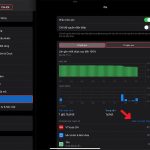
Khi iPad bị theo dõi có dấu hiệu gì rõ rệt nhất? Đó là pin hao hụt nhanh dù bạn không sử dụng nặng. Phần mềm gián điệp hoặc AirTag hoạt động liên tục sẽ tiêu tốn năng lượng. Kiểm tra mục Cài đặt > Pin và xem ứng dụng nào ngốn pin nhiều nhất. Nếu thấy ứng dụng lạ hoặc dịch vụ định vị chạy ngầm không rõ nguyên nhân, rất có thể iPad đang bị theo dõi.
Dung Lượng Pin Bị Giảm Nhanh Không Lý Do
Tương tự pin, dung lượng lưu trữ cũng giảm đột ngột vì dữ liệu thu thập được gửi về máy chủ hoặc ghi lại trong bộ nhớ cache. Vào Cài đặt > Cài đặt chung > Dung lượng iPad, nếu phát hiện mục “Hệ thống” hoặc “Khác” chiếm nhiều GB hơn bình thường, hãy nghi ngờ.
Nhiệt Độ Thiết Bị Tăng Cao Ngay Cả Khi Ở Chế Độ Chờ
iPad vốn tản nhiệt tốt, nhưng nếu bạn thấy máy nóng lên dù không chạy ứng dụng nặng, đó có thể là dấu hiệu có tiến trình ngầm hoạt động mạnh. Phần mềm theo dõi thường xuyên kết nối mạng hoặc xử lý dữ liệu khiến thiết bị tỏa nhiệt.
Dữ Liệu Di Động Hoặc Wi-Fi Sử Dụng Nhiều Hơn Bình Thường
Kiểm tra lượng dữ liệu tiêu thụ qua Cài đặt > Di động hoặc Cài đặt > Wi-Fi. Nếu thấy số liệu tăng vọt vào khung giờ bạn không dùng mạng, có thể iPad đang gửi thông tin ra ngoài. AirTag cũng gửi tín hiệu Bluetooth và định vị, nhưng thường không ảnh hưởng lớn đến dữ liệu di động; tuy nhiên spyware gửi ảnh, tin nhắn, ghi âm sẽ ngốn rất nhiều.
Xuất Hiện Ứng Dụng Hoặc Cài Đặt Lạ
Đôi khi bạn nhìn thấy biểu tượng ứng dụng không nhớ đã tải, hoặc trong Cài đặt > Cài đặt chung > Quản lý VPN & thiết bị có hồ sơ chưa từng biết. Đây là dấu hiệu iPad bị theo dõi qua cấu hình quản lý thiết bị di động (MDM) hoặc hồ sơ gián điệp.
Dấu Hiệu Từ Hệ Thống Thông Báo Và Cảnh Báo Bảo Mật
Thông Báo “Phát Hiện Vật Dụng Lạ” Hoặc Cảnh Báo AirTag
Từ iOS 14.5, Apple tích hợp tính năng cảnh báo khi có AirTag lạ di chuyển cùng bạn. Nếu iPad hiển thị thông báo “Phát hiện một AirTag bên cạnh bạn” hoặc “Vật dụng lạ đang theo dõi vị trí của bạn”, hãy lập tức kiểm tra xung quanh thiết bị và trong các khe hở. Đây là dấu hiệu rõ ràng cho thấy iPad (hoặc chính bạn) đang bị theo dõi vật lý.
Xuất Hiện Cửa Sổ Đăng Nhập iCloud Lạ
Khi kẻ tấn công cố gắng đăng nhập vào tài khoản iCloud của bạn, hệ thống có thể gửi thông báo xác thực hai yếu tố. Nếu bạn nhận được mã xác minh bất thường hoặc thông báo đăng nhập từ thiết bị không quen, hãy đổi mật khẩu ngay. Điều này cho thấy tài khoản iCloud bị xâm phạm – một con đường để theo dõi iPad từ xa.
Cảnh Báo Từ Ứng Dụng Bảo Mật
Nếu bạn đang dùng ứng dụng chống virus hoặc bảo mật (như Lookout, McAfee) và nhận được thông báo phát hiện hành vi đáng ngờ, đừng bỏ qua. Các ứng dụng này quét hoạt động mạng và ứng dụng nền, giúp bạn biết iPad bị theo dõi có dấu hiệu gì một cách tự động.
Dấu Hiệu Từ Hiệu Suất Và Trải Nghiệm Người Dùng
iPad Thường Xuyên Bị Treo, Lag Hoặc Tự Khởi Động Lại
Phần mềm gián điệp thường chiếm tài nguyên hệ thống, gây xung đột với các ứng dụng hệ thống. Nếu iPad đột ngột chậm, treo màn hình hoặc tự khởi động lại nhiều lần trong ngày, đó là lúc bạn cần kiểm tra kỹ.
Âm Thanh Lạ Hoặc Micro Tự Bật
Một số spyware cho phép ghi âm từ xa. Nếu bạn nghe thấy tiếng ù, tiếng rè khi gọi điện hoặc nhận thấy đèn mic xanh (trên iPad Pro) bật sáng khi không dùng, có thể iPad đang bị nghe lén. Đây là dấu hiệu nặng nhưng cần được xử lý ngay.
Xuất Hiện Các Tin Nhắn Hoặc Cuộc Gọi Lạ Trong Lịch Sử
Kẻ theo dõi có thể lợi dụng iPad để gửi tin nhắn SMS, iMessage hoặc thực hiện cuộc gọi nhằm kích hoạt tính năng nào đó. Kiểm tra lịch sử cuộc gọi, tin nhắn đi nếu thấy các số không quen, hãy nghi ngờ.
Bảng So Sánh Dấu Hiệu Theo Dõi: AirTag So Với Phần Mềm Gián Điệp
Tiêu chí
AirTag
Spyware / Phần mềm gián điệp
Phương thức theo dõi
Vị trí vật lý qua Bluetooth/Ultra Wideband
Dữ liệu kỹ thuật số (tin nhắn, ảnh, ghi âm, bàn phím)
Dấu hiệu chính
Thông báo “Phát hiện AirTag lạ”, tiếng bíp từ AirTag
Pin tụt nhanh, dữ liệu hao hụt, ứng dụng lạ, nhiệt cao
Ảnh hưởng đến pin
Rất nhẹ, gần như không đáng kể
Rõ rệt, pin giảm nhanh dù không dùng
Ảnh hưởng đến hiệu năng
Không ảnh hưởng
Gây lag, treo, khởi động lại
Cách kiểm tra
Dùng ứng dụng “Tìm” hoặc quét bằng iPhone hỗ trợ UWB
Kiểm tra danh sách ứng dụng, cài đặt hồ sơ, quét bảo mật
Hướng Dẫn Cụ Thể Cách Kiểm Tra iPad Có Bị Theo Dõi Hay Không
Bước 1: Kiểm Tra Thiết Bị Vật Lý
Dùng đèn pin soi kỹ các khe hở: cổng sạc, khe SIM (nếu có), khe loa, cạnh viền. Nếu thấy vật nhỏ tròn màu trắng hoặc bạc (giống nút áo) thì đó có thể là AirTag hoặc thiết bị định vị knockoff. Bạn cũng có thể dùng ứng dụng “Tìm” trên iPad hoặc iPhone để quét “Vật dụng hỗ trợ Tìm” nếu nghi ngờ có AirTag lạ trong phạm vi.
Bước 2: Rà Soát Ứng Dụng Và Hồ Sơ Cài Đặt
Vào Cài đặt > Cài đặt chung > VPN & quản lý thiết bị. Nếu có hồ sơ (profile) mà bạn không tự cài, hãy xóa nó ngay. Đồng thời xem danh sách ứng dụng trong màn hình chính và thư mục; gỡ bỏ những ứng dụng không rõ nguồn gốc.
Bước 3: Kiểm Tra Quyền Riêng Tư – Dịch Vụ Định Vị
Vào Cài đặt > Quyền riêng tư > Dịch vụ định vị. Xem ứng dụng nào đang dùng định vị nền. Ứng dụng lạ hoặc không cần thiết nhưng liên tục truy cập vị trí là dấu hiệu đáng ngờ. Tắt dịch vụ định vị cho tất cả ứng dụng không dùng.
Bước 4: Kiểm Tra Hoạt Động Mạng
Dùng công cụ như Cài đặt > Wi-Fi kiểm tra mạng đang kết nối. Tránh Wi-Fi công cộng không an toàn.
Dấu hiệu dễ thấy nhất là pin tụt nhanh bất thường và thông báo “Phát hiện AirTag lạ”. Nếu thấy thiết bị thường xuyên quá nhiệt, chậm hoặc có ứng dụng lạ xuất hiện, bạn cũng cần nghi ngờ.
Làm sao để biết iPad có bị cài phần mềm gián điệp không?
AirTag sử dụng Bluetooth với phạm vi khoảng 10 mét. Khi ngoài phạm vi, nó sẽ tận dụng mạng “Tìm” của Apple (hàng triệu iPhone xung quanh) để gửi vị trí lên iCloud. Nhưng AirTag không thu thập dữ liệu từ iPad, chỉ xác định vị trí vật lý. Để theo dõi iPad từ xa, kẻ tấn công thường dùng spyware hoặc tài khoản iCloud bị chiếm.
Khôi phục cài đặt gốc có loại bỏ hoàn toàn phần mềm theo dõi không?
Đúng vậy, nếu bạn chọn “Xóa tất cả nội dung và cài đặt” và thiết lập như mới (không khôi phục từ bản sao lưu cũ), mọi phần mềm độc hại sẽ bị xóa sạch. Tuy nhiên, spyware dạng firmware (rất hiếm trên iPad) có thể tồn tại, nhưng với iOS kín, khả năng này gần như không có.
iPad bị theo dõi có ảnh hưởng đến tài khoản iCloud không?
Có. Nếu iPad bị cài spyware, kẻ tấn công có thể lấy được mật khẩu iCloud, mã xác thực, ảnh hưởng đến toàn bộ tài khoản Apple và thiết bị khác của bạn. Vì vậy ngay khi phát hiện dấu hiệu, hãy đổi mật khẩu và bật xác thực hai yếu tố.
Kết Luận
iPad bị theo dõi có dấu hiệu gì không khó nhận biết nếu bạn chú ý đến các thay đổi bất thường về pin, dung lượng, hiệu năng và thông báo bảo mật. Dù là AirTag, spyware hay xâm nhập iCloud, việc phát hiện sớm giúp bạn xử lý kịp thời, tránh tổn thất dữ liệu và quyền riêng tư. Hãy duy trì thói quen kiểm tra cài đặt bảo mật định kỳ, cập nhật iOS thường xuyên và không bao giờ lơ là trước những dấu hiệu lạ. Bảo vệ iPad hôm nay để an tâm sử dụng ngày mai.
Tôi là Như Ý, người đam mê công nghệ và hiện đang hoạt động trong lĩnh vực biên tập nội dung số. Trải qua hơn 5 năm làm việc, tôi đã tích lũy nhiều kinh nghiệm trong việc xây dựng nội dung về smartphone, thiết bị Apple, phần mềm, ứng dụng và các thủ thuật công nghệ hữu ích. Tôi luôn cố gắng cập nhật những thông tin mới nhất để mang đến cho người đọc các bài viết chất lượng, dễ hiểu và phù hợp với nhu cầu thực tế.