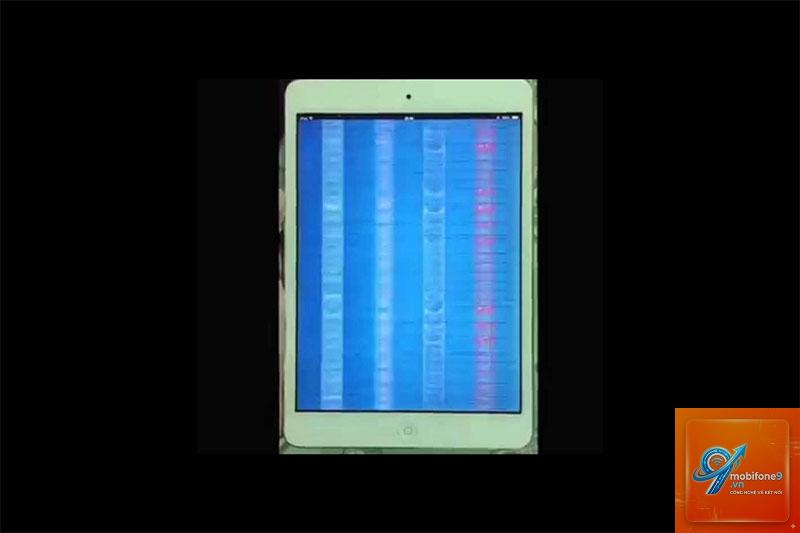
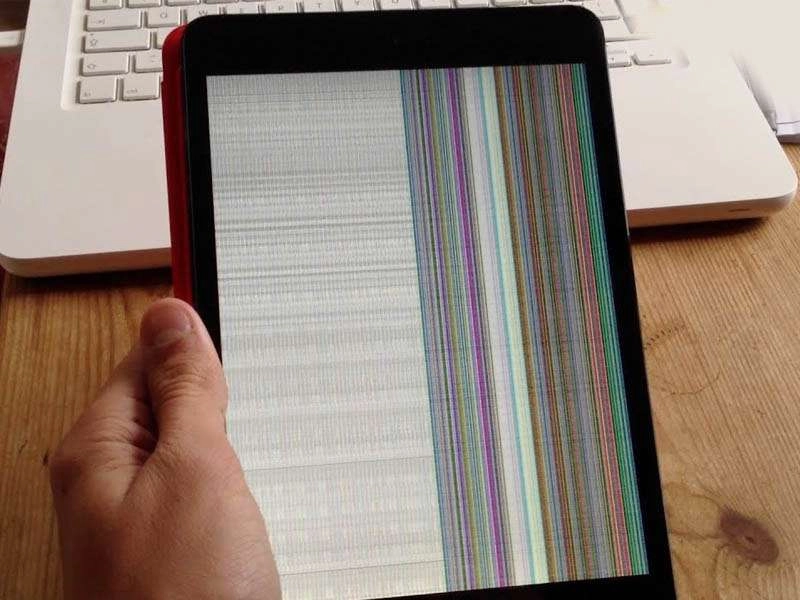
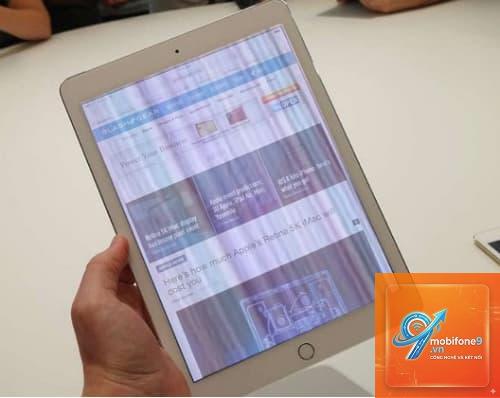
iPad bị nhấp nháy màn hình là lỗi phổ biến khiến người dùng lo lắng, nhất là khi thiết bị đột nhiên nhấp nháy liên tục hoặc từng chập. Hiện tượng này có thể xuất phát từ lỗi phần mềm tạm thời hoặc hỏng hóc phần cứng nghiêm trọng. Trong bài viết này, chúng
Những biểu hiện thường gặp khi iPad bị nhấp nháy màn hình
Không phải mọi trường hợp nhấp nháy đều giống nhau. Dựa vào kinh nghiệm sửa chữa thực tế, tôi đã tổng hợp các dấu hiệu nhận biết phổ biến nhất:
Màn hình nhấp nháy liên tục như đèn huỳnh quang, nhất là khi giảm độ sáng xuống dưới 50%.
Màn hình nhấp nháy từng giây, sau đó tối đen rồi sáng trở lại.
Nhấp nháy khi sử dụng ứng dụng nặng như game, video 4K hoặc chỉnh sửa ảnh.
Màn hình bị giật, nhấp nháy khi sạc pin hoặc cắm tai nghe Lightning.
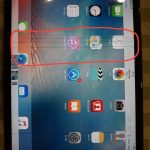
Hiện tượng chỉ xảy ra ở một góc màn hình hoặc có vệt sáng lạ kèm nhấp nháy.
Nguyên nhân chính khiến iPad bị nhấp nháy màn hình
Sau hàng trăm ca sửa chữa, tôi nhận thấy có ba nhóm nguyên nhân chủ yếu gây ra lỗi này: lỗi phần mềm, lỗi linh kiện hiển thị và lỗi nguồn cấp điện.
Nguyên nhân phần mềm
Lỗi iOS sau khi cập nhật: Nhiều phiên bản iOS có bug gây xung đột driver màn hình. Điển hình như iOS 14.5, iOS 15.4 và iOS 16.3 từng ghi nhận hàng loạt phản hồi về hiện tượng iPad Pro 11 inch bị nhấp nháy màn hình.
Ứng dụng xung đột: Một số ứng dụng không tương thích với iOS hiện tại, chiếm quyền điều khiển độ sáng hoặc tần số quét, dẫn đến nhấp nháy.
True Tone và Night Shift: Khi cảm biến ánh sáng bị lỗi hoặc phần mềm xử lý sai, việc bật hai tính năng này cùng lúc có thể gây nhấp nháy.
Cache và file hệ thống bị lỗi: Dung lượng bộ nhớ đầy hoặc file tạm thời bị hỏng cũng khiến hệ thống hoạt động không ổn định.
Nguyên nhân phần cứng
Cáp màn hình bị lỏng hoặc đứt: iPad bị rơi, va đập hoặc thay pin không đúng cách khiến đầu cáp nối giữa main và màn hình bị lệch.
IC nguồn màn hình (Display IC) hỏng: Đây là linh kiện cấp điện áp cho màn hình. Khi IC bị chập hoặc yếu, tín hiệu hiển thị không ổn định.
Màn hình LCD/OLED bị chai hoặc chết điểm: Tấm nền sau thời gian dài sử dụng có thể xuống cấp, dẫn đến nhấp nháy hoặc ám màu.
Pin chai hoặc mainboard bị lỗi tụ: Nguồn điện không ổn định từ pin hoặc mainboard có tụ bị phù, rỉ làm nhiễu tín hiệu hiển thị.
Nguyên nhân do nhiễu điện từ hoặc nhiệt độ
Sạc iPad bằng củ sạc không chính hãng hoặc dây cáp kém chất lượng tạo ra nhiễu điện áp, khiến màn hình nhấp nháy.
iPad hoạt động ở môi trường quá nóng hoặc quá lạnh (dưới 0°C hoặc trên 40°C) làm giảm độ ổn định của tấm nền.
Cách xử lý khi iPad bị nhấp nháy màn hình
Khi gặp lỗi này, bạn nên thực hiện theo các bước từ đơn giản đến phức tạp để tránh mất dữ liệu hoặc chi phí sửa chữa không cần thiết.
Bước 1: Khởi động lại iPad cứng (Hard Reset)
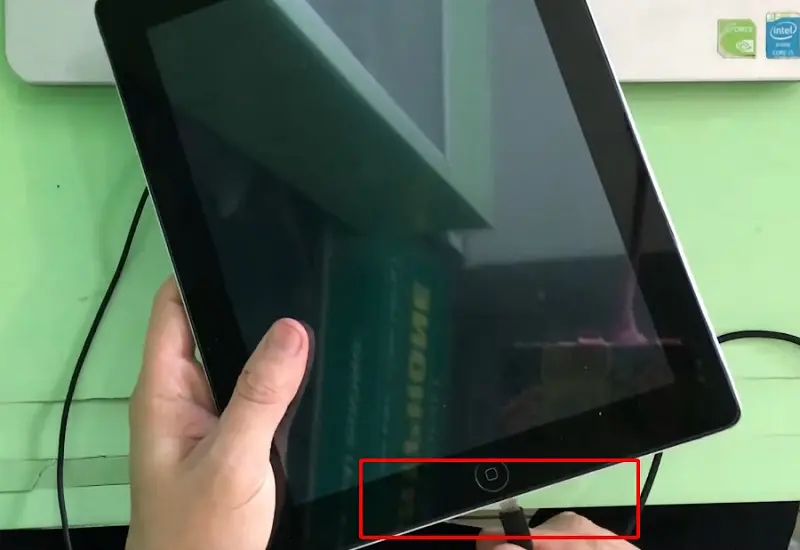
Đối với iPad không có nút Home: Nhấn nhanh tăng âm lượng, nhấn nhanh giảm âm lượng, sau đó giữ nút nguồn cho đến khi logo Apple xuất hiện. Đối với iPad có nút Home: Giữ đồng thời nút nguồn và nút Home trong 10 giây. Thao tác này giúp giải phóng RAM và tắt các tiến trình lỗi.
Bước 2: Cập nhật iOS lên phiên bản mới nhất
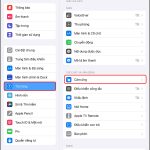
Apple thường phát hành các bản vá lỗi trong iOS mới. Nếu nhấp nháy đến từ bug phần mềm, việc cập nhật sẽ khắc phục triệt để. Vào Cài đặt > Cài đặt chung > Cập nhật phần mềm để kiểm tra.
Bước 3: Tắt True Tone, Night Shift và giảm độ sáng tự động
Vào Cài đặt > Màn hình & Độ sáng, tắt True Tone và Night Shift. Sau đó vào Cài đặt > Trợ năng > Màn hình & Kích thước văn bản > Tắt Tự động điều chỉnh độ sáng. Nếu hiện tượng biến mất, nguyên nhân do cảm biến ánh sáng hoặc tính năng phần mềm.
Bước 4: Kiểm tra ứng dụng gây lỗi
Khởi động iPad ở chế độ Safe Mode (nếu có thể jailbreak) hoặc xóa lần lượt các ứng dụng mới cài đặt gần đây. Nếu nhấp nháy chỉ xảy ra khi mở một ứng dụng cụ thể, hãy cập nhật hoặc gỡ ứng dụng đó.
Bước 5: Khôi phục cài đặt gốc qua iTunes/Finder
Sao lưu toàn bộ dữ liệu qua iCloud hoặc máy tính. Sau đó kết nối iPad với máy tính, chọn Restore iPad trong iTunes. Quá trình này sẽ cài lại iOS sạch và loại bỏ mọi lỗi phần mềm.
Hướng dẫn xử lý lỗi phần cứng iPad bị nhấp nháy màn hình
Nếu cả 5 bước trên không giải quyết được vấn đề, khả năng cao lỗi đến từ phần cứng. Lúc này cần kỹ thuật viên kiểm tra chuyên sâu.
Thay cáp màn hình hoặc ép lại cáp
Kỹ thuật viên sẽ tháo iPad, kiểm tra kết nối cáp màn hình với mainboard. Nếu cáp bị lỏng, chỉ cần vệ sinh và ép lại. Nếu cáp đứt hoặc chập, cần thay cáp mới. Chi phí dao động từ 200.000 – 500.000 VNĐ tùy dòng iPad.
Thay IC nguồn màn hình
Với các trường hợp IC Display bị hỏng, kỹ thuật viên hàn lại hoặc thay IC mới. Đây là thao tác phức tạp, yêu cầu máy móc chuyên dụng. Thường áp dụng cho iPad Pro 2018, 2020 và iPad Air M1. Chi phí từ 600.000 – 1.200.000 VNĐ.
Thay tấm nền màn hình
Nếu màn hình OLED/LCD bị chai, xuất hiện điểm chết hoặc nhấp nháy lan rộng, giải pháp duy nhất là thay cả cụm màn hình mới chính hãng. Chi phí thay màn hình iPad dao động từ 1.500.000 – 7.000.000 VNĐ tùy model.
Thay pin hoặc kiểm tra mainboard
Pin chai và mainboard có tụ lỗi là nguyên nhân khiến nguồn điện cấp cho màn hình không ổn định. Trung tâm sửa chữa sẽ kiểm tra bằng máy đo chuyên dụng. Thay pin iPad 9, iPad 10 có giá 500.000 – 1.000.000 VNĐ, sửa mainboard dao động 1 – 3 triệu.
So sánh lỗi nhấp nháy màn hình ở các dòng iPad
Dòng iPad
Nguyên nhân thường gặp
Khắc phục hiệu quả nhất
iPad Pro 12.9 (2018–2022)
IC nguồn màn hình yếu, lỗi tần số quét 120Hz
Thay IC Display, tắt ProMotion trong Trợ năng
iPad Air (thế hệ 4, 5)
Cáp màn hình bị lỏng sau va đập
Vệ sinh và ép lại cáp
iPad 8, 9, 10
Lỗi phần mềm sau cập nhật iOS
Khôi phục cài đặt gốc
iPad Mini 5, 6
Pin chai gây sụt áp
Thay pin chính hãng
Những sai lầm thường gặp khi iPad bị nhấp nháy màn hình
Trong quá trình làm việc, tôi thấy nhiều người dùng mắc phải những lỗi sau khiến tình trạng nặng hơn:
Tự ý tháo iPad ra kiểm tra: Thiếu dụng cụ chuyên dụng dễ làm đứt cáp, rách gioăng chống nước.
Dùng búa hoặc vặn mạnh iPad: Một số người nghĩ rằng gõ nhẹ vào màn hình sẽ hết nhấp nháy, thực tế chỉ làm hỏng thêm tấm nền.
Sạc pin bất chấp iPad đang nhấp nháy: Tiếp tục sạc khi hiện tượng xảy ra có thể gây chập IC nguồn.
Cập nhật iOS liên tục khi lỗi chưa được vá: Nếu nhấp nháy đến từ bug iOS, việc cập nhật thêm phiên bản mới chưa chính thức có thể gây lỗi mới.
Vội vàng thay màn hình khi chưa kiểm tra cáp: Nhiều cửa hàng thay màn hình ngay mà bỏ qua bước kiểm tra IC, khiến tốn tiền vô ích.
Lưu ý quan trọng khi xử lý lỗi nhấp nháy màn hình iPad
Sao lưu dữ liệu thường xuyên để tránh mất ảnh, video, tài liệu khi phải khôi phục máy.
Chỉ mang iPad đến trung tâm uy tín có trang bị máy hàn nhiệt, kính hiển vi và linh kiện chính hãng.
Kiểm tra thời hạn bảo hành của Apple. Nếu iPad còn trong thời gian bảo hành, hãy mang đến Apple Store hoặc trung tâm ủy quyền để được hỗ trợ miễn phí.
Sử dụng củ sạc và cáp có chứng nhận MFi (Made for iPhone/iPad) để tránh nhiễu điện.
Không để iPad tiếp xúc trực tiếp với ánh nắng mặt trời trong thời gian dài, không dùng máy khi đang sạc nếu thấy màn hình nhấp nháy.
Câu hỏi thường gặp về iPad bị nhấp nháy màn hình
Tại sao iPad của tôi chỉ bị nhấp nháy khi giảm độ sáng?
Đây là dấu hiệu điển hình của lỗi PWM (Pulse Width Modulation) do tấm nền OLED hoặc driver màn hình hoạt động không ổn định ở tần số thấp. Nhiều iPad Pro và iPad Air dùng màn hình OLED gặp tình trạng này khi bật True Tone hoặc Night Shift. Cách tốt nhất là tắt hai tính năng trên và đặt độ sáng trên 50%.
Lỗi nhấp nháy màn hình iPad có tự hết không?
Có thể tự hết nếu nguyên nhân là lỗi phần mềm tạm thời. Sau khi khởi động lại hoặc cập nhật iOS, hiện tượng thường biến mất. Tuy nhiên, nếu do phần cứng như cáp lỏng hoặc IC hỏng, tình trạng sẽ tái diễn và ngày càng nặng hơn.
iPad Pro bị nhấp nháy màn hình sau khi thay pin có sao không?
Hoàn toàn có thể xảy ra nếu kỹ thuật viên thay pin không vô hiệu hóa pin cũ đúng cách hoặc làm lệch cáp màn hình. Khi đó bạn cần đem lại trung tâm sửa chữa để họ kiểm tra lại kết nối cáp. Nếu cáp bị đứt do thao tác, trung tâm đó phải chịu trách nhiệm thay mới miễn phí.
Chi phí khắc phục lỗi nhấp nháy màn hình iPad bao nhiêu tiền?
Tùy vào nguyên nhân: sửa lỗi phần mềm miễn phí, vệ sinh cáp 200.000 – 400.000 VNĐ, thay IC Display 600.000 – 1.200.000 VNĐ, thay màn hình mới từ 1.500.000 VNĐ trở lên. Bạn nên yêu cầu trung tâm báo giá trước khi đồng ý sửa.
Có nên tự thay màn hình iPad tại nhà không?
Không nên. iPad được thiết kế với keo dính chắc chắn, linh kiện siêu nhỏ. Tự thay dễ làm hỏng cáp màn hình, cảm biến Touch ID hoặc Face ID. Nếu muốn tự thay, hãy trang bị bộ dụng cụ chuyên dụng và xem hướng dẫn từ kênh sửa chữa uy tín. Rủi ro mất hoàn toàn thiết bị là rất cao.
Kết luận
iPad bị nhấp nháy màn hình là lỗi có thể xử lý được nếu bạn xác định đúng nguyên nhân. Hãy bắt đầu bằng các biện pháp phần mềm như khởi động lại, cập nhật iOS, tắt tính năng hiển thị đặc biệt. Nếu không hiệu quả, đừng tự ý tháo máy mà hãy mang đến trung tâm sửa chữa uy tín để kiểm tra cáp màn hình, IC nguồn hoặc tấm nền. Việc can thiệp đúng cách không chỉ tiết kiệm chi phí mà còn kéo dài tuổi thọ cho iPad của bạn.
Tôi là Như Ý, người đam mê công nghệ và hiện đang hoạt động trong lĩnh vực biên tập nội dung số. Trải qua hơn 5 năm làm việc, tôi đã tích lũy nhiều kinh nghiệm trong việc xây dựng nội dung về smartphone, thiết bị Apple, phần mềm, ứng dụng và các thủ thuật công nghệ hữu ích. Tôi luôn cố gắng cập nhật những thông tin mới nhất để mang đến cho người đọc các bài viết chất lượng, dễ hiểu và phù hợp với nhu cầu thực tế.