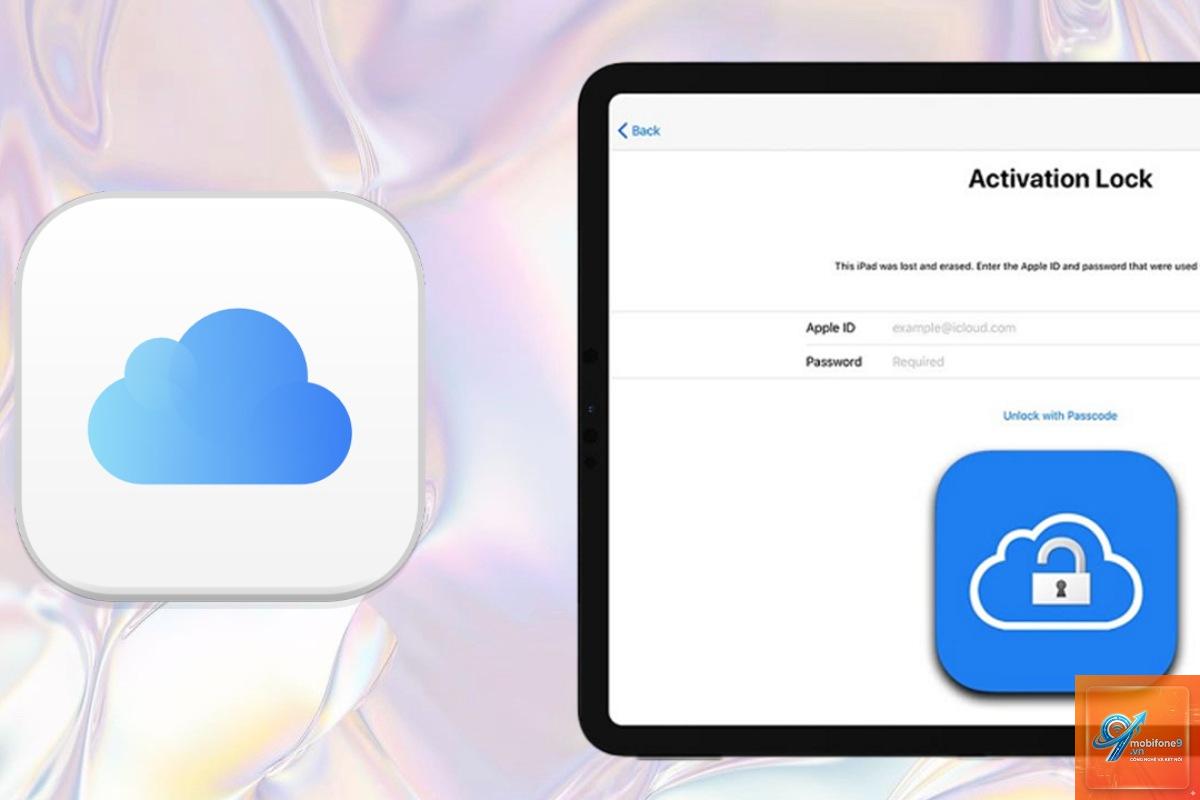
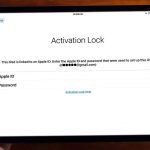
iPad bị mất quyền truy cập Apple ID là tình trạng phổ biến khiến nhiều người dùng bối rối. Thiết bị trở nên vô dụng vì không thể tải ứng dụng, đồng bộ dữ liệu hoặc thậm chí kích hoạt máy sau khi khôi phục cài đặt gốc. Vấn đề này thường xuất phát từ việc quên mật khẩu, tài khoản bị khóa vì lý do bảo mật hoặc iPad cũ bị dính iCloud Activation Lock. Bài viết này sẽ phân tích chi tiết nguyên nhân và hướng dẫn bạn từng bước lấy lại quyền truy cập một cách an toàn.
Bản chất của tình trạng iPad bị mất quyền truy cập Apple ID
Apple ID là tài khoản trung tâm kết nối mọi dịch vụ của Apple trên iPad như App Store, iCloud, FaceTime và iMessage. Khi mất quyền truy cập, đồng nghĩa với việc bạn không thể xác thực danh tính với hệ thống Apple. Điều này khiến iPad bị khóa ở cấp độ tài khoản, không chỉ ảnh hưởng đến việc sử dụng mà còn gây mất dữ liệu cá nhân nếu không có bản sao lưu.
Phân biệt giữa quên mật khẩu và tài khoản bị khóa
Quên mật khẩu Apple ID là trường hợp nhẹ nhất. Bạn vẫn nhớ địa chỉ email hoặc số điện thoại đăng ký nhưng không nhớ mật khẩu. Ngược lại, tài khoản bị khóa thường xảy ra sau nhiều lần nhập sai mật khẩu hoặc khi Apple phát hiện hoạt động đáng ngờ. Lúc này, iPad hiển thị thông báo “Tài khoản này đã bị vô hiệu hóa vì lý do bảo mật”. Cả hai tình huống đều có thể khắc phục, nhưng mức độ phức tạp khác nhau.
iCloud Activation Lock – rào cản lớn nhất
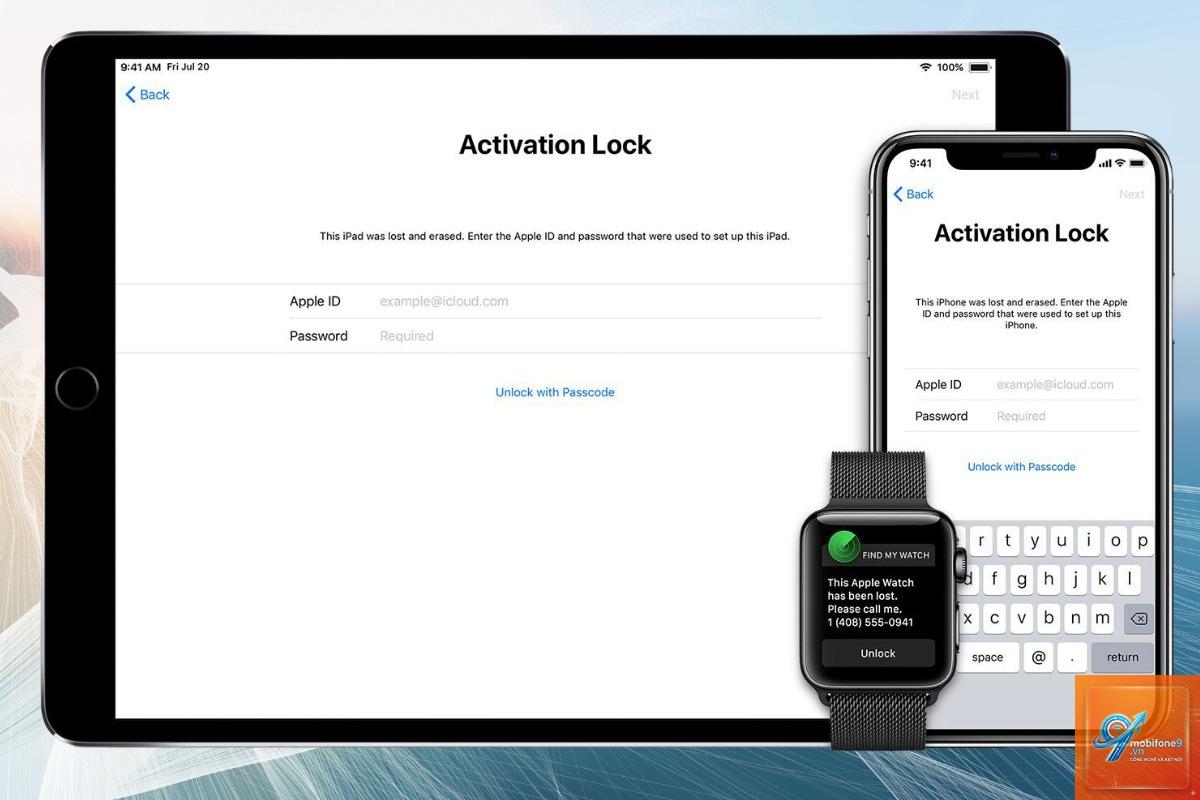
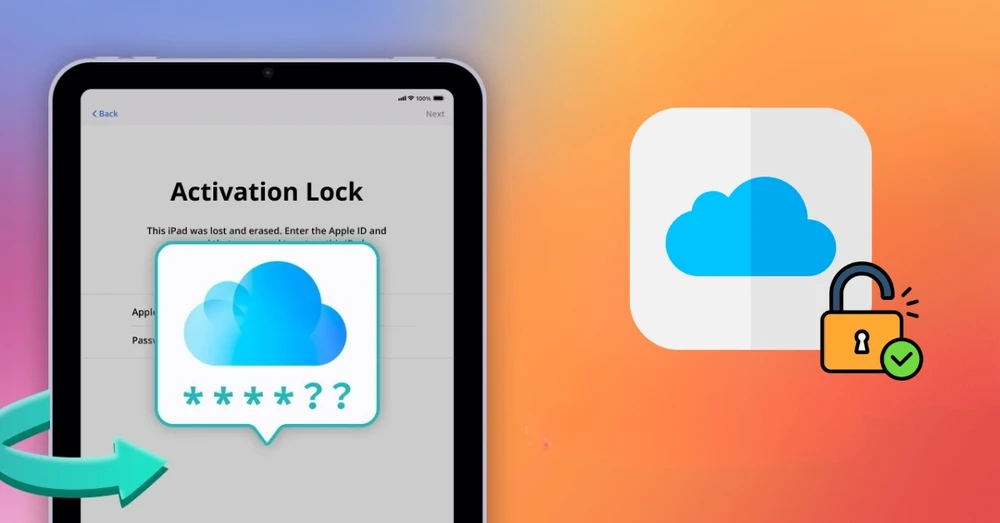
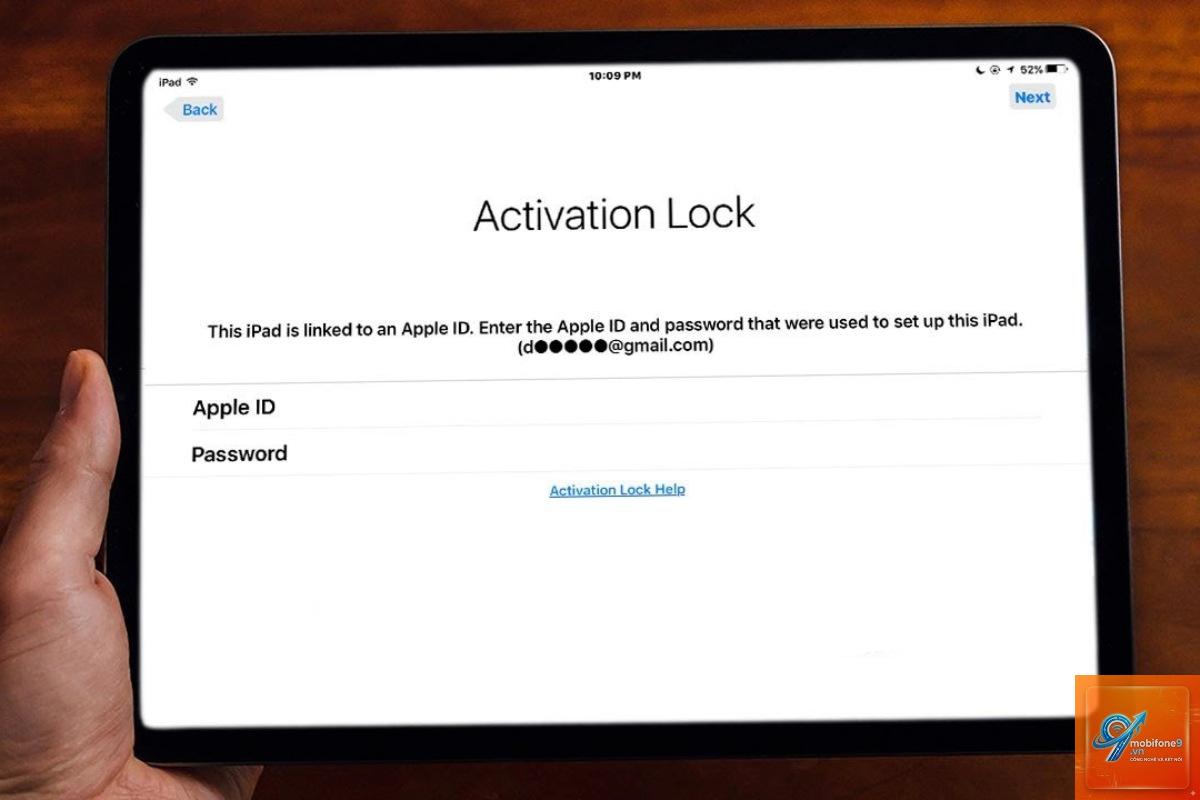
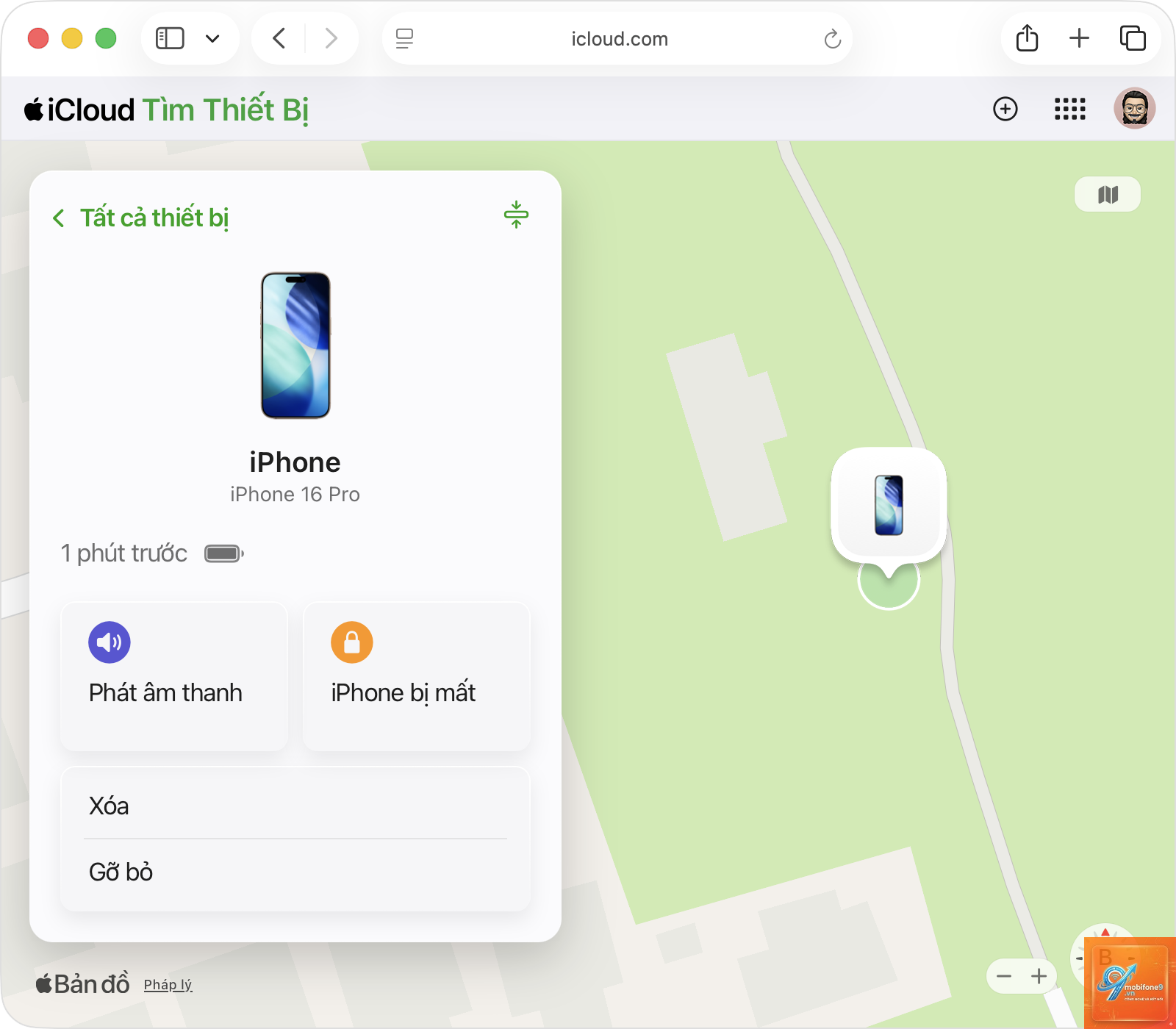
Đây là tính năng bảo vệ chống trộm của Apple. Khi bạn kích hoạt Find My iPad trước khi mất quyền truy cập, thiết bị sẽ yêu cầu Apple ID và mật khẩu gốc sau mỗi lần xóa toàn bộ dữ liệu. Nếu không nhớ thông tin đăng nhập, iPad trở thành “cục gạch” đúng nghĩa. Nhiều người mua iPad cũ gặp tình trạng này khi chủ cũ chưa đăng xuất iCloud.
Dấu hiệu nhận biết iPad bị mất quyền truy cập Apple ID
Xuất hiện cửa sổ yêu cầu nhập mật khẩu Apple ID ngay tại màn hình chính dù không thao tác gì.
Không thể tải hoặc cập nhật ứng dụng từ App Store.
Đồng bộ iCloud bị gián đoạn, không thể sao lưu hoặc khôi phục dữ liệu.
Sau khi khôi phục cài đặt gốc, màn hình kích hoạt yêu cầu Apple ID và mật khẩu nhưng bạn không nhớ.
Thông báo “Lỗi xác thực” khi cố gắng đăng nhập vào dịch vụ Apple.
Nếu gặp một trong những dấu hiệu trên, bạn đang đối mặt với iPad bị mất quyền truy cập Apple ID và cần can thiệp sớm để tránh mất dữ liệu vĩnh viễn.
Nguyên nhân khiến iPad bị mất quyền truy cập Apple ID
Không phải ai cũng hiểu rõ lý do đằng sau sự cố này.
Quên mật khẩu Apple ID do lâu ngày không sử dụng
Nhiều người dùng tạo Apple ID từ thời iPhone 4, iPhone 5 và không đăng nhập lại trong nhiều năm. Khi mua iPad mới hoặc khôi phục máy cũ, họ nhận ra mình đã quên mật khẩu. Đây là nguyên nhân chiếm tỷ lệ cao nhất, đặc biệt với người lớn tuổi hoặc người dùng không thường xuyên truy cập iCloud.
Tài khoản bị tấn công hoặc chiếm đoạt
Apple ID là mục tiêu của tin tặc. Nếu bạn sử dụng mật khẩu yếu hoặc đăng nhập trên thiết bị lạ, kẻ xấu có thể thay đổi mật khẩu và câu hỏi bảo mật. Khi đó, bạn mất hoàn toàn quyền kiểm soát tài khoản. iPad sẽ hiển thị Apple ID lạ và yêu cầu xác thực từ chủ sở hữu mới.
Mua iPad cũ chưa được đăng xuất iCloud
Đây là sai lầm tài chính đắt giá. Nhiều người mua iPad second-hand từ các cửa hàng không uy tín hoặc từ người quen nhưng không kiểm tra kỹ mục “Find My iPad”. Khi về nhà khôi phục máy, họ phát hiện iPad bị khóa iLock và không thể liên hệ chủ cũ. Thiết bị lúc này chỉ có thể dùng làm giá đỡ hoặc bán phụ tùng.
Nhập sai mật khẩu quá nhiều lần
Apple có cơ chế bảo vệ tự động. Sau 6-10 lần nhập sai mật khẩu, tài khoản sẽ bị khóa tạm thời. Nếu tiếp tục cố gắng, thời gian khóa kéo dài và cuối cùng là vô hiệu hóa vĩnh viễn. Một số người dùng mất bình tĩnh và thử hàng chục mật khẩu khác nhau, khiến tình hình trở nên tồi tệ hơn.
Hướng dẫn khắc phục iPad bị mất quyền truy cập Apple ID
Tùy vào nguyên nhân cụ thể, ” ngay tại màn hình đăng nhập.
Chọn “Nhập mã khôi phục tài khoản”.
Nhập chính xác mã Recovery Key (phân biệt chữ hoa chữ thường).
Làm theo hướng dẫn để thiết lập mật khẩu mới.
Nếu không có mã này, bạn vẫn còn một cách cuối cùng là liên hệ bộ phận hỗ trợ của Apple để xác minh danh tính.
Phương pháp 4: Liên hệ hỗ trợ Apple để mở khóa tài khoản
Khi tất cả phương pháp tự phục hồi thất bại, bạn cần nhờ đến đội ngũ Apple Support. Chuẩn bị đầy đủ giấy tờ chứng minh quyền sở hữu tài khoản hoặc thiết bị.
Gọi đến số tổng đài Apple Support tại Việt Nam (028 3995 2277) hoặc đến trực tiếp Apple Store.
Cung cấp hóa đơn mua iPad, vỏ hộp, số serial hoặc IMEI.
Nhân viên hỗ trợ sẽ yêu cầu bạn xác minh thông tin cá nhân như tên, ngày sinh, câu hỏi bảo mật.
Sau khi xác minh thành công, Apple sẽ gửi đường dẫn đặt lại mật khẩu qua email dự phòng hoặc mở khóa tài khoản từ xa.
Thời gian xử lý thường từ 24 giờ đến vài ngày làm việc. Trong một số trường hợp phức tạp,
Có thể bán nhưng giá trị rất thấp, chỉ bằng giá phụ tùng thay thế. Các cửa hàng thu mua thường trả 10–20% giá trị thị trường vì rủi ro không thể kích hoạt lại. Bạn nên mở khóa tài khoản trước khi bán để nhận giá tốt hơn.
Làm sao để kiểm tra iPad có bị khóa iCloud trước khi mua?
Yêu cầu người bán cung cấp số IMEI hoặc Serial, sau đó truy cập trang checkcoverage.apple.com. Nếu hiển thị “Find My iPad: ON”, thiết bị vẫn dính Apple ID chưa đăng xuất. Tuyệt đối không mua khi chưa thấy trạng thái OFF.
Mất email đăng ký Apple ID, có lấy lại được không?
Có thể. Gọi hỗ trợ Apple và cung cấp hóa đơn mua thiết bị hoặc trả lời câu hỏi bảo mật. Nếu thông tin khớp, Apple sẽ hướng dẫn bạn cập nhật email mới cho tài khoản.
iPad bị mất quyền truy cập Apple ID có ảnh hưởng đến iPhone không?
Không. Mỗi thiết bị đăng nhập riêng rẽ. Tuy nhiên, nếu bạn đổi mật khẩu Apple ID sau khi lấy lại quyền truy cập, hãy đăng nhập lại trên tất cả thiết bị Apple khác để tránh gián đoạn dịch vụ.
Bẻ khóa iCloud có an toàn không?
Không an toàn. Hầu hết dịch vụ bẻ khóa đều lừa đảo hoặc sử dụng phần mềm độc hại. Chỉ có Apple mới có thể mở khóa hợp pháp. Không tin vào quảng cáo “unlock 100%” trên mạng xã hội.
Kết luận
iPad bị mất quyền truy cập Apple ID là sự cố có thể giải quyết được nếu bạn bình tĩnh và làm đúng quy trình. Từ việc đặt lại mật khẩu qua email cho đến liên hệ Apple Support, mỗi phương pháp đều có điều kiện áp dụng riêng. Quan trọng nhất là không bao giờ can thiệp trái phép vào hệ thống hoặc tin vào các dịch vụ bẻ khóa không chính thống. Hãy luôn sao lưu dữ liệu và cập nhật thông tin bảo mật để tránh gặp lại tình trạng này trong tương lai. Nếu bạn đọc đến đây mà vẫn chưa lấy lại được quyền truy cập, đã đến lúc nhấc máy gọi cho Apple Support – họ là người duy nhất có thể giúp bạn một cách an toàn và triệt để.
Tôi là Như Ý, người đam mê công nghệ và hiện đang hoạt động trong lĩnh vực biên tập nội dung số. Trải qua hơn 5 năm làm việc, tôi đã tích lũy nhiều kinh nghiệm trong việc xây dựng nội dung về smartphone, thiết bị Apple, phần mềm, ứng dụng và các thủ thuật công nghệ hữu ích. Tôi luôn cố gắng cập nhật những thông tin mới nhất để mang đến cho người đọc các bài viết chất lượng, dễ hiểu và phù hợp với nhu cầu thực tế.