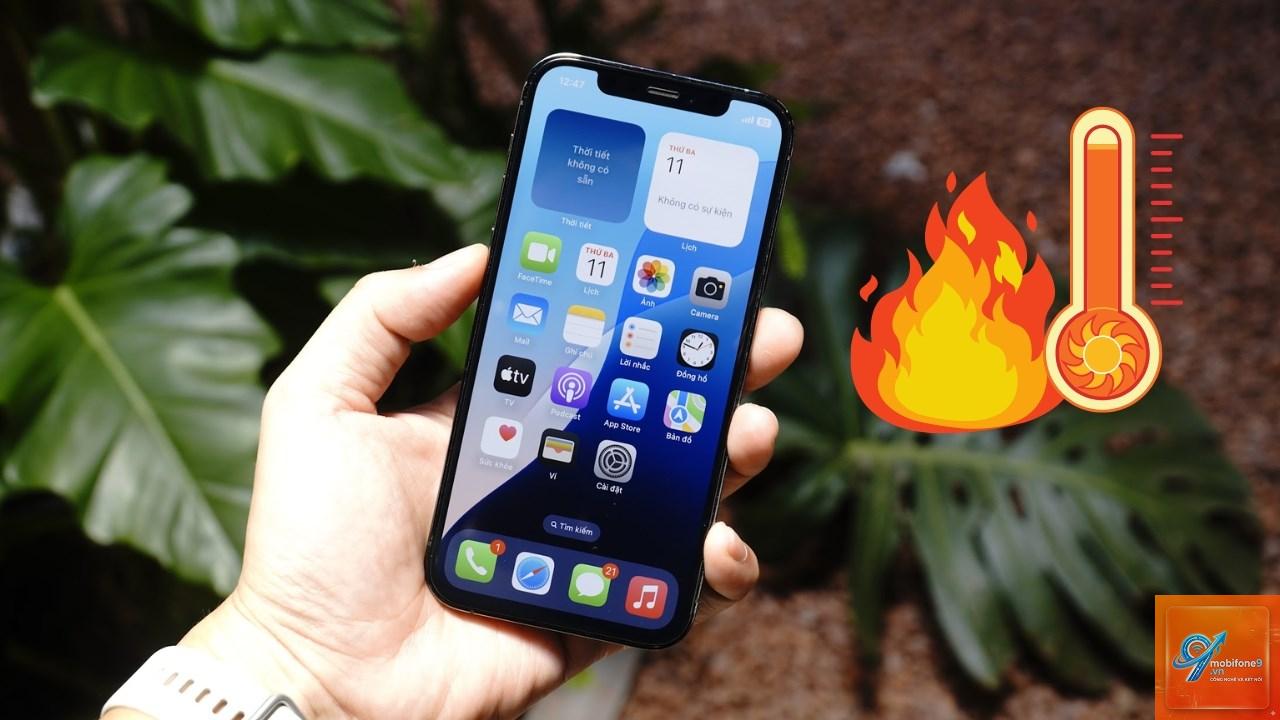
Việc nâng cấp lên iOS 18 mang đến nhiều tính năng mới hấp dẫn, nhưng không ít người dùng iPhone gặp phải tình trạng iOS 18 nóng máy ngay sau khi cập nhật. Đây là vấn đề phổ biến khiến thiết bị hoạt động chậm, pin tụt nhanh và gây khó chịu trong quá trình sử dụng. Bài viết này sẽ phân tích chi tiết nguyên nhân gốc rễ, hướng dẫn bạn cách kiểm tra, khắc phục triệt để tình trạng quá nhiệt trên iOS 18, đồng thời giúp bạn phân biệt giữa hiện tượng nóng máy bình thường và dấu hiệu bất thường cần can thiệp ngay.
Nóng máy là hiện tượng vật lý xảy ra khi chip xử lý (CPU/GPU) hoạt động với cường độ cao trong thời gian dài, sinh ra nhiệt lượng vượt quá khả năng tản nhiệt của thiết bị. Trên iOS 18, hiện tượng này thường xuất hiện do sự kết hợp của nhiều yếu tố từ phần mềm đến phần cứng.
Không phải mọi trường hợp nóng máy đều nguy hiểm. iPhone được thiết kế với cơ chế tự bảo vệ, khi nhiệt độ vượt ngưỡng cho phép (thường trên 45°C), hệ thống sẽ tự động giảm hiệu năng hoặc tắt một số tính năng để làm mát. Tuy nhiên, nếu tình trạng này kéo dài, nó có thể ảnh hưởng đến tuổi thọ pin và linh kiện bên trong.
Nguyên nhân chính khiến iOS 18 nóng máy
Quá trình lập chỉ mục và tối ưu hóa sau cập nhật
Sau khi cài đặt iOS 18, hệ thống cần thời gian để lập chỉ mục lại toàn bộ dữ liệu, ảnh, tin nhắn và ứng dụng. Quá trình này thường kéo dài từ 24 đến 48 giờ, khiến CPU hoạt động liên tục ở mức cao, dẫn đến nóng máy. Đây là nguyên nhân phổ biến nhất và thường tự hết sau vài ngày.
Xung đột ứng dụng chưa tương thích
Nhiều ứng dụng chưa được các nhà phát triển cập nhật để tương thích hoàn toàn với iOS 18. Khi chạy trên nền tảng mới, các ứng dụng này có thể gây ra lỗi vòng lặp xử lý, tiêu tốn tài nguyên hệ thống và làm nóng máy. Các ứng dụng ngân hàng, game nặng hoặc ứng dụng chỉnh sửa ảnh/video thường là thủ phạm chính.
Tính năng nền chạy ngầm quá mức
iOS 18 giới thiệu nhiều tính năng mới như Live Activities, Background App Refresh nâng cao, và các dịch vụ định vị liên tục. Nếu không được quản lý chặt chẽ, các tác vụ nền này sẽ tiêu thụ CPU liên tục, gây nóng máy ngay cả khi bạn không sử dụng thiết bị.
Lỗi phần mềm từ bản beta hoặc bản cài đặt không hoàn chỉnh
Nếu bạn đang sử dụng bản iOS 18 beta hoặc quá trình cập nhật bị gián đoạn (mất nguồn, hết pin), hệ thống có thể bị lỗi file cấu hình, dẫn đến xung đột driver và tăng nhiệt độ bất thường.
Thói quen sử dụng không phù hợp
Vừa sạc pin vừa chơi game nặng, sử dụng iPhone dưới ánh nắng trực tiếp, hoặc để thiết bị trong túi kín khi đang chạy ứng dụng đều là những yếu tố làm trầm trọng thêm tình trạng nóng máy trên iOS 18.
Dấu hiệu nhận biết iOS 18 nóng máy bất thường
Dấu hiệu
Mức độ bình thường
Mức độ bất thường
Nhiệt độ mặt lưng
Ấm nhẹ, có thể cảm nhận nhưng không gây khó chịu
Nóng rát, không thể chạm tay quá 5 giây
Thời gian xuất hiện
Chỉ nóng khi chơi game, quay video 4K hoặc sạc nhanh
Nóng ngay cả khi lướt web, xem YouTube hoặc để yên
Thông báo hệ thống
Không có thông báo
Xuất hiện cảnh báo “iPhone cần làm mát trước khi sử dụng”
Hiệu năng
Giảm nhẹ khi nóng, vẫn dùng được
Giật lag, ứng dụng tự thoát, màn hình tối đi
Pin
Tụt nhanh hơn bình thường 10-15%
Tụt 30-50% trong thời gian ngắn, sạc chậm hoặc không sạc được
Cách khắc phục triệt để tình trạng iOS 18 nóng máy
Bước 1: Đợi quá trình tối ưu hóa hoàn tất
Sau khi cập nhật lên iOS 18, hãy kiên nhẫn chờ ít nhất 48 giờ. Trong thời gian này, bạn nên cắm sạc qua đêm để hệ thống hoàn tất lập chỉ mục và tối ưu hóa dữ liệu nền. Tránh sử dụng các tác vụ nặng như chơi game hoặc render video trong 24 giờ đầu.
Bước 2: Kiểm tra và cập nhật ứng dụng
Vào App Store, chọn mục Updates và cập nhật tất cả ứng dụng lên phiên bản mới nhất. Các nhà phát triển thường phát hành bản vá tương thích iOS 18 trong vòng 1-2 tuần sau khi Apple ra mắt hệ điều hành mới. Đặc biệt chú ý đến các ứng dụng ngân hàng, mạng xã hội và game.
Bước 3: Tắt các tính năng nền không cần thiết
Vào Settings > General > Background App Refresh, tắt bớt các ứng dụng không cần làm mới nền
Tắt Live Activities cho các ứng dụng không quan trọng tại Settings > Face ID & Passcode
Vô hiệu hóa dịch vụ định vị không cần thiết tại Settings > Privacy & Security > Location Services
Tắt tính năng tự động tải xuống bản cập nhật tại Settings > App Store
Bước 4: Khởi động lại và reset cài đặt
Thực hiện khởi động lại iPhone bằng cách nhấn giữ nút nguồn và nút âm lượng cho đến khi xuất hiện thanh trượt. Nếu tình trạng vẫn tiếp diễn, vào Settings > General > Transfer or Reset iPhone > Reset > Reset All Settings. Lưu ý thao tác này không xóa dữ liệu cá nhân nhưng sẽ đưa các cài đặt hệ thống về mặc định.
Bước 5: Kiểm tra nhiệt độ môi trường và thói quen sạc
Không sử dụng iPhone khi nhiệt độ môi trường trên 35°C. Tháo ốp lưng khi sạc hoặc chơi game để tản nhiệt tốt hơn. Sử dụng bộ sạc chính hãng hoặc MFi-certified, tránh sạc không dây khi máy đang nóng.
Bước 6: Cài đặt lại iOS 18 từ đầu
Nếu các cách trên không hiệu quả, bạn nên sao lưu dữ liệu qua iCloud hoặc máy tính, sau đó vào Settings > General > Transfer or Reset iPhone > Erase All Content and Settings. Sau đó khôi phục từ bản sao lưu hoặc cài đặt như máy mới. Phương pháp này giúp loại bỏ triệt để các lỗi file hệ thống.
Sai lầm thường gặp khi xử lý iOS 18 nóng máy
Cho máy vào tủ lạnh hoặc ngăn đá: Sốc nhiệt đột ngột có thể gây ngưng tụ hơi nước bên trong, làm hỏng linh kiện vĩnh viễn.
Dùng quạt hoặc điều hòa thổi trực tiếp: Làm mát không đều, có thể ảnh hưởng đến cảm biến nhiệt độ.
Tắt hoàn toàn Background App Refresh: Gây ảnh hưởng đến trải nghiệm người dùng, nhiều ứng dụng sẽ không hoạt động đúng cách.
Hạ độ sáng màn hình xuống mức tối thiểu: Không giải quyết được nguyên nhân gốc rễ, chỉ làm giảm nhẹ triệu chứng.
Gỡ cài đặt iOS 18 và quay về phiên bản cũ: Apple chỉ cho phép downgrade trong thời gian ngắn sau khi phát hành, và việc này có thể gây mất dữ liệu.
Lưu ý quan trọng khi sử dụng iPhone với iOS 18
Không phải lúc nào iOS 18 nóng máy cũng là lỗi. Nếu bạn đang thực hiện các tác vụ nặng như quay video ProRes, chơi game đồ họa cao, hoặc sử dụng tính năng chia sẻ màn hình FaceTime, nhiệt độ tăng là điều bình thường. Tuy nhiên, nếu máy nóng ngay khi để yên hoặc chỉ lướt web nhẹ, bạn cần kiểm tra ngay.
Luôn cập nhật iPhone lên phiên bản iOS 18 mới nhất. Apple thường xuyên phát hành các bản vá lỗi nhỏ (ví dụ iOS 18.0.1, 18.1) để khắc phục các vấn đề về nhiệt và hiệu năng. Vào Settings > General > Software Update để kiểm tra.
Nếu iPhone của bạn vẫn nóng máy nghiêm trọng sau tất cả các bước trên, có thể phần cứng đã gặp vấn đề (pin chai, mainboard lỗi, hoặc keo tản nhiệt khô). Hãy mang máy đến trung tâm bảo hành ủy quyền của Apple để được kiểm tra chuyên sâu.
Câu hỏi thường gặp về iOS 18 nóng máy
iOS 18 nóng máy có nguy hiểm không?
Nếu nhiệt độ dưới 45°C và chỉ xuất hiện khi sử dụng nặng, đây là hiện tượng bình thường. Nếu máy nóng đến mức không thể chạm tay, xuất hiện cảnh báo hệ thống, hoặc nóng ngay cả khi không dùng, bạn cần can thiệp ngay để tránh hư hỏng pin và linh kiện.
Sau bao lâu thì iOS 18 hết nóng máy?
Thông thường sau 24-48 giờ kể từ khi cập nhật, quá trình lập chỉ mục hoàn tất và máy sẽ trở lại nhiệt độ bình thường. Nếu sau 1 tuần vẫn còn nóng bất thường, bạn cần áp dụng các biện pháp khắc phục chi tiết ở trên.
Có nên tắt tính năng nào đó trên iOS 18 để giảm nóng máy?
Có, bạn nên tắt Background App Refresh cho các ứng dụng không cần thiết, tắt dịch vụ định vị cho ứng dụng không dùng đến, và tắt tính năng tự động tải xuống. Tuy nhiên, không nên tắt hoàn toàn các tính năng quan trọng như iCloud Backup hay Find My iPhone.
iOS 18 nóng máy có làm hỏng pin không?
Nhiệt độ cao kéo dài là nguyên nhân chính làm chai pin nhanh hơn. Nếu tình trạng nóng máy kéo dài nhiều ngày, dung lượng pin tối đa (Maximum Capacity) có thể giảm nhanh hơn bình thường. Sử dụng tính năng Optimized Battery Charging trong Settings > Battery > Battery Health & Charging để giảm thiểu tác động.
Làm sao để biết ứng dụng nào đang gây nóng máy trên iOS 18?
Vào Settings > Battery, xem danh sách ứng dụng tiêu thụ pin nhiều nhất. Ứng dụng nào chiếm tỷ lệ phần trăm cao bất thường (trên 30-40%) dù bạn không dùng nhiều, đó là thủ phạm. Bạn có thể gỡ cài đặt hoặc cập nhật ứng dụng đó.
Kết luận
iOS 18 nóng máy là vấn đề có thể giải quyết được nếu bạn hiểu rõ nguyên nhân và áp dụng đúng phương pháp. Đa số trường hợp chỉ là hiện tượng tạm thời sau khi cập nhật, tự khắc phục sau vài ngày. Với những trường hợp nghiêm trọng hơn, việc kiểm tra ứng dụng, tắt bớt tính năng nền, hoặc reset cài đặt sẽ mang lại hiệu quả rõ rệt.
Hãy luôn theo dõi các bản cập nhật iOS 18 từ Apple và duy trì thói quen sử dụng thiết bị hợp lý: không sạc qua đêm, tháo ốp lưng khi cần, và tránh để iPhone tiếp xúc với nhiệt độ cao. Nếu đã thử mọi cách mà máy vẫn nóng bất thường, đừng ngần ngại liên hệ trung tâm bảo hành chính hãng để được hỗ trợ kịp thời.
Tôi là Như Ý, người đam mê công nghệ và hiện đang hoạt động trong lĩnh vực biên tập nội dung số. Trải qua hơn 5 năm làm việc, tôi đã tích lũy nhiều kinh nghiệm trong việc xây dựng nội dung về smartphone, thiết bị Apple, phần mềm, ứng dụng và các thủ thuật công nghệ hữu ích. Tôi luôn cố gắng cập nhật những thông tin mới nhất để mang đến cho người đọc các bài viết chất lượng, dễ hiểu và phù hợp với nhu cầu thực tế.