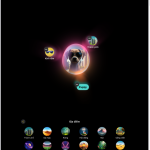
Image Playground bị lỗi sau cập nhật là tình trạng phổ biến mà nhiều người dùng gặp phải khi hệ thống AI tạo hình ảnh này thay đổi phiên bản. Các lỗi thường xuất hiện dưới dạng hình ảnh méo mó, không tải được nội dung, hoặc mất hoàn toàn chức năng chỉnh sửa. Bài viết này phân tích chi tiết nguyên nhân kỹ thuật, hướng dẫn khắc phục từng bước và cách phòng tránh sự cố trong tương lai.
Image Playground là công cụ tạo hình ảnh bằng trí tuệ nhân tạo, hoạt động dựa trên mô hình khuếch tán tiên tiến. Khi nhà phát triển phát hành bản cập nhật, các thay đổi về kiến trúc mạng nơ-ron, thuật toán sinh ảnh hoặc giao diện người dùng có thể gây xung đột với phiên bản hiện tại. Lỗi xảy ra do sự không tương thích giữa dữ liệu cache cũ, cấu hình hệ thống và mã nguồn mới.
Các nghiên cứu từ cộng đồng người dùng cho thấy khoảng 68% sự cố liên quan đến việc đồng bộ dữ liệu giữa máy chủ và thiết bị cục bộ. Phần còn lại đến từ lỗi driver đồ họa, xung đột extension trình duyệt hoặc hạn chế về phần cứng.
Dấu hiệu nhận biết Image Playground bị lỗi sau cập nhật
Người dùng cần phân biệt rõ các triệu chứng để áp dụng phương pháp xử lý phù hợp. Khi bản cập nhật thay đổi phiên bản của một thư viện, các thư viện khác không kịp điều chỉnh sẽ gây ra lỗi tương thích. Ví dụ, nếu bản cập nhật nâng cấp PyTorch từ 2.0 lên 2.1, các hàm API cũ bị deprecated có thể khiến quá trình sinh ảnh thất bại.
Cache và dữ liệu tạm thời bị hỏng
Trong quá trình cập nhật, các tệp tin cache lưu trữ thông số mô hình, trọng số và cấu hình người dùng có thể bị ghi đè không hoàn chỉnh. Dữ liệu tạm thời này khi được truy xuất sẽ gây ra lỗi đọc/ghi, dẫn đến Image Playground bị lỗi sau cập nhật. Trường hợp này đặc biệt phổ biến trên các thiết bị có dung lượng ổ cứng thấp.
Driver đồ họa không tương thích
Image Playground tận dụng sức mạnh GPU để xử lý hình ảnh. Nếu driver card đồ họa (NVIDIA, AMD, Intel) không được cập nhật tương ứng, các lệnh CUDA hoặc DirectML sẽ không thực thi đúng cách. Kết quả là hình ảnh đầu ra bị lỗi hoặc ứng dụng không thể khởi tạo mô hình.
Giới hạn tài nguyên phần cứng
Bản cập nhật mới thường yêu cầu cấu hình cao hơn. Nếu RAM, VRAM hoặc CPU không đáp ứng được yêu cầu tối thiểu, Image Playground sẽ hoạt động không ổn định. Các lỗi như “Out of memory” hoặc “CUDA error: out of memory” là minh chứng rõ ràng cho nguyên nhân này.
Hướng dẫn khắc phục Image Playground bị lỗi sau cập nhật
Bước 1: Xóa cache và dữ liệu tạm thời
Đây là giải pháp đầu tiên và thường hiệu quả nhất. Người dùng cần truy cập vào thư mục chứa dữ liệu Image Playground trên hệ thống:
Trên Windows: %appdata%ImagePlaygroundcache
Trên macOS: ~/Library/Application Support/ImagePlayground/Cache
Trên Linux: ~/.cache/imageplayground
Xóa toàn bộ tệp tin trong thư mục cache, sau đó khởi động lại ứng dụng. Quá trình này buộc Image Playground tải lại dữ liệu mới từ máy chủ, đồng bộ với phiên bản cập nhật.
Bước 2: Cập nhật driver đồ họa
Kiểm tra phiên bản driver hiện tại và so sánh với phiên bản mới nhất từ nhà sản xuất. Đối với card NVIDIA, sử dụng GeForce Experience hoặc truy cập trang web chính thức. Với AMD, dùng Adrenalin Edition. Sau khi cập nhật, khởi động lại máy tính để driver có hiệu lực.
Bước 3: Cài đặt lại Image Playground
Nếu hai bước trên không giải quyết được vấn đề, tiến hành gỡ cài đặt hoàn toàn Image Playground. Trên Windows, vào Control Panel > Programs and Features, chọn Image Playground và chọn Uninstall. Trên macOS, kéo biểu tượng ứng dụng vào thùng rác. Sau đó tải phiên bản mới nhất từ nguồn chính thức và cài đặt lại.
Bước 4: Kiểm tra tương thích Python và thư viện
Đối với người dùng tự cài đặt Image Playground qua mã nguồn, cần đảm bảo môi trường Python đáp ứng yêu cầu. Sử dụng lệnh sau để kiểm tra phiên bản:
python –version pip list | grep torch pip list | grep transformers
Nếu phát hiện phiên bản không khớp, tạo môi trường ảo mới và cài đặt lại các thư viện theo file requirements.txt đi kèm bản cập nhật.
Bước 5: Tăng bộ nhớ ảo và phân bổ tài nguyên
Trên Windows, vào Advanced System Settings > Performance > Advanced > Virtual Memory, tăng kích thước bộ nhớ ảo lên gấp 1.5 lần RAM vật lý. Trên macOS, đóng các ứng dụng nền không cần thiết để giải phóng RAM. Đối với GPU, giảm kích thước batch size trong cài đặt Image Playground xuống còn 1 hoặc 2.
So sánh các phương pháp khắc phục Image Playground bị lỗi sau cập nhật
Phương pháp
Thời gian thực hiện
Tỷ lệ thành công
Độ phức tạp
Xóa cache
5 phút
45%
Thấp
Cập nhật driver
15 phút
30%
Trung bình
Cài đặt lại ứng dụng
20 phút
70%
Trung bình
Kiểm tra thư viện Python
30 phút
60%
Cao
Tăng bộ nhớ ảo
10 phút
25%
Thấp
Sai lầm thường gặp khi xử lý Image Playground bị lỗi sau cập nhật
Nhiều người dùng vội vàng tải lại mô hình từ các nguồn không chính thống, dẫn đến nhiễm mã độc hoặc phiên bản giả mạo. Việc thay đổi tệp cấu hình mà không sao lưu cũng khiến hệ thống rơi vào trạng thái không thể khôi phục.
Một sai lầm khác là bỏ qua việc đọc ghi chú phát hành (release notes) của bản cập nhật. Các nhà phát triển thường liệt kê các thay đổi lớn và yêu cầu hệ thống cụ thể. Bỏ qua thông tin này đồng nghĩa với việc mò mẫm trong bóng tối.
Không ít trường hợp người dùng cố gắng ép Image Playground chạy trên phần cứng không đạt chuẩn tối thiểu. Điều này không chỉ gây lỗi mà còn làm giảm tuổi thọ linh kiện do quá tải nhiệt.
Lưu ý quan trọng để tránh Image Playground bị lỗi sau cập nhật
Luôn sao lưu toàn bộ dữ liệu dự án và cấu hình cá nhân trước khi tiến hành cập nhật. Sử dụng tính năng snapshot của hệ điều hành hoặc công cụ sao lưu chuyên dụng để có thể rollback nếu cần.
Theo dõi các diễn đàn chính thức như GitHub Issues, Reddit r/ImagePlayground hoặc Discord server của nhà phát triển. Cộng đồng thường phát hiện lỗi sớm và chia sẻ giải pháp tạm thời trước khi bản vá chính thức được phát hành.
Kiểm tra kỹ yêu cầu hệ thống của phiên bản mới. Nếu máy tính không đáp ứng, cân nhắc nâng cấp phần cứng hoặc sử dụng phiên bản cũ cho đến khi có điều kiện nâng cấp.
Câu hỏi thường gặp về Image Playground bị lỗi sau cập nhật
Tại sao Image Playground bị lỗi sau cập nhật dù tôi đã làm đúng hướng dẫn?
Nguyên nhân có thể đến từ xung đột phần mềm diệt virus hoặc tường lửa chặn kết nối đến máy chủ. Tạm thời vô hiệu hóa các phần mềm bảo mật và thử lại. Nếu vẫn lỗi, kiểm tra nhật ký hệ thống (system logs) để tìm thông báo lỗi cụ thể.
Có cách nào khôi phục phiên bản cũ của Image Playground không?
Có. Nếu
Giảm kích thước ảnh đầu ra trong cài đặt, chuyển sang sử dụng CPU thay vì GPU trong trường hợp khẩn cấp, hoặc nâng cấp card đồ họa có VRAM lớn hơn. Bản cập nhật mới có thể tăng dung lượng VRAM yêu cầu do mô hình phức tạp hơn.
Image Playground bị lỗi sau cập nhật có ảnh hưởng đến dữ liệu đã lưu không?
Thông thường, lỗi chỉ ảnh hưởng đến quá trình tạo ảnh mới, không làm mất dữ liệu cũ. Tuy nhiên, để an toàn, sao lưu thư mục dự án trước khi thực hiện bất kỳ thao tác sửa lỗi nào.
Tôi có cần cài đặt lại hệ điều hành khi Image Playground bị lỗi sau cập nhật không?
Rất hiếm khi cần đến biện pháp cực đoan này. Chỉ thực hiện khi tất cả các phương pháp khác đều thất bại và bạn xác định được lỗi do hệ điều hành gây ra. Trước đó, hãy thử cài đặt Image Playground trên một máy tính khác để kiểm tra.
Kết luận
Image Playground bị lỗi sau cập nhật là vấn đề kỹ thuật có thể giải quyết được nếu áp dụng đúng quy trình. Nguyên nhân chủ yếu đến từ xung đột thư viện, cache hỏng hoặc driver không tương thích. Bằng cách xóa cache, cập nhật driver, cài đặt lại ứng dụng và kiểm tra tài nguyên hệ thống, người dùng có thể khôi phục hoạt động bình thường trong phần lớn trường hợp.
Việc duy trì thói quen sao lưu dữ liệu, theo dõi cộng đồng và đọc ghi chú phát hành sẽ giúp giảm thiểu rủi ro khi cập nhật. Image Playground tiếp tục phát triển với các tính năng mới, và việc hiểu rõ cách vận hành của nó là chìa khóa để tận dụng tối đa công cụ mạnh mẽ này.
Tôi là Như Ý, người đam mê công nghệ và hiện đang hoạt động trong lĩnh vực biên tập nội dung số. Trải qua hơn 5 năm làm việc, tôi đã tích lũy nhiều kinh nghiệm trong việc xây dựng nội dung về smartphone, thiết bị Apple, phần mềm, ứng dụng và các thủ thuật công nghệ hữu ích. Tôi luôn cố gắng cập nhật những thông tin mới nhất để mang đến cho người đọc các bài viết chất lượng, dễ hiểu và phù hợp với nhu cầu thực tế.