Nhiều người dùng iPhone gặp phải tình trạng hai sim iPhone không chuyển dữ liệu được sau khi thay đổi cài đặt mạng hoặc chuyển đổi giữa các nhà mạng. Đây là lỗi phổ biến khiến cuộc gọi và tin nhắn không hoạt động như mong muốn. Bài viết này sẽ phân tích chi tiết nguyên nhân gốc rễ và hướng dẫn bạn từng bước khắc phục lỗi hai sim iPhone không chuyển dữ liệu được một cách hiệu quả.
Hiện tượng hai sim iPhone không chuyển dữ liệu được là gì?
Khi sử dụng iPhone hỗ trợ hai SIM (một SIM vật lý và một eSIM hoặc hai eSIM), người dùng có thể cài đặt để chuyển dữ liệu di động giữa hai đường truyền. Lỗi hai sim iPhone không chuyển dữ liệu được xảy ra khi thiết bị không thể tự động hoặc thủ công chuyển đổi kết nối dữ liệu từ SIM này sang SIM kia. Điều này thường biểu hiện qua việc mất kết nối internet, không thể gọi điện hoặc nhắn tin trên SIM đã chọn.
Nguyên nhân chính gây ra lỗi hai sim iPhone không chuyển dữ liệu được
Cài đặt mạng di động không chính xác
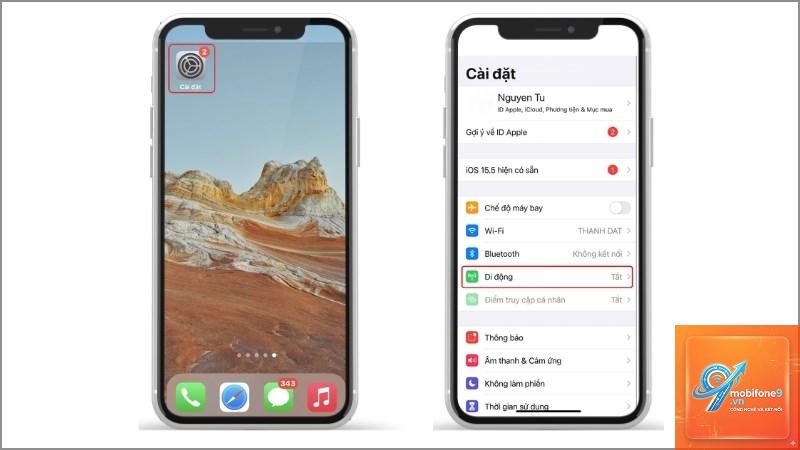
Phần lớn trường hợp hai sim iPhone không chuyển dữ liệu được bắt nguồn từ việc cấu hình sai trong phần Cài đặt > Di động. Người dùng thường vô tình chọn nhầm SIM mặc định cho dữ liệu hoặc không kích hoạt tính năng chuyển đổi tự động.
Xung đột giữa nhà mạng và cấu hình APN
Mỗi nhà mạng có thông số APN (Access Point Name) riêng. Khi hai sim iPhone không chuyển dữ liệu được, nguyên nhân có thể do APN của SIM phụ chưa được cập nhật hoặc bị sai. Điều này đặc biệt phổ biến khi bạn sử dụng một SIM trong nước và một SIM quốc tế.
Lỗi phần mềm iOS hoặc bản cập nhật chưa hoàn chỉnh
Các bản cập nhật iOS đôi khi gây ra lỗi tương thích với tính năng Dual SIM. Nếu bạn vừa nâng cấp lên phiên bản iOS mới và gặp tình trạng hai sim iPhone không chuyển dữ liệu được, rất có thể đây là lỗi từ phía hệ điều hành.
SIM vật lý hoặc eSIM bị hỏng
SIM vật lý bị trầy xước, oxy hóa hoặc eSIM bị lỗi khi kích hoạt cũng là nguyên nhân khiến hai sim iPhone không chuyển dữ liệu được. Trong trường hợp này, thiết bị không thể nhận diện đúng thông tin từ nhà mạng.
Hướng dẫn chi tiết khắc phục lỗi hai sim iPhone không chuyển dữ liệu được
Kiểm tra và điều chỉnh cài đặt dữ liệu di động
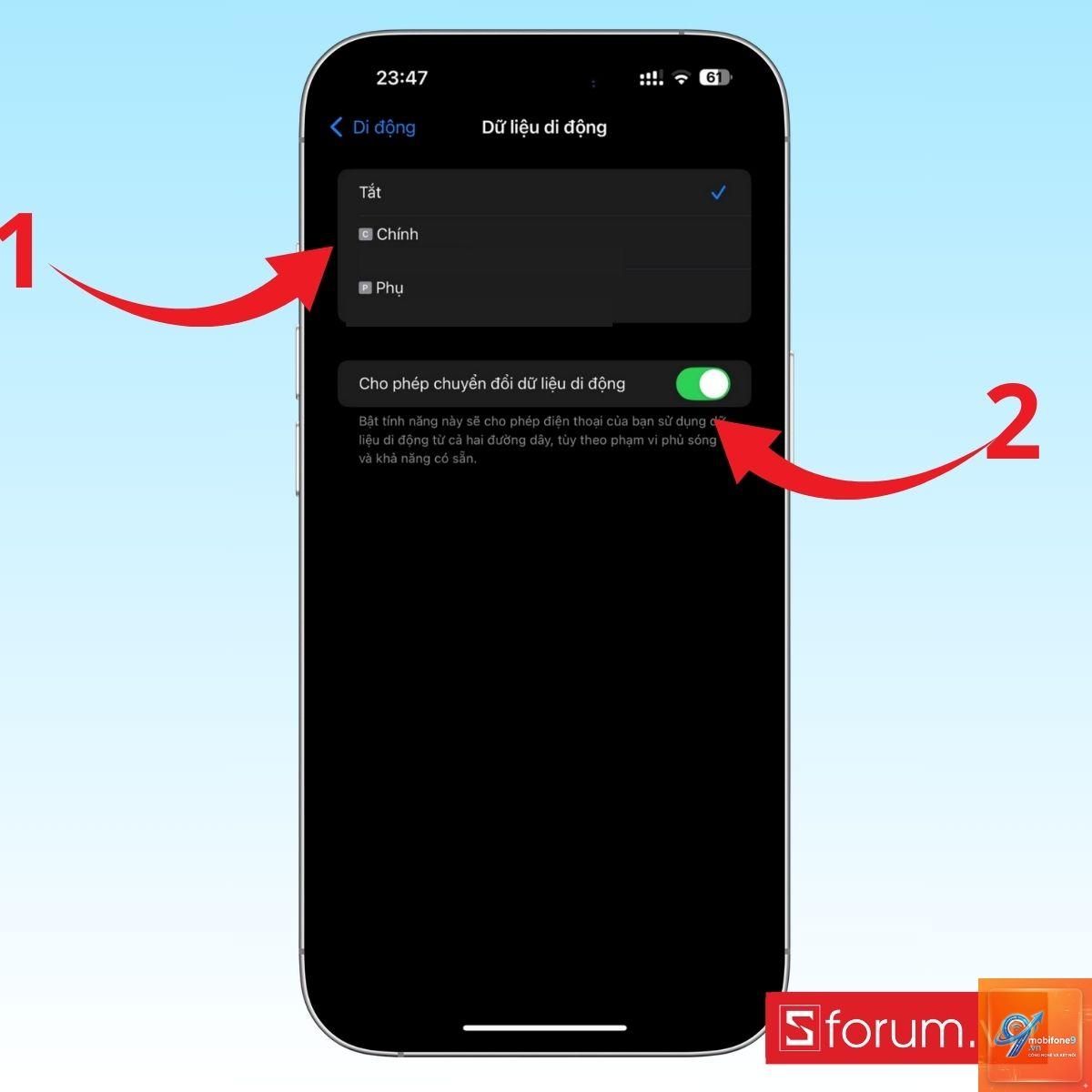
Bước đầu tiên để xử lý lỗi hai sim iPhone không chuyển dữ liệu được là vào Cài đặt > Di động > Dữ liệu di động. Tại đây, bạn cần chọn đúng SIM muốn sử dụng làm đường truyền chính. Nếu muốn chuyển đổi linh hoạt, hãy bật tùy chọn “Cho phép chuyển đổi dữ liệu di động”.
Cập nhật cấu hình APN cho từng SIM
Để khắc phục triệt để hai sim iPhone không chuyển dữ liệu được, bạn cần kiểm tra APN của từng nhà mạng. Vào Cài đặt > Di động > Chọn từng SIM > Cài đặt dữ liệu di động. Nhập đúng thông số APN do nhà mạng cung cấp. Ví dụ: với Viettel là “viettel”, với Vinaphone là “m3-world” hoặc “vinaphone”.
Khởi động lại thiết bị và reset cài đặt mạng
Nếu các bước trên không hiệu quả, hãy thử khởi động lại iPhone. Trường hợp hai sim iPhone không chuyển dữ liệu được vẫn tiếp diễn,
Nguyên nhân phổ biến nhất là bạn chưa bật tùy chọn “Cho phép chuyển đổi dữ liệu di động” trong phần cài đặt. Ngoài ra, hãy kiểm tra xem SIM thứ hai có đang bị khóa mạng hay không. Nếu đã thử mọi cách mà hai sim iPhone không chuyển dữ liệu được, có thể nhà mạng của SIM phụ không hỗ trợ tính năng này.
Làm thế nào để biết SIM nào đang sử dụng dữ liệu?
Vào Cài đặt > Di động, bạn sẽ thấy dòng chữ “Dữ liệu di động” hiển thị tên SIM đang hoạt động. Nếu hai sim iPhone không chuyển dữ liệu được, mục này có thể hiển thị sai hoặc không phản hồi khi bạn chọn SIM khác.
Có cần liên hệ nhà mạng khi gặp lỗi này không?
Trong hầu hết trường hợp,
Có, lỗi này thường đi kèm với việc không thể thực hiện hoặc nhận cuộc gọi trên SIM không được chọn làm mặc định. Khi dữ liệu không chuyển được, hệ thống cũng gặp khó khăn trong việc định tuyến cuộc gọi.
Kết luận
Lỗi hai sim iPhone không chuyển dữ liệu được tuy gây phiền toái nhưng hoàn toàn có thể khắc phục bằng các bước đơn giản. Từ việc kiểm tra cài đặt, cập nhật APN cho đến reset mạng, bạn đều có thể tự thực hiện mà không cần mang máy đến trung tâm bảo hành. Quan trọng nhất là xác định đúng nguyên nhân gốc rễ để áp dụng phương pháp phù hợp. Nếu đã thử mọi cách mà hai sim iPhone không chuyển dữ liệu được, hãy cân nhắc cập nhật iOS hoặc liên hệ nhà mạng để được hỗ trợ kỹ thuật chuyên sâu. Với hướng dẫn chi tiết trong bài viết này, hy vọng bạn sẽ nhanh chóng khôi phục được kết nối ổn định cho cả hai SIM trên iPhone của mình.
Tôi là Như Ý, người đam mê công nghệ và hiện đang hoạt động trong lĩnh vực biên tập nội dung số. Trải qua hơn 5 năm làm việc, tôi đã tích lũy nhiều kinh nghiệm trong việc xây dựng nội dung về smartphone, thiết bị Apple, phần mềm, ứng dụng và các thủ thuật công nghệ hữu ích. Tôi luôn cố gắng cập nhật những thông tin mới nhất để mang đến cho người đọc các bài viết chất lượng, dễ hiểu và phù hợp với nhu cầu thực tế.