Tính năng giới hạn website trên iPhone là một công cụ kiểm soát nội dung mạnh mẽ, giúp người dùng chặn các trang web không phù hợp hoặc gây xao nhãng. Tuy nhiên, nhiều người gặp phải tình trạng giới hạn website iPhone không hoạt động, khiến các trang web vẫn truy cập được dù đã cài đặt. Bài viết này sẽ phân tích chi tiết nguyên nhân, giải pháp và những lưu ý quan trọng để khắc phục triệt để vấn đề này.
Giới Hạn Website Trên iPhone Là Gì?
Giới hạn website là một phần của tính năng Thời Gian Sử Dụng (Screen Time) trên iOS, cho phép người dùng chặn hoặc giới hạn quyền truy cập vào các trang web cụ thể hoặc toàn bộ nội dung người lớn. Khi tính năng này được kích hoạt, Safari và các trình duyệt khác trên iPhone sẽ tuân thủ các thiết lập đã định. Tuy nhiên, khi giới hạn website iPhone không hoạt động, điều này đồng nghĩa với việc các thiết lập bảo vệ đã bị vô hiệu hóa hoặc gặp lỗi.
Nguyên Nhân Khiến Giới Hạn Website iPhone Không Hoạt Động
Lỗi Cập Nhật Phần Mềm iOS
Một trong những nguyên nhân phổ biến nhất là do phiên bản iOS lỗi thời hoặc bản cập nhật mới có bug. Khi Apple phát hành bản cập nhật, đôi khi các cài đặt Screen Time bị reset hoặc gặp xung đột. Người dùng thường báo cáo rằng sau khi nâng cấp lên iOS 17 hoặc iOS 18, giới hạn website iPhone không hoạt động như trước.
Cài Đặt Screen Time Bị Sai Lệch
Việc thiết lập không chính xác trong mục Screen Time có thể khiến tính năng giới hạn website không áp dụng đúng cách. Ví dụ, nếu bạn chỉ chặn một số trang web nhưng lại bỏ qua tùy chọn “Chặn nội dung người lớn”, các trang web không phù hợp vẫn có thể truy cập được.
Xung Đột Với VPN Hoặc Proxy
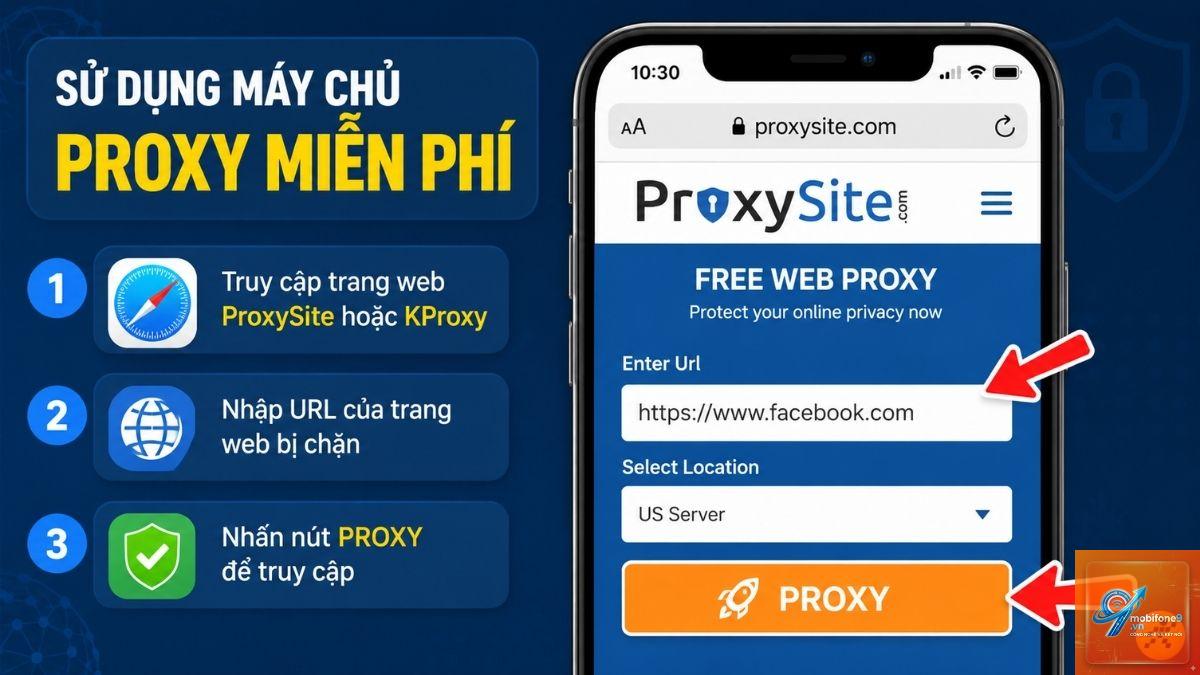
Khi sử dụng VPN hoặc proxy, lưu lượng truy cập web được định tuyến qua máy chủ khác, khiến các giới hạn website trên iPhone không hoạt động. VPN có thể bypass hoàn toàn bộ lọc nội dung của Screen Time, đặc biệt là các VPN miễn phí hoặc không tuân thủ chính sách bảo mật.
Trình Duyệt Web Khác Không Bị Ảnh Hưởng
Giới hạn website iPhone chỉ áp dụng cho Safari và một số trình duyệt hỗ trợ Screen Time. Nếu người dùng cài đặt trình duyệt bên thứ ba như Chrome, Firefox hoặc Opera, các giới hạn này có thể không hoạt động. Đây là lỗi phổ biến khiến nhiều phụ huynh nghĩ rằng tính năng không hiệu quả.
Mật Khẩu Screen Time Bị Quên Hoặc Thay Đổi
Khi bạn thiết lập Screen Time, một mật khẩu riêng được tạo để bảo vệ các cài đặt. Nếu mật khẩu này bị quên hoặc thay đổi mà không cập nhật, việc điều chỉnh giới hạn website trở nên bất khả thi, dẫn đến tình trạng giới hạn website iPhone không hoạt động đúng ý muốn.
Cách Khắc Phục Giới Hạn Website iPhone Không Hoạt Động

Kiểm Tra Và Cập Nhật iOS Lên Phiên Bản Mới Nhất
Đầu tiên, hãy đảm bảo iPhone của bạn đang chạy phiên bản iOS mới nhất. Vào Cài đặt > Cài đặt chung > Cập nhật phần mềm. Apple thường xuyên phát hành các bản vá lỗi cho Screen Time. Nếu giới hạn website iPhone không hoạt động do lỗi hệ thống, việc cập nhật sẽ khắc phục ngay lập tức.
Thiết Lập Lại Screen Time Từ Đầu
Đôi khi cách đơn giản nhất là tắt và bật lại Screen Time. Vào Cài đặt > Thời Gian Sử Dụng > Cuộn xuống và chọn “Tắt Thời Gian Sử Dụng”. Sau đó khởi động lại iPhone và thiết lập lại từ đầu. Đảm bảo bạn cấu hình đúng mục “Giới hạn nội dung và quyền riêng tư” > “Giới hạn nội dung” > “Nội dung web”.
Cấu Hình Chi Tiết Giới Hạn Website
Trong mục Nội dung web, bạn có ba tùy chọn: “Không giới hạn”, “Giới hạn nội dung người lớn” và “Chỉ cho phép trang web”. Để giới hạn website iPhone hoạt động hiệu quả, hãy chọn “Giới hạn nội dung người lớn” và thêm các trang web cụ thể vào danh sách “Không bao giờ cho phép”. Nếu muốn chặn toàn bộ, chọn “Chỉ cho phép trang web” và chỉ thêm các trang được phép.
Tắt VPN Và Proxy Khi Sử Dụng Giới Hạn
Để đảm bảo giới hạn website iPhone không hoạt động do VPN, hãy tắt hoàn toàn VPN trong Cài đặt > Cài đặt chung > VPN và quản lý thiết bị. Nếu bạn cần VPN cho công việc, hãy thiết lập cấu hình đặc biệt hoặc sử dụng DNS riêng để kiểm soát nội dung.
Khóa Cài Đặt Screen Time Bằng Mật Khẩu
Sau khi thiết lập xong, hãy đặt mật khẩu Screen Time mạnh và không chia sẻ với người dùng khác. Vào Cài đặt > Thời Gian Sử Dụng > Sử dụng mật khẩu Thời Gian Sử Dụng. Điều này ngăn chặn việc thay đổi cài đặt trái phép, giúp giới hạn website iPhone hoạt động ổn định.
So Sánh Giới Hạn Website Trên Các Phiên Bản iOS
| Phiên bản iOS | Hiệu quả giới hạn website | Lỗi thường gặp | Khắc phục |
|---|---|---|---|
| iOS 15 | Ổn định, ít lỗi | Không tương thích với một số trình duyệt | Cập nhật lên iOS 16 |
| iOS 16 | Tốt, có thêm tùy chọn | Lỗi đồng bộ iCloud | Đăng xuất iCloud và đăng nhập lại |
| iOS 17 | Trung bình, nhiều báo cáo lỗi | Giới hạn website iPhone không hoạt động sau cập nhật | Reset Screen Time |
| iOS 18 | Đã cải thiện, nhưng vẫn còn bug | Xung đột với Focus Mode | Tắt Focus Mode khi dùng Screen Time |
Lợi Ích Khi Giới Hạn Website Hoạt Động Đúng Cách
- Bảo vệ trẻ em: Ngăn chặn truy cập vào nội dung người lớn, bạo lực hoặc không phù hợp với lứa tuổi.
- Tăng năng suất làm việc: Chặn các trang web gây xao nhãng như mạng xã hội, giải trí trong giờ làm việc.
- Kiểm soát thời gian sử dụng: Kết hợp với Screen Time để giới hạn tổng thời gian truy cập web hàng ngày.
- Bảo mật thông tin: Ngăn chặn các trang web độc hại, lừa đảo hoặc chứa malware.
- Không áp dụng cho tất cả trình duyệt: Chỉ hoạt động tốt trên Safari, các trình duyệt bên thứ ba có thể bypass.
- Dễ bị vượt qua bằng VPN: Người dùng có kiến thức công nghệ có thể dễ dàng tắt giới hạn bằng VPN.
- Phụ thuộc vào cập nhật iOS: Mỗi bản cập nhật có thể thay đổi cách hoạt động của tính năng.
- Không linh hoạt: Không cho phép tùy chỉnh theo thời gian biểu cụ thể cho từng website.
Hạn Chế Của Tính Năng Giới Hạn Website Trên iPhone
Sai Lầm Thường Gặp Khi Thiết Lập Giới Hạn Website

Không Kiểm Tra Trình Duyệt Mặc Định
Nhiều người chỉ thiết lập giới hạn trên Safari nhưng quên rằng iPhone có thể sử dụng trình duyệt khác làm mặc định. Vào Cài đặt > Trình duyệt mặc định và đảm bảo Safari được chọn để giới hạn website iPhone hoạt động.
Bỏ Qua Tùy Chọn “Giới Hạn Nội Dung Người Lớn”
Chỉ chặn một vài trang web cụ thể mà không bật tính năng tự động lọc nội dung người lớn là sai lầm lớn. Hãy luôn bật cả hai tùy chọn để đảm bảo an toàn tối đa.
Không Cập Nhật Danh Sách Trang Web
Internet thay đổi hàng ngày, các trang web mới liên tục xuất hiện. Nếu không cập nhật danh sách chặn, giới hạn website iPhone không hoạt động hiệu quả với các nội dung mới.
Lưu Ý Quan Trọng Khi Sử Dụng Giới Hạn Website
Khi giới hạn website iPhone không hoạt động, đừng vội kết luận rằng tính năng vô dụng. Hãy kiểm tra toàn bộ hệ thống từ cài đặt, mạng, đến thiết bị. Nếu bạn đang sử dụng thiết bị trong gia đình, hãy đảm bảo tất cả iPhone, iPad đều được đồng bộ cài đặt Screen Time qua iCloud. Ngoài ra, nên kết hợp với các ứng dụng kiểm soát của bên thứ ba như Qustodio hoặc Norton Family để tăng cường bảo vệ.
Câu Hỏi Thường Gặp Về Giới Hạn Website iPhone Không Hoạt Động

Tại sao giới hạn website iPhone không hoạt động sau khi cập nhật iOS?
Nguyên nhân thường do lỗi tương thích giữa bản cập nhật mới và cài đặt Screen Time cũ. Cách khắc phục là tắt Screen Time, khởi động lại máy và thiết lập lại từ đầu.
Làm thế nào để giới hạn website hoạt động trên tất cả trình duyệt?
Hiện tại, giới hạn website chỉ áp dụng mạnh mẽ trên Safari. Để kiểm soát các trình duyệt khác, bạn cần cài đặt thêm ứng dụng quản lý nội dung từ App Store hoặc sử dụng cấu hình MDM cho thiết bị doanh nghiệp.
Có cách nào bypass giới hạn website trên iPhone không?
Có, người dùng có thể sử dụng VPN, proxy, hoặc trình duyệt ẩn danh để vượt qua. Để ngăn chặn, hãy chặn cài đặt VPN trong Screen Time và giới hạn quyền truy cập App Store.
Giới hạn website có ảnh hưởng đến tốc độ internet không?
Không, tính năng này chỉ chặn hoặc cho phép truy cập dựa trên danh sách, không làm chậm tốc độ duyệt web.
Tôi có thể đặt giới hạn website theo thời gian không?
Screen Time cho phép đặt giới hạn thời gian cho toàn bộ danh mục “Trang web”, nhưng không thể đặt lịch cho từng website riêng lẻ.
Kết Luận
Giới hạn website iPhone không hoạt động là vấn đề phổ biến nhưng hoàn toàn có thể khắc phục nếu bạn hiểu rõ nguyên nhân và áp dụng đúng giải pháp. Từ việc cập nhật iOS, thiết lập lại Screen Time, đến kiểm soát VPN và trình duyệt, mỗi bước đều đóng vai trò quan trọng. Hãy luôn kiểm tra cài đặt định kỳ và cập nhật kiến thức về các bản vá lỗi từ Apple để đảm bảo tính năng bảo vệ này hoạt động ổn định. Với hướng dẫn chi tiết trong bài viết, bạn đã có đủ công cụ để xử lý triệt để tình trạng giới hạn website không hoạt động trên iPhone.