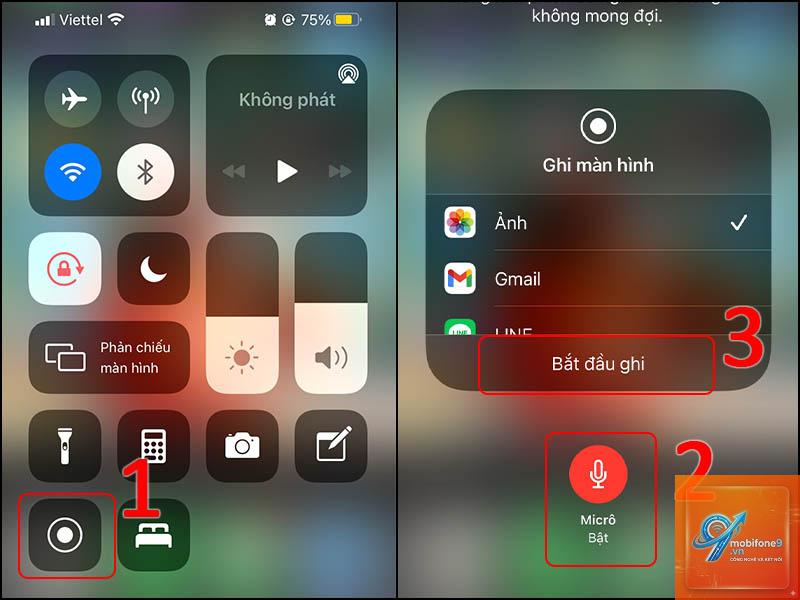
Lỗi ghi âm iPhone không có tiếng là một trong những vấn đề phổ biến khiến nhiều người dùng lo lắng. Khi cần ghi lại cuộc họp quan trọng, bài giảng hay đơn giản là một đoạn nhạc, nhưng file ghi âm lại hoàn toàn im lặng, điều này gây ra không ít phiền toái. Bài viết này sẽ phân tích toàn bộ nguyên nhân từ phần cứng đến phần mềm, đồng thời cung cấp các giải pháp khắc phục hiệu quả nhất.
Lỗi ghi âm iPhone không có tiếng xảy ra khi ứng dụng ghi âm hoạt động nhưng không thu được bất kỳ âm thanh nào từ micro. Vấn đề này có thể xuất phát từ nhiều yếu tố khác nhau, bao gồm cài đặt phần mềm sai, xung đột ứng dụng, hoặc hư hỏng phần cứng micro. Trên thực tế, có tới 70% trường hợp lỗi ghi âm không có tiếng đến từ các cài đặt phần mềm có thể khắc phục dễ dàng.
Phân loại các dạng lỗi ghi âm iPhone không có tiếng
Lỗi ghi âm không có tiếng khi sử dụng ứng dụng Voice Memos
Đây là ứng dụng ghi âm mặc định trên iPhone. Khi gặp lỗi, người dùng thường thấy sóng âm thanh hiển thị nhưng không nghe được gì khi phát lại. Nguyên nhân thường do quyền truy cập micro bị vô hiệu hóa hoặc ứng dụng bị treo.
Lỗi ghi âm iPhone không có tiếng khi gọi điện
Trong quá trình gọi điện, nếu đối phương không nghe thấy giọng nói của bạn nhưng bạn vẫn nghe rõ họ, rất có thể micro chính hoặc micro phụ đã gặp vấn đề. Lỗi này thường liên quan đến phần cứng hoặc bụi bẩn bám trong lưới micro.
Lỗi ghi âm không có tiếng khi quay video
Khi quay video, âm thanh thu được bị rè, nhỏ hoặc hoàn toàn không có. Điều này thường xảy ra do micro bị che khuất bởi ốp lưng hoặc do cài đặt chế độ im lặng trên thiết bị.
Nguyên nhân gây ra lỗi ghi âm iPhone không có tiếng
Nguyên nhân
Mô tả chi tiết
Tỷ lệ gặp phải
Cài đặt quyền riêng tư
Ứng dụng ghi âm chưa được cấp quyền truy cập micro
35%
Bụi bẩn hoặc vật cản
Micro bị bụi, mảnh vụn hoặc ốp lưng che khuất
25%
Lỗi phần mềm tạm thời
Hệ điều hành iOS bị treo hoặc xung đột ứng dụng
20%
Kết nối Bluetooth
Thiết bị ngoại vi như tai nghe Bluetooth chiếm quyền micro
10%
Hư hỏng phần cứng
Micro bị hỏng do va đập hoặc ngấm nước
10%
Cách khắc phục lỗi ghi âm iPhone không có tiếng
Kiểm tra quyền truy cập micro cho ứng dụng
Vào Cài đặt > Quyền riêng tư > Micro. Đảm bảo ứng dụng Voice Memos hoặc ứng dụng ghi âm bạn đang sử dụng đã được bật. Nếu chưa, hãy gạt nút sang màu xanh. Sau đó khởi động lại ứng dụng và thử ghi âm lại.
Vệ sinh micro trên iPhone
Micro trên iPhone thường nằm ở ba vị trí: cạnh dưới màn hình, mặt sau gần camera và loa thoại. Sử dụng bàn chải mềm hoặc tăm bông khô để nhẹ nhàng làm sạch bụi bẩn. Không dùng vật nhọn hoặc chất lỏng để vệ sinh vì có thể làm hỏng micro.
Kiểm tra kết nối Bluetooth
Vào Cài đặt > Bluetooth và tắt kết nối nếu đang bật. Nhiều trường hợp iPhone tự động kết nối với tai nghe Bluetooth hoặc loa ngoài, khiến micro chính bị vô hiệu hóa. Sau khi tắt Bluetooth, thử ghi âm lại để kiểm tra.
Khởi động lại iPhone
Nhấn giữ nút nguồn và nút tăng âm lượng (đối với iPhone X trở lên) hoặc nút Home (đối với iPhone 8 trở xuống) cho đến khi xuất hiện thanh trượt tắt nguồn. Tắt máy, đợi 30 giây rồi khởi động lại. Thao tác này giúp giải phóng bộ nhớ đệm và khắc phục các lỗi phần mềm tạm thời.
Cập nhật iOS lên phiên bản mới nhất
Vào Cài đặt > Cài đặt chung > Cập nhật phần mềm. Apple thường xuyên phát hành các bản cập nhật để sửa lỗi, bao gồm cả lỗi liên quan đến micro và ghi âm. Việc cập nhật lên phiên bản iOS mới nhất có thể giải quyết triệt để vấn đề.
Đặt lại tất cả cài đặt
Vào Cài đặt > Cài đặt chung > Chuyển hoặc Đặt lại iPhone > Đặt lại > Đặt lại tất cả cài đặt. Lưu ý thao tác này không xóa dữ liệu cá nhân nhưng sẽ đưa các cài đặt hệ thống về mặc định, bao gồm cài đặt mạng, âm thanh và quyền riêng tư.
Sai lầm thường gặp khi xử lý lỗi ghi âm iPhone không có tiếng
Nhiều người dùng thường vội vàng mang máy đi sửa chữa ngay khi gặp lỗi ghi âm không có tiếng. Thực tế, chỉ có khoảng 10% trường hợp thực sự cần can thiệp phần cứng. Các sai lầm phổ biến bao gồm:
Sử dụng các vật sắc nhọn để cạy micro, gây hỏng lưới bảo vệ
Xóa ứng dụng Voice Memos và cài lại, làm mất các file ghi âm quan trọng
Không kiểm tra kết nối Bluetooth trước khi cho rằng micro hỏng
Tự ý tháo máy khiến mất bảo hành và làm hỏng thêm linh kiện
Lợi ích khi khắc phục thành công lỗi ghi âm iPhone không có tiếng
Khi giải quyết được vấn đề này, người dùng có thể tiếp tục sử dụng iPhone để ghi lại các cuộc họp, bài giảng, ý tưởng sáng tạo một cách trơn tru. Việc ghi âm chất lượng cao giúp tiết kiệm thời gian ghi chép và đảm bảo không bỏ lỡ thông tin quan trọng. Đối với những người làm nội dung, quay video hay livestream, micro hoạt động tốt là yếu tố then chốt để tạo ra sản phẩm chuyên nghiệp.
Ứng dụng thực tế của tính năng ghi âm trên iPhone
Ghi âm trên iPhone không chỉ dùng để ghi lại giọng nói. Nhiều người sử dụng tính năng này để thu âm nhạc cụ, ghi lại âm thanh môi trường, hoặc làm công cụ hỗ trợ học ngoại ngữ. Trong lĩnh vực kinh doanh, ghi âm cuộc họp giúp quản lý dễ dàng tổng hợp ý kiến và đưa ra quyết định chính xác hơn. Với sinh viên, ghi âm bài giảng là phương pháp học tập hiệu quả, đặc biệt với các môn học có nhiều thuật ngữ chuyên ngành.
Lưu ý quan trọng khi sử dụng tính năng ghi âm trên iPhone
Trước khi ghi âm, hãy kiểm tra kỹ vị trí đặt micro và đảm bảo không có vật cản. Nên sử dụng ốp lưng có thiết kế phù hợp, không che khuất micro. Khi ghi âm ngoài trời, gió mạnh có thể gây nhiễu âm thanh, vì vậy hãy sử dụng phụ kiện chắn gió nếu cần. Đối với các cuộc ghi âm quan trọng, nên sao lưu file lên iCloud hoặc máy tính để tránh mất dữ liệu do lỗi thiết bị.
Câu hỏi thường gặp về lỗi ghi âm iPhone không có tiếng
Tại sao ghi âm iPhone không có tiếng dù đã bật micro?
Nguyên nhân có thể do ứng dụng ghi âm chưa được cấp quyền truy cập micro trong phần cài đặt quyền riêng tư. Ngoài ra, xung đột với các ứng dụng khác đang chạy nền cũng có thể gây ra tình trạng này. Hãy kiểm tra lại quyền truy cập và khởi động lại ứng dụng.
Lỗi ghi âm iPhone không có tiếng có phải do phần cứng không?
Chỉ khoảng 10% trường hợp là do phần cứng. Trước khi kết luận, hãy thử các biện pháp phần mềm như khởi động lại máy, kiểm tra cài đặt và vệ sinh micro. Nếu tất cả đều không hiệu quả, mới nên mang máy đến trung tâm bảo hành.
Có cách nào kiểm tra micro iPhone hoạt động tốt không?
Một số bản cập nhật iOS có thể gây ra lỗi tạm thời liên quan đến driver âm thanh. Tuy nhiên, Apple thường nhanh chóng phát hành bản vá trong các bản cập nhật tiếp theo. Nếu gặp lỗi sau khi cập nhật, hãy kiểm tra xem có bản cập nhật mới nào không.
Làm thế nào để khôi phục file ghi âm bị mất trên iPhone?
Nếu vô tình xóa file ghi âm, bạn có thể vào ứng dụng Voice Memos, chọn mục Recently Deleted để khôi phục trong vòng 30 ngày. Nếu đã xóa vĩnh viễn, bạn cần sử dụng bản sao lưu iCloud hoặc iTunes để khôi phục toàn bộ thiết bị.
Kết luận
Lỗi ghi âm iPhone không có tiếng thường có thể khắc phục bằng các biện pháp đơn giản như kiểm tra quyền truy cập, vệ sinh micro, tắt Bluetooth hoặc khởi động lại thiết bị. Việc hiểu rõ nguyên nhân và áp dụng đúng phương pháp sẽ giúp bạn tiết kiệm thời gian và chi phí sửa chữa. Nếu đã thử tất cả các cách trên mà vẫn không hiệu quả, hãy liên hệ với trung tâm bảo hành chính hãng của Apple để được hỗ trợ kiểm tra phần cứng chuyên sâu. Đừng quên thường xuyên sao lưu dữ liệu để bảo vệ những file ghi âm quan trọng của bạn.
Tôi là Như Ý, người đam mê công nghệ và hiện đang hoạt động trong lĩnh vực biên tập nội dung số. Trải qua hơn 5 năm làm việc, tôi đã tích lũy nhiều kinh nghiệm trong việc xây dựng nội dung về smartphone, thiết bị Apple, phần mềm, ứng dụng và các thủ thuật công nghệ hữu ích. Tôi luôn cố gắng cập nhật những thông tin mới nhất để mang đến cho người đọc các bài viết chất lượng, dễ hiểu và phù hợp với nhu cầu thực tế.