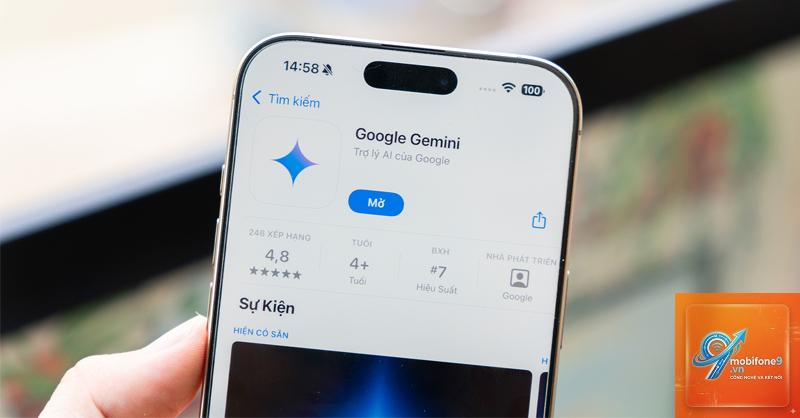
Nhiều người dùng iPhone gặp tình trạng Gemini không hoạt động trên iPhone sau khi cập nhật ứng dụng hoặc chuyển đổi tài khoản Google. Lỗi này thường xuất hiện dưới dạng ứng dụng bị treo, không phản hồi giọng nói hoặc hiển thị thông báo lỗi kết nối. Thực tế, Google Gemini yêu cầu một số điều kiện phần cứng và phần mềm nhất định mà không phải thiết bị iOS nào cũng đáp ứng được. Bài viết này sẽ phân tích chi tiết từng nguyên nhân và hướng dẫn bạn từng bước khắc phục dứt điểm.
Nguyên nhân chính khiến Gemini không hoạt động trên iPhone
Google Gemini là trợ lý AI thế hệ mới, nhưng việc tích hợp lên hệ sinh thái iOS vẫn còn nhiều hạn chế.
Yêu cầu hệ điều hành và phần cứng tối thiểu
Gemini yêu cầu iOS 16 trở lên để hoạt động ổn định. Nếu iPhone của bạn đang chạy iOS 15 hoặc thấp hơn, ứng dụng sẽ không thể khởi chạy hoặc liên tục báo lỗi. Ngoài ra, các dòng iPhone từ XR trở về trước có thể gặp hiện tượng giật lag hoặc treo do chip xử lý không đủ mạnh để chạy các tác vụ AI phức tạp.
Xung đột với ứng dụng Google hiện có
Nhiều người dùng cài đặt Gemini trong khi vẫn giữ ứng dụng Google Assistant cũ. Hai ứng dụng này có thể xung đột quyền truy cập micro, vị trí và thông báo, dẫn đến tình trạng Gemini không hoạt động trên iPhone khi bạn ra lệnh bằng giọng nói.
Lỗi tài khoản Google chưa được đồng bộ
Gemini yêu cầu tài khoản Google hoạt động và đã đăng nhập ổn định trên thiết bị. Nếu tài khoản của bạn gặp vấn đề về xác thực hai yếu tố hoặc chưa được cập nhật, ứng dụng sẽ từ chối phục vụ.
Hướng dẫn khắc phục Gemini không hoạt động trên iPhone chi tiết
Kiểm tra kết nối Internet và cập nhật ứng dụng
Trước tiên, hãy đảm bảo iPhone của bạn đang kết nối WiFi hoặc dữ liệu di động ổn định. Gemini cần Internet để xử lý các câu lệnh. Vào App Store, kiểm tra xem ứng dụng Google Gemini đã được cập nhật lên phiên bản mới nhất chưa. Phiên bản cũ thường chứa lỗi chưa được vá.
Xóa bộ nhớ đệm và khởi động lại ứng dụng
Vào Cài đặt > Cài đặt chung > Bộ nhớ iPhone, tìm ứng dụng Gemini và chọn “Xóa dữ liệu” hoặc “Giảm bớt ứng dụng”. Sau đó, khởi động lại iPhone bằng cách nhấn giữ nút nguồn và nút âm lượng cho đến khi xuất hiện logo Apple. Thao tác này giúp giải phóng bộ nhớ đệm bị lỗi.
Đăng xuất và đăng nhập lại tài khoản Google
Mở ứng dụng Gemini, vào phần Cài đặt (biểu tượng bánh răng), chọn Tài khoản và thực hiện đăng xuất. Sau đó, đăng nhập lại bằng tài khoản Google chính của bạn. Đảm bảo
Nguyên nhân thường do micro chưa được cấp quyền hoặc ứng dụng chưa được cập nhật. Vào Cài đặt > Quyền riêng tư > Micro, bật công tắc cho Gemini. Nếu đã bật mà vẫn không được, hãy gỡ và cài lại ứng dụng.
Gemini có hoạt động trên iPhone 11 không?
Có, iPhone 11 đáp ứng đủ yêu cầu phần cứng và chạy iOS 16 trở lên. Tuy nhiên, hiệu suất có thể chậm hơn so với các dòng iPhone 14, 15 do chip A13 Bionic có giới hạn về xử lý AI.
Làm sao để biết iPhone của tôi có tương thích với Gemini không?
Vào App Store, tìm ứng dụng Google Gemini. Nếu ứng dụng hiển thị nút “Nhận” hoặc tải về được, thiết bị của bạn tương thích. Nếu không thấy ứng dụng, iPhone của
Có thể. Google thường xuyên phát hành các bản vá lỗi cho ứng dụng Gemini trên iOS. Nếu
Không hoàn toàn. Gemini không thể thay thế Siri trong các tác vụ hệ thống như bật đèn pin, gọi điện hay điều khiển nhà thông minh qua HomeKit. Bạn nên dùng Gemini cho các tác vụ tìm kiếm thông tin và sáng tạo nội dung.
Kết luận
Tình trạng Gemini không hoạt động trên iPhone thường bắt nguồn từ những nguyên nhân có thể khắc phục được như phiên bản iOS cũ, xung đột ứng dụng hoặc lỗi tài khoản. Bằng cách thực hiện tuần tự các bước kiểm tra kết nối, cập nhật ứng dụng, xóa bộ nhớ đệm và đăng nhập lại tài khoản Google, bạn hoàn toàn có thể đưa trợ lý AI này trở lại hoạt động ổn định. Hãy luôn cập nhật iPhone lên phiên bản iOS mới nhất và chỉ giữ một ứng dụng trợ lý duy nhất để tránh xung đột. Nếu đã thử tất cả mà vẫn thất bại, hãy liên hệ trực tiếp với bộ phận hỗ trợ của Google thông qua ứng dụng để được xử lý triệt để.
Tôi là Như Ý, người đam mê công nghệ và hiện đang hoạt động trong lĩnh vực biên tập nội dung số. Trải qua hơn 5 năm làm việc, tôi đã tích lũy nhiều kinh nghiệm trong việc xây dựng nội dung về smartphone, thiết bị Apple, phần mềm, ứng dụng và các thủ thuật công nghệ hữu ích. Tôi luôn cố gắng cập nhật những thông tin mới nhất để mang đến cho người đọc các bài viết chất lượng, dễ hiểu và phù hợp với nhu cầu thực tế.