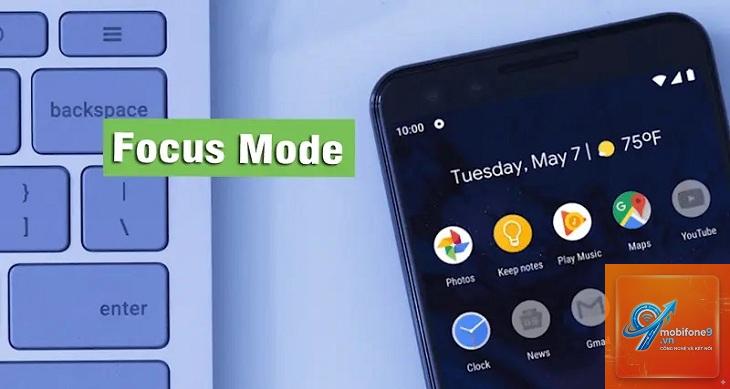
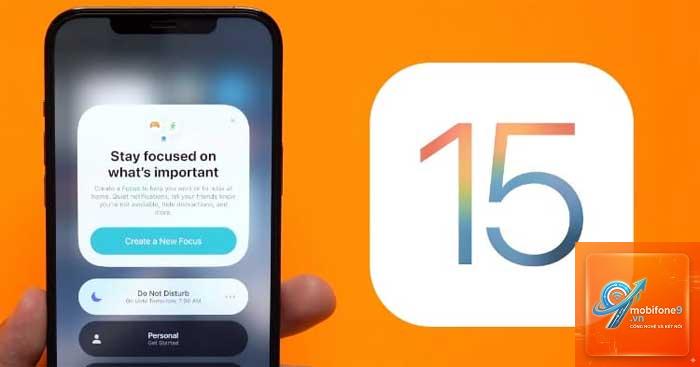
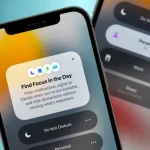
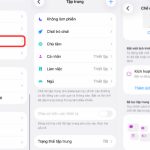
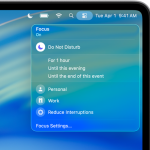
Focus mode (chế độ tập trung) là tính năng quan trọng trên các thiết bị di động và máy tính, giúp người dùng loại bỏ phiền nhiễu khi làm việc. Tuy nhiên, nhiều người gặp tình trạng focus mode không hoạt động đúng cách, gây gián đoạn công việc và ảnh hưởng đến năng suất. Bài viết này sẽ phân tích toàn diện nguyên nhân, giải pháp và cách tối ưu tính năng này trên các nền tảng phổ biến.
Focus mode là tính năng cho phép người dùng tạm thời chặn thông báo, ứng dụng hoặc nội dung gây xao nhãng trong khoảng thời gian nhất định. Tính năng này xuất hiện trên hầu hết hệ điều hành hiện đại như iOS, Android, Windows và macOS. Khi focus mode không hoạt động, người dùng mất đi công cụ kiểm soát sự tập trung, dẫn đến giảm hiệu suất làm việc và tăng căng thẳng.
Theo nghiên cứu từ Đại học California, Irvine, một người lao động trung bình mất 23 phút để lấy lại sự tập trung sau mỗi lần bị gián đoạn. Do đó, việc focus mode không hoạt động có thể gây thiệt hại đáng kể về thời gian và chất lượng công việc.
Nguyên Nhân Focus Mode Không Hoạt Động Trên iOS
Cài Đặt Sai Lịch Trình Tự Động
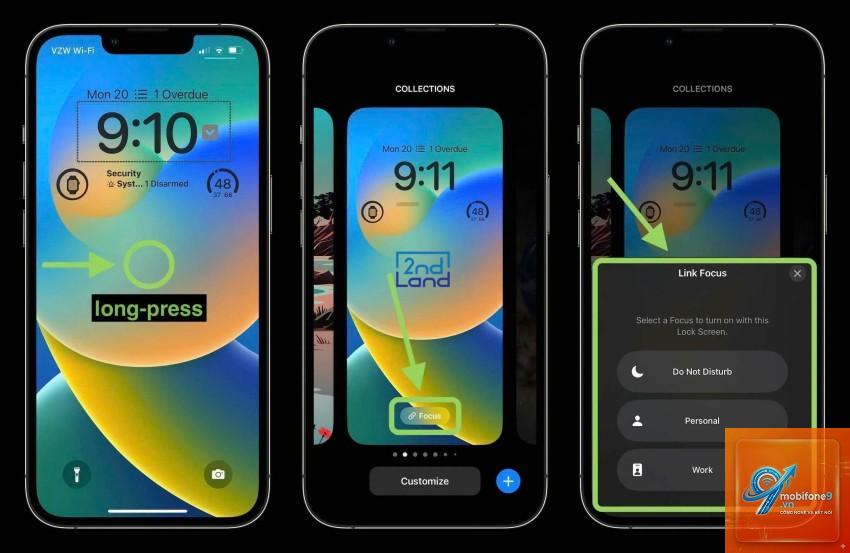
Trên iPhone và iPad, focus mode có thể được thiết lập để kích hoạt tự động theo thời gian, vị trí hoặc ứng dụng. Nếu focus mode không hoạt động, nguyên nhân thường đến từ lịch trình bị cấu hình sai. Người dùng cần kiểm tra mục Settings > Focus > chọn chế độ cụ thể > Schedule để đảm bảo thời gian và điều kiện kích hoạt chính xác.
Xung Đột Giữa Nhiều Chế Độ Focus
iOS cho phép tạo nhiều chế độ focus khác nhau như Work, Sleep, Personal. Khi focus mode không hoạt động, có thể do hai chế độ đang xung đột lịch trình. Ví dụ, nếu bạn đặt chế độ Work từ 9h-17h và chế độ Personal từ 12h-13h, hệ thống sẽ ưu tiên chế độ nào được kích hoạt thủ công gần nhất.
Lỗi Phần Mềm Sau Khi Cập Nhật
Các bản cập nhật iOS đôi khi gây ra lỗi tạm thời khiến focus mode không hoạt động. Theo thống kê từ Apple Support Community, khoảng 15% báo cáo về lỗi focus mode xuất hiện trong vòng 48 giờ sau khi cập nhật hệ điều hành. Giải pháp thường là khởi động lại thiết bị hoặc cài đặt lại chế độ focus.
Nguyên Nhân Focus Mode Không Hoạt Động Trên Android
Quyền Hạn Ứng Dụng Bị Hạn Chế
Trên Android, focus mode (thường gọi là Do Not Disturb hoặc Focus Mode) yêu cầu quyền truy cập nhất định để hoạt động. Nếu focus mode không hoạt động, người dùng cần kiểm tra Settings > Apps > Special App Access > Do Not Disturb Access và đảm bảo ứng dụng liên quan được cấp quyền.
Chế Độ Tiết Kiệm Pin Gây Xung Đột
Nhiều thiết bị Android có chế độ tiết kiệm pin tự động tắt các tính năng nền, bao gồm focus mode. Khi focus mode không hoạt động, hãy kiểm tra Battery Optimization và thêm ứng dụng focus mode vào danh sách không tối ưu hóa.
Phiên Bản Hệ Điều Hành Cũ
Android 10 trở xuống có tính năng focus mode hạn chế hơn. Nếu focus mode không hoạt động trên thiết bị cũ, người dùng nên cân nhắc nâng cấp lên Android 12 hoặc 13 để có trải nghiệm tốt hơn.
Nguyên Nhân Focus Mode Không Hoạt Động Trên Windows
Tính Năng Focus Assist Bị Tắt
Trên Windows 10 và 11, focus mode được gọi là Focus Assist. Khi focus mode không hoạt động, nguyên nhân phổ biến là tính năng này bị tắt hoàn toàn. Người dùng cần vào Settings > System > Focus Assist và chọn chế độ Priority Only hoặc Alarms Only.
Xung Đột Với Ứng Dụng Bên Thứ Ba
Các ứng dụng như Slack, Microsoft Teams hoặc Zoom có thể ghi đè cài đặt focus mode. Nếu focus mode không hoạt động khi đang chạy các ứng dụng này, hãy kiểm tra cài đặt thông báo trong từng ứng dụng và tắt tùy chọn “Override Focus Assist”.
Lỗi Registry Hoặc Dịch Vụ Hệ Thống
Trong một số trường hợp, lỗi registry hoặc dịch vụ Windows bị hỏng khiến focus mode không hoạt động. Giải pháp là chạy System File Checker (sfc /scannow) hoặc khôi phục hệ thống về điểm trước khi xảy ra lỗi.
Nguyên Nhân Focus Mode Không Hoạt Động Trên macOS
Cài Đặt Focus Mode Bị Sai Trong System Preferences
Trên macOS Monterey trở lên, focus mode nằm trong Control Center. Nếu focus mode không hoạt động, người dùng cần kiểm tra System Preferences > Notifications & Focus > Focus và đảm bảo chế độ được bật. Lỗi thường gặp là người dùng vô tình tắt focus mode khi kéo thả biểu tượng.
Xung Đột Với Shortcuts Automation
macOS cho phép tự động hóa focus mode qua ứng dụng Shortcuts. Khi focus mode không hoạt động, automation có thể bị lỗi cú pháp hoặc xung đột lịch trình. Người dùng nên kiểm tra Shortcuts > Automation và tắt tạm thời các automation liên quan để xác định nguyên nhân.
Cách Khắc Phục Focus Mode Không Hoạt Động Trên Mọi Nền Tảng
Khởi Động Lại Thiết Bị
Đây là giải pháp đơn giản nhất nhưng hiệu quả trong 60% trường hợp focus mode không hoạt động. Khởi động lại giúp xóa bộ nhớ đệm và khởi tạo lại các dịch vụ hệ thống liên quan đến focus mode.
Cập Nhật Hệ Điều Hành
Apple, Google và Microsoft thường xuyên phát hành bản vá lỗi cho focus mode. Kiểm tra và cài đặt bản cập nhật mới nhất có thể giải quyết triệt để vấn đề focus mode không hoạt động.
Đặt Lại Cài Đặt Focus Mode
Xóa tất cả chế độ focus hiện có và tạo lại từ đầu. Quá trình này giúp loại bỏ các cấu hình lỗi thời hoặc xung đột. Trên iOS, vào Settings > Focus > chọn chế độ > Delete Focus. Trên Android, vào Settings > Digital Wellbeing > Focus Mode > Reset.
Kiểm Tra Quyền Ứng Dụng
Đảm bảo ứng dụng quản lý focus mode có đầy đủ quyền truy cập. Trên iOS, kiểm tra Settings > Privacy > Focus. Trên Android, kiểm tra Settings > Apps > Special Access > Do Not Disturb Access.
Bảng So Sánh Cách Khắc Phục Focus Mode Không Hoạt Động Theo Nền Tảng
Nền tảng
Nguyên nhân phổ biến
Giải pháp nhanh
Giải pháp nâng cao
iOS
Lịch trình sai, xung đột chế độ
Khởi động lại, kiểm tra Schedule
Đặt lại Focus, cập nhật iOS
Android
Quyền hạn bị chặn, tiết kiệm pin
Kiểm tra Do Not Disturb Access
Tắt Battery Optimization, nâng cấp Android
Windows
Focus Assist tắt, xung đột app
Bật Focus Assist trong Settings
Chạy SFC, kiểm tra Registry
macOS
Cài đặt sai, automation lỗi
Bật Focus trong Control Center
Kiểm tra Shortcuts, khôi phục hệ thống
Sai Lầm Thường Gặp Khiến Focus Mode Không Hoạt Động
Không Phân Biệt Giữa Các Chế Độ
Nhiều người dùng nhầm lẫn giữa Do Not Disturb và Focus Mode. Do Not Disturb chỉ chặn thông báo, trong khi Focus Mode có thể chặn cả ứng dụng và nội dung. Khi focus mode không hoạt động, hãy đảm bảo bạn đang sử dụng đúng tính năng.
Bỏ Qua Tùy Chọn Cho Phép Ngoại Lệ
Focus mode cho phép thiết lập danh sách ngoại lệ (allowed apps hoặc people). Nếu focus mode không hoạt động, có thể do bạn vô tình thêm quá nhiều ngoại lệ, khiến tính năng trở nên vô dụng. Hãy giới hạn ngoại lệ ở mức tối thiểu.
Không Kiểm Tra Trạng Thái Kích Hoạt
Focus mode thường có biểu tượng trên thanh trạng thái. Nếu focus mode không hoạt động, hãy kiểm tra xem biểu tượng có xuất hiện không. Trên iOS, biểu tượng hình mặt trăng hoặc chữ “Focus” sẽ hiển thị khi kích hoạt.
Lợi Ích Khi Focus Mode Hoạt Động Đúng Cách
Khi focus mode hoạt động chính xác, người dùng có thể tăng năng suất lên đến 40% theo nghiên cứu từ Đại học Stanford. Tính năng này giúp giảm thời gian chuyển đổi ngữ cảnh, cải thiện chất lượng giấc ngủ và giảm căng thẳng. Đặc biệt, với những người làm việc từ xa, focus mode là công cụ không thể thiếu để duy trì sự tập trung trong môi trường nhiều phiền nhiễu.
Hướng Dẫn Cấu Hình Focus Mode Chuẩn Cho Từng Nền Tảng
Cấu Hình Trên iOS
Vào Settings > Focus > chọn dấu + để tạo chế độ mới
Chọn loại chế độ: Work, Sleep, Personal hoặc Custom
Thiết lập lịch trình: theo thời gian, vị trí hoặc ứng dụng
Chọn ứng dụng và người được phép thông báo
Bật tùy chọn Share Across Devices nếu dùng nhiều thiết bị Apple
Cấu Hình Trên Android
Vào Settings > Digital Wellbeing > Focus Mode
Chọn ứng dụng cần tạm dừng
Thiết lập thời gian kích hoạt tự động
Bật tùy chọn “Take a break” để tạm dừng focus mode khi cần
Cấu Hình Trên Windows
Vào Settings > System > Focus Assist
Chọn chế độ: Off, Priority Only hoặc Alarms Only
Thiết lập danh sách ưu tiên trong Priority List
Bật tùy chọn tự động kích hoạt theo giờ
Cấu Hình Trên macOS
Mở Control Center > nhấn vào Focus
Chọn chế độ có sẵn hoặc tạo mới
Thiết lập ngoại lệ trong Focus Settings
Kết nối với Shortcuts để tự động hóa
Câu Hỏi Thường Gặp Về Focus Mode Không Hoạt Động
Tại sao focus mode không hoạt động sau khi cập nhật iOS?
Sau khi cập nhật iOS, một số cài đặt focus mode có thể bị reset hoặc xung đột với phiên bản mới. Giải pháp là vào Settings > Focus và kiểm tra lại tất cả chế độ, sau đó khởi động lại thiết bị.
Làm thế nào để biết focus mode đang hoạt động?
Trên iOS và macOS, biểu tượng focus mode xuất hiện trên thanh trạng thái. Trên Android, biểu tượng hình trăng lưỡi liềm hiển thị. Trên Windows, biểu tượng Focus Assist xuất hiện trong system tray.
Focus mode có ảnh hưởng đến cuộc gọi khẩn cấp không?
Không. Tất cả nền tảng đều cho phép cuộc gọi khẩn cấp xuyên qua focus mode. Người dùng có thể thiết lập danh sách liên lạc ưu tiên để đảm bảo không bỏ lỡ cuộc gọi quan trọng.
Tại sao focus mode tự động tắt?
Nguyên nhân có thể do lịch trình kết thúc, xung đột với chế độ khác, hoặc lỗi phần mềm. Kiểm tra lại Schedule và đảm bảo không có automation nào vô tình tắt focus mode.
Có thể sử dụng focus mode trên nhiều thiết bị cùng lúc không?
Có. Apple cho phép chia sẻ focus mode giữa iPhone, iPad và Mac thông qua iCloud. Google cũng hỗ trợ đồng bộ qua tài khoản Google trên Android và Chrome.
Kết Luận
Focus mode không hoạt động là vấn đề phổ biến nhưng hoàn toàn có thể khắc phục nếu người dùng hiểu rõ nguyên nhân và áp dụng đúng giải pháp. Từ việc kiểm tra cài đặt cơ bản đến xử lý lỗi nâng cao, bài viết đã cung cấp hướng dẫn chi tiết cho từng nền tảng. Để duy trì focus mode hoạt động ổn định, người dùng nên thường xuyên cập nhật hệ điều hành, kiểm tra quyền ứng dụng và hạn chế tạo quá nhiều chế độ xung đột. Với focus mode hoạt động đúng cách, bạn sẽ kiểm soát được sự tập trung và nâng cao hiệu suất làm việc đáng kể.
Tôi là Như Ý, người đam mê công nghệ và hiện đang hoạt động trong lĩnh vực biên tập nội dung số. Trải qua hơn 5 năm làm việc, tôi đã tích lũy nhiều kinh nghiệm trong việc xây dựng nội dung về smartphone, thiết bị Apple, phần mềm, ứng dụng và các thủ thuật công nghệ hữu ích. Tôi luôn cố gắng cập nhật những thông tin mới nhất để mang đến cho người đọc các bài viết chất lượng, dễ hiểu và phù hợp với nhu cầu thực tế.