Focus Mode Là Gì Và Tại Sao Nó Không Ẩn Thông Báo?
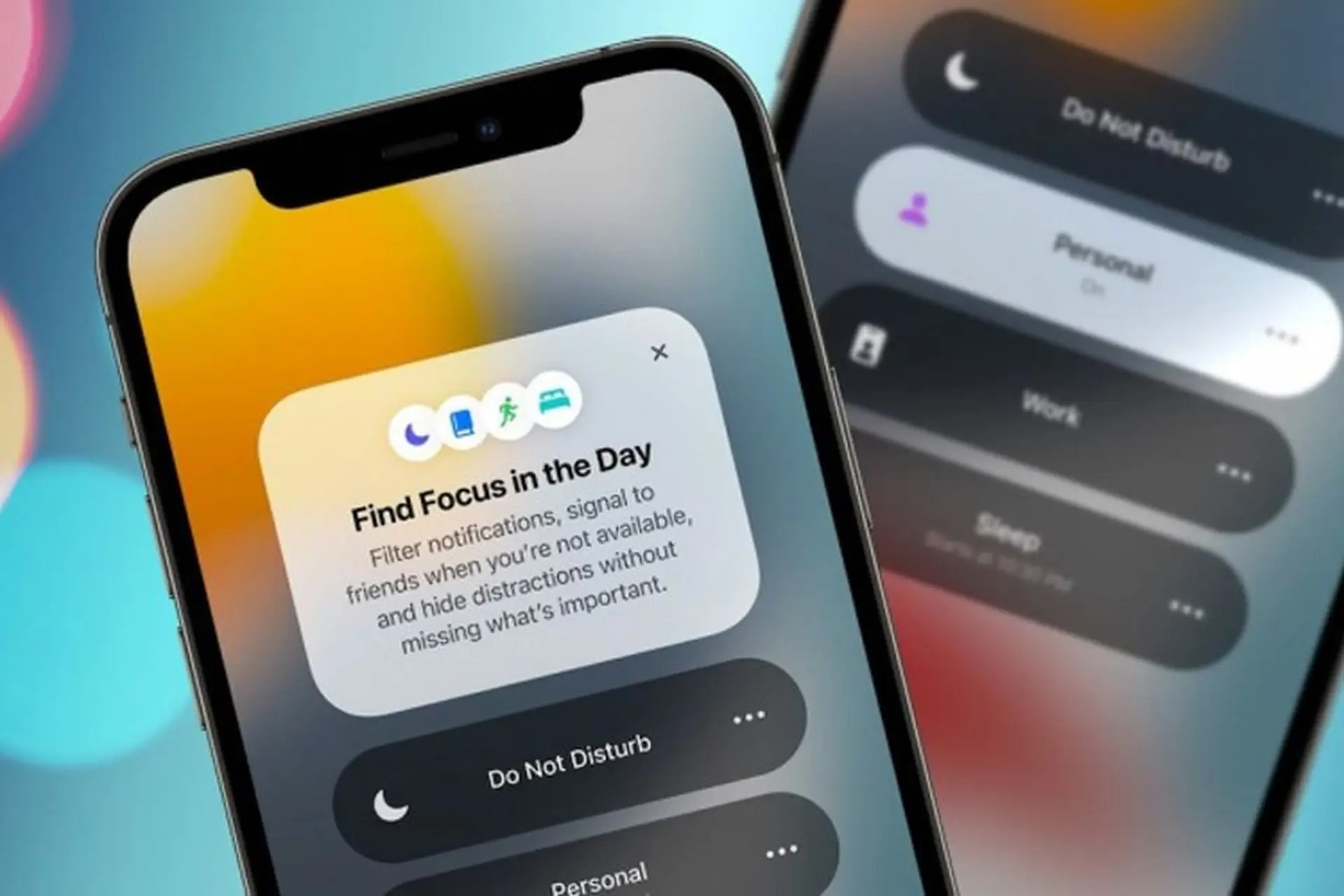
Focus mode là tính năng quản lý thông báo được tích hợp trên các hệ điều hành hiện đại như iOS, Android, Windows và macOS. Tính năng này cho phép người dùng tạm thời chặn các thông báo không mong muốn để tập trung vào công việc. Tuy nhiên, nhiều người dùng gặp phải tình trạng focus mode không ẩn thông báo như mong đợi, dẫn đến sự gián đoạn và giảm hiệu suất làm việc.
Thực tế, focus mode hoạt động dựa trên cơ chế lọc thông báo theo danh sách cho phép hoặc chặn. Khi focus mode không ẩn thông báo, nguyên nhân thường đến từ cài đặt sai, xung đột phần mềm hoặc hiểu lầm về cách thức hoạt động của tính năng này. Việc hiểu rõ bản chất của focus mode sẽ giúp bạn tận dụng tối đa lợi ích mà nó mang lại.
Nguyên Nhân Phổ Biến Khiến Focus Mode Không Ẩn Thông Báo
Cài Đặt Sai Danh Sách Ứng Dụng Được Phép
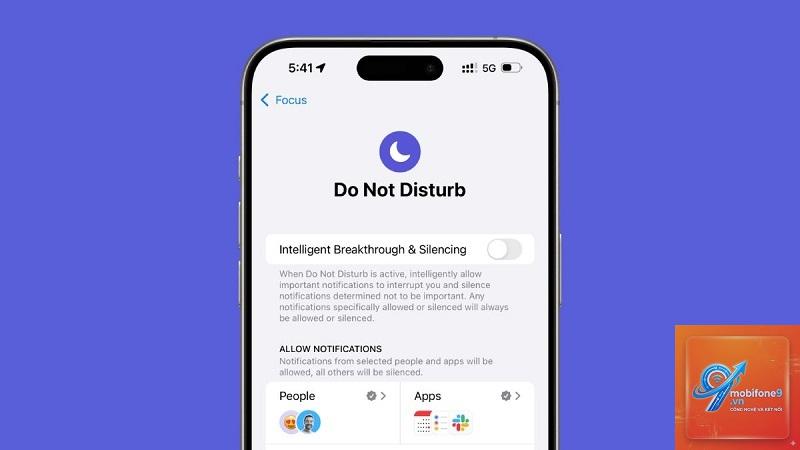
Một trong những lý do hàng đầu khiến focus mode không ẩn thông báo là người dùng vô tình thêm các ứng dụng gây phiền nhiễu vào danh sách được phép. Khi thiết lập focus mode, bạn cần kiểm tra kỹ danh sách ứng dụng và liên hệ được phép hiển thị thông báo. Nếu không tinh chỉnh đúng, các ứng dụng như mạng xã hội, email công việc vẫn có thể gửi thông báo xuyên qua chế độ tập trung.
Thiết Lập Khoảng Thời Gian Không Chính Xác
Focus mode thường cho phép người dùng đặt lịch tự động kích hoạt. Khi focus mode không ẩn thông báo, có thể do khoảng thời gian bạn cài đặt không khớp với thời gian thực tế. Ví dụ, nếu bạn đặt lịch từ 9h đến 11h nhưng đang làm việc lúc 14h, focus mode sẽ không hoạt động và thông báo vẫn hiển thị bình thường.
Xung Đột Với Chế Độ Không Làm Phiền Khác
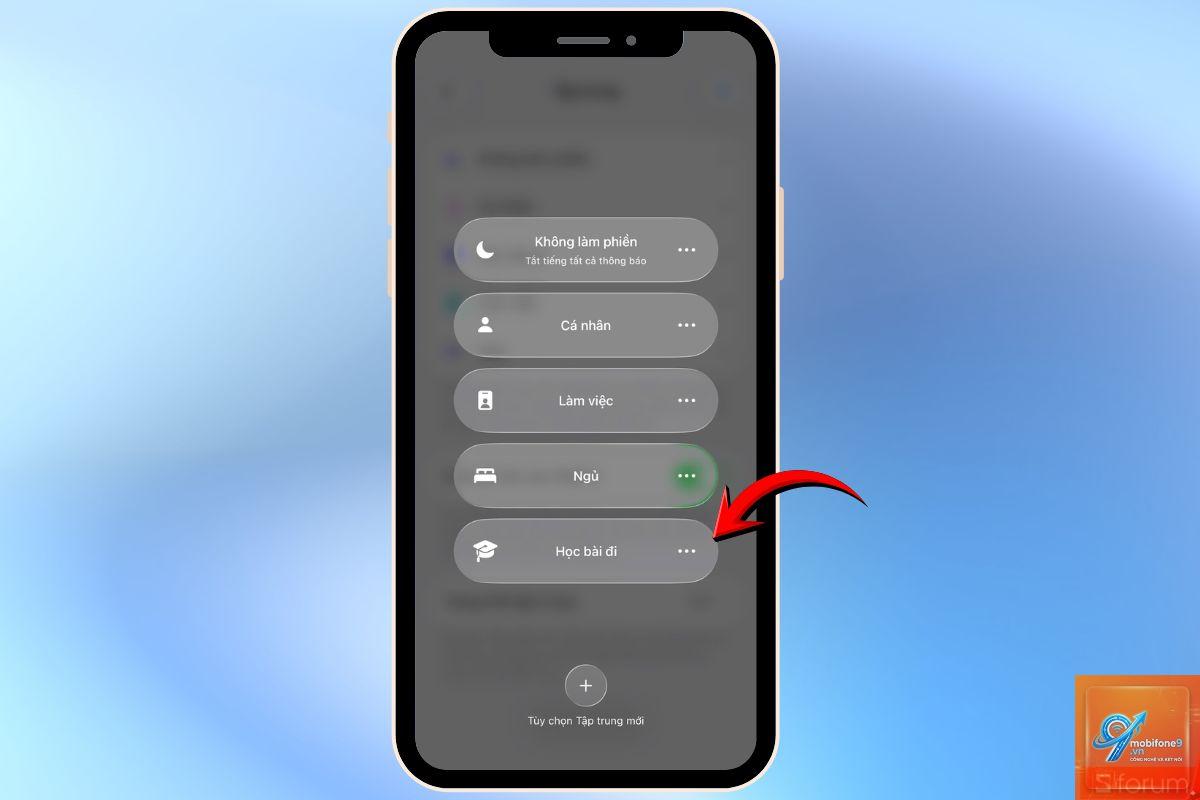
Nhiều thiết bị cho phép kích hoạt đồng thời nhiều chế độ tập trung. Khi focus mode không ẩn thông báo, nguyên nhân có thể đến từ xung đột giữa các chế độ này. Ví dụ, nếu bạn vừa bật chế độ ngủ vừa bật chế độ làm việc, hệ thống có thể ưu tiên một chế độ và bỏ qua chế độ kia, dẫn đến thông báo vẫn hiển thị.
Lỗi Phần Mềm Hoặc Hệ Điều Hành
Các bản cập nhật hệ điều hành đôi khi gây ra lỗi tạm thời khiến focus mode không ẩn thông báo. Lỗi này thường xuất hiện sau khi nâng cấp lên phiên bản mới hoặc khi thiết bị hoạt động quá tải. Trong trường hợp này, việc khởi động lại thiết bị hoặc cập nhật bản vá thường giải quyết được vấn đề.
Cách Khắc Phục Focus Mode Không Ẩn Thông Báo Trên Các Nền Tảng
Khắc Phục Trên iOS Và iPadOS
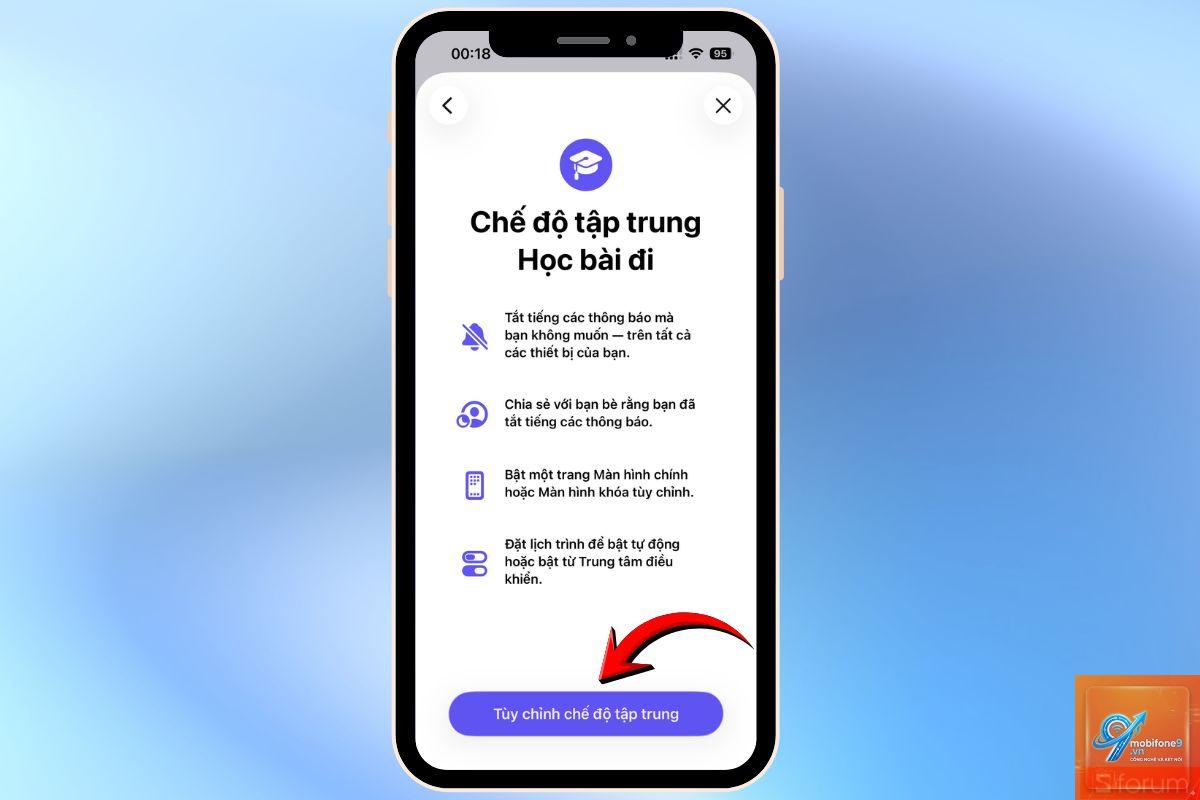
Trên iPhone và iPad, focus mode được tích hợp sâu vào hệ điều hành. Để xử lý tình trạng focus mode không ẩn thông báo, bạn thực hiện các bước sau:
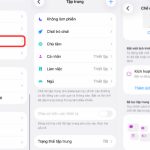
Vào Cài đặt > Focus > Chọn chế độ đang gặp vấn đề
Kiểm tra mục “Cho phép thông báo từ” và đảm bảo chỉ giữ lại ứng dụng thực sự cần thiết
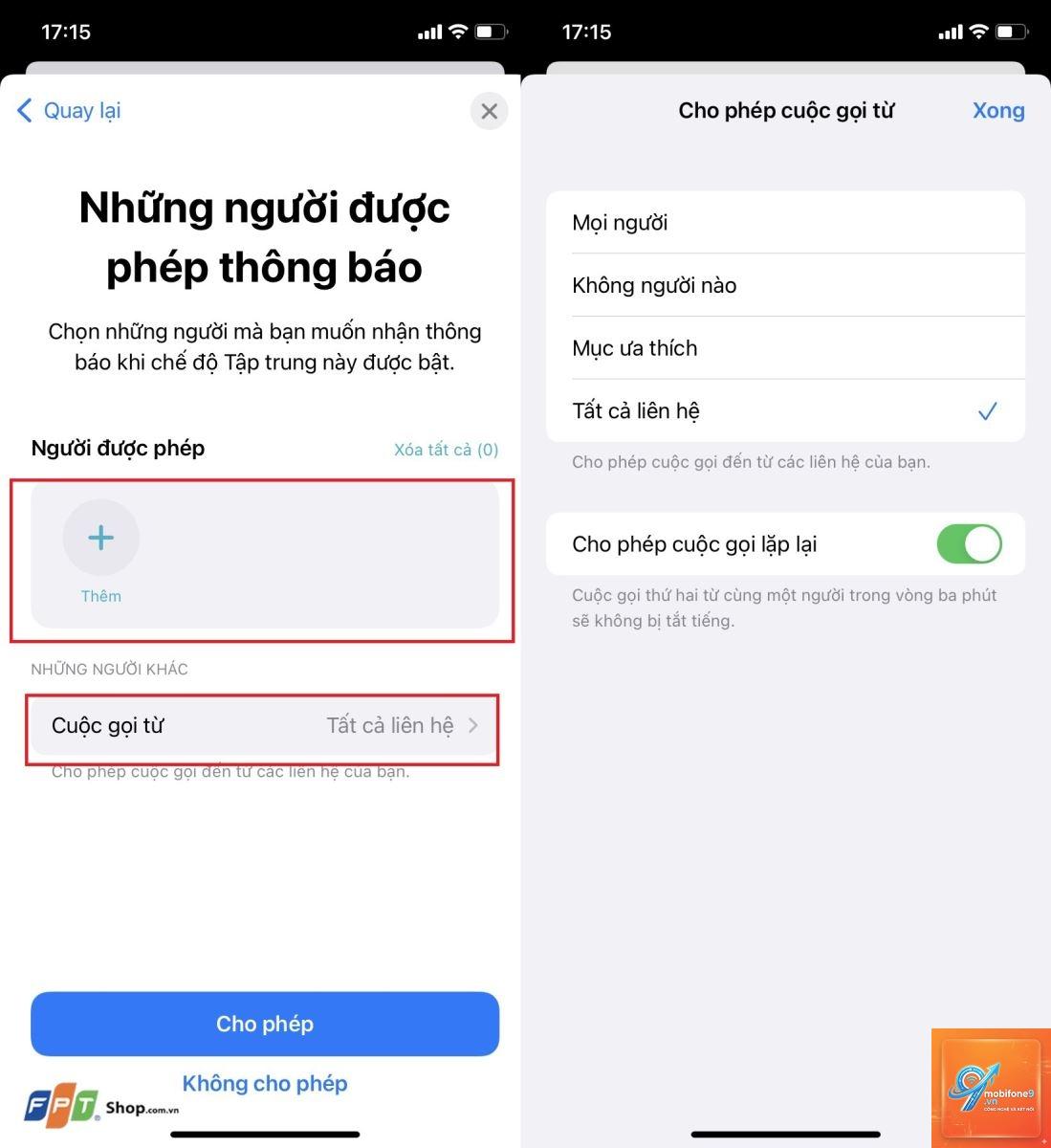
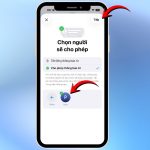
Xem xét mục “Người được phép” – nếu có danh sách liên hệ ưu tiên, hãy tạm thời tắt tính năng này
Kích hoạt tùy chọn “Chia sẻ trạng thái Focus” để bạn bè biết bạn đang bận
Khởi động lại thiết bị sau khi thay đổi cài đặt
Khắc Phục Trên Android
Android có nhiều phiên bản và giao diện tùy biến khác nhau, nhưng nguyên tắc chung để xử lý focus mode không ẩn thông báo bao gồm:
Mở Cài đặt > Thông báo > Chế độ tập trung (hoặc Không làm phiền tùy phiên bản)
Xóa tất cả ứng dụng khỏi danh sách ngoại lệ, sau đó thêm lại từ đầu
Kiểm tra cài đặt “Thông báo ưu tiên” và tắt nếu không cần thiết
Đảm bảo không có ứng dụng quản lý thông báo bên thứ ba can thiệp
Xóa bộ nhớ cache của ứng dụng Cài đặt nếu lỗi vẫn tiếp diễn
Khắc Phục Trên Windows
Trên Windows 10 và 11, tính năng Focus Assist tương đương với focus mode. Khi focus mode không ẩn thông báo trên Windows, bạn cần:
Vào Cài đặt > Hệ thống > Trợ giúp tập trung
Chọn “Chỉ ưu tiên” hoặc “Báo thức” thay vì “Tắt”
Vào mục “Tùy chỉnh danh sách ưu tiên” và bỏ chọn tất cả ứng dụng không mong muốn
Kiểm tra cài đặt tự động kích hoạt theo giờ hoặc khi chơi game
Khởi động lại File Explorer hoặc toàn bộ hệ thống
Khắc Phục Trên macOS
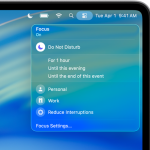
Trên Mac, tính năng Focus được đồng bộ với iCloud. Để giải quyết focus mode không ẩn thông báo trên macOS:
Mở Tùy chọn hệ thống > Trung tâm điều khiển > Focus
Đảm bảo tùy chọn “Chia sẻ trên các thiết bị” được bật nếu bạn muốn đồng bộ
Kiểm tra danh sách ứng dụng và liên hệ được phép trong từng chế độ
Tắt tính năng “Cho phép thông báo khẩn cấp” nếu không cần
Đăng xuất và đăng nhập lại iCloud để làm mới cài đặt
So Sánh Focus Mode Giữa Các Hệ Điều Hành
Tiêu chí
iOS/iPadOS
Android
Windows
macOS
Tên tính năng
Focus
Chế độ tập trung
Trợ giúp tập trung
Focus
Khả năng tùy chỉnh
Cao
Trung bình
Thấp
Cao
Đồng bộ đa thiết bị
Có (qua iCloud)
Tùy hãng
Có (qua tài khoản Microsoft)
Có (qua iCloud)
Lịch tự động
Có
Có
Có
Có
Xử lý focus mode không ẩn thông báo
Dễ dàng
Phức tạp hơn
Trung bình
Dễ dàng
Lợi Ích Khi Sử Dụng Focus Mode Đúng Cách
Khi focus mode hoạt động chính xác, nó mang lại nhiều lợi ích thiết thực. Nghiên cứu từ Đại học California Irvine cho thấy trung bình một nhân viên văn phòng mất 23 phút để lấy lại sự tập trung sau mỗi lần bị gián đoạn bởi thông báo. Focus mode giúp giảm thiểu tình trạng này, tăng năng suất làm việc lên đến 40%.
Ngoài ra, focus mode còn giúp cải thiện sức khỏe tinh thần bằng cách giảm căng thẳng từ việc liên tục kiểm tra thông báo. Khi focus mode không ẩn thông báo, người dùng dễ rơi vào trạng thái lo âu và mất kiểm soát thời gian. Việc khắc phục triệt để vấn đề này giúp bạn duy trì sự cân bằng giữa công việc và cuộc sống.
Sai Lầm Thường Gặp Khi Thiết Lập Focus Mode
Không Kiểm Tra Danh Sách Ứng Dụng Được Phép
Nhiều người dùng bỏ qua bước kiểm tra danh sách ứng dụng khi thiết lập focus mode. Họ cho rằng chỉ cần bật chế độ là mọi thông báo sẽ bị chặn. Thực tế, focus mode mặc định cho phép một số ứng dụng hệ thống và cuộc gọi hiển thị. Nếu không điều chỉnh, focus mode không ẩn thông báo từ những nguồn này.
Quên Tắt Chế Độ Khi Không Cần Thiết
Một số người dùng bật focus mode và quên tắt, dẫn đến bỏ lỡ thông báo quan trọng. Ngược lại, khi focus mode không ẩn thông báo do cài đặt sai, họ lại nghĩ rằng tính năng này vô dụng. Việc thiết lập lịch tự động hoặc sử dụng phím tắt để bật/tắt nhanh sẽ giải quyết vấn đề này.
Không Cập Nhật Phần Mềm
Các bản cập nhật thường vá lỗi liên quan đến focus mode. Nếu bạn đang sử dụng phiên bản hệ điều hành cũ, focus mode không ẩn thông báo có thể là lỗi đã được khắc phục trong bản mới. Hãy kiểm tra và cập nhật thiết bị thường xuyên để đảm bảo tính năng hoạt động ổn định.
Ứng Dụng Thực Tế Của Focus Mode Trong Công Việc
Focus mode được ứng dụng rộng rãi trong nhiều lĩnh vực. Lập trình viên sử dụng focus mode để tập trung viết code mà không bị gián đoạn bởi email hay tin nhắn. Nhà văn dùng focus mode để duy trì dòng suy nghĩ sáng tạo. Nhân viên văn phòng áp dụng focus mode trong các buổi họp trực tuyến để tránh bị phân tâm.
Khi focus mode không ẩn thông báo, hiệu quả công việc giảm sút rõ rệt. Một khảo sát của Microsoft cho thấy 68% nhân viên cho biết họ không có đủ thời gian tập trung sâu trong ngày làm việc. Việc khắc phục triệt để vấn đề này giúp cải thiện đáng kể chất lượng công việc và sự hài lòng trong công việc.
Lưu Ý Quan Trọng Khi Sử Dụng Focus Mode
Focus mode không phải là giải pháp vạn năng cho mọi vấn đề về tập trung. Bạn cần kết hợp với các kỹ thuật quản lý thời gian như Pomodoro, quy tắc 80/20 hoặc phương pháp GTD để đạt hiệu quả tối đa. Khi focus mode không ẩn thông báo, hãy kiểm tra lại toàn bộ cài đặt thay vì đổ lỗi cho tính năng.
Ngoài ra, hãy nhớ rằng focus mode chỉ là công cụ hỗ trợ. Việc xây dựng thói quen làm việc khoa học, sắp xếp không gian làm việc gọn gàng và quản lý căng thẳng mới là yếu tố quyết định. Sử dụng focus mode như một phần trong chiến lược quản lý thông báo tổng thể, không phải là giải pháp duy nhất.
Câu Hỏi Thường Gặp Về Focus Mode Không Ẩn Thông Báo
Tại sao focus mode không ẩn thông báo từ ứng dụng nhắn tin?
Nguyên nhân thường do ứng dụng nhắn tin nằm trong danh sách được phép của focus mode. Bạn cần vào cài đặt focus mode và xóa ứng dụng đó khỏi danh sách ngoại lệ. Một số ứng dụng còn có cài đặt riêng về thông báo khẩn cấp có thể vượt qua focus mode.
Focus mode có ẩn thông báo cuộc gọi không?
Tùy thuộc vào cài đặt. Mặc định, focus mode cho phép cuộc gọi từ danh sách liên hệ yêu thích hoặc cuộc gọi lặp lại. Nếu bạn muốn chặn hoàn toàn cuộc gọi, hãy tắt tùy chọn “Cho phép cuộc gọi từ” trong cài đặt focus mode.
Làm sao để biết focus mode đang hoạt động?
Trên hầu hết thiết bị, biểu tượng focus mode xuất hiện trên thanh trạng thái hoặc màn hình khóa. Bạn cũng có thể kiểm tra trong Trung tâm điều khiển hoặc Cài đặt. Nếu focus mode không ẩn thông báo nhưng biểu tượng vẫn hiển thị, có thể do cài đặt chưa chính xác.
Có nên sử dụng focus mode 24/7 không?
Không nên. Focus mode được thiết kế để sử dụng trong những khoảng thời gian cần tập trung cao độ. Sử dụng liên tục có thể khiến bạn bỏ lỡ thông báo quan trọng từ công việc hoặc gia đình. Tốt nhất nên thiết lập lịch tự động cho các khung giờ làm việc cố định.
Focus mode có ảnh hưởng đến pin không?
Focus mode không tiêu tốn nhiều pin vì nó chỉ là tính năng quản lý thông báo. Tuy nhiên, nếu bạn kết hợp với các tính năng tiết kiệm pin khác, focus mode có thể gián tiếp giúp kéo dài thời lượng pin do giảm số lần thiết bị thức dậy để hiển thị thông báo.
Kết Luận
Focus mode là công cụ mạnh mẽ giúp quản lý thông báo và tăng cường sự tập trung. Khi focus mode không ẩn thông báo, nguyên nhân thường đến từ cài đặt sai, xung đột phần mềm hoặc hiểu lầm về cách thức hoạt động. Bằng cách kiểm tra danh sách ứng dụng được phép, thiết lập lịch tự động và cập nhật phần mềm thường xuyên, bạn có thể khắc phục triệt để vấn đề này.
Việc sử dụng focus mode đúng cách không chỉ cải thiện năng suất làm việc mà còn bảo vệ sức khỏe tinh thần. Hãy dành thời gian tinh chỉnh cài đặt focus mode phù hợp với nhu cầu cá nhân. Khi focus mode hoạt động như mong đợi, bạn sẽ nhận thấy sự khác biệt rõ rệt trong hiệu quả công việc và chất lượng cuộc sống hàng ngày.
Tôi là Như Ý, người đam mê công nghệ và hiện đang hoạt động trong lĩnh vực biên tập nội dung số. Trải qua hơn 5 năm làm việc, tôi đã tích lũy nhiều kinh nghiệm trong việc xây dựng nội dung về smartphone, thiết bị Apple, phần mềm, ứng dụng và các thủ thuật công nghệ hữu ích. Tôi luôn cố gắng cập nhật những thông tin mới nhất để mang đến cho người đọc các bài viết chất lượng, dễ hiểu và phù hợp với nhu cầu thực tế.