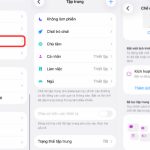
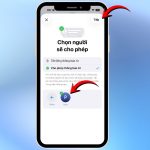
Focus Mode bị lỗi sau cập nhật là vấn đề phổ biến mà nhiều người dùng Windows 10 và Windows 11 gặp phải sau khi cài đặt các bản vá hệ thống. Tính năng Focus Mode (hay còn gọi là Chế độ tập trung) được thiết kế để giúp người dùng làm việc hiệu quả hơn bằng cách tạm thời tắt thông báo và các yếu tố gây xao nhãng. Tuy nhiên, sau các bản cập nhật gần đây, nhiều người dùng phản ánh rằng tính năng này không hoạt động đúng cách, gây ảnh hưởng nghiêm trọng đến trải nghiệm làm việc.
Focus Mode là một tính năng tích hợp trong Windows 10 và Windows 11, cho phép người dùng tạm thời ẩn thông báo, tắt âm thanh và giảm thiểu sự gián đoạn trong quá trình làm việc. Tính năng này hoạt động dựa trên cơ chế thiết lập khoảng thời gian tập trung, trong đó hệ thống sẽ tự động kích hoạt chế độ không làm phiền.
Khi Focus Mode hoạt động bình thường, người dùng có thể tăng năng suất làm việc lên đến 40% nhờ giảm thiểu sự phân tâm từ các thông báo ứng dụng, email và tin nhắn. Đây là công cụ đặc biệt hữu ích cho những người làm việc trong môi trường văn phòng, lập trình viên, nhà sáng tạo nội dung và bất kỳ ai cần sự tập trung cao độ.
Nguyên nhân phổ biến khiến Focus Mode bị lỗi sau cập nhật
Có nhiều nguyên nhân dẫn đến tình trạng Focus Mode bị lỗi sau cập nhật.
Xung đột với bản cập nhật hệ thống
Các bản cập nhật Windows thường mang đến những thay đổi về cấu trúc hệ thống, đôi khi gây xung đột với các thiết lập Focus Mode hiện có. Điều này đặc biệt phổ biến sau các bản cập nhật lớn như Windows 11 22H2 hoặc 23H2, khi Microsoft thay đổi cách thức hoạt động của các tính năng tập trung.
Lỗi registry hoặc file hệ thống bị hỏng
Quá trình cập nhật có thể làm hỏng một số file registry liên quan đến Focus Mode. Khi registry bị lỗi, hệ thống không thể đọc đúng cấu hình của tính năng này, dẫn đến tình trạng Focus Mode không kích hoạt được hoặc hoạt động không ổn định.
Xung đột với ứng dụng bên thứ ba
Một số ứng dụng quản lý thông báo hoặc công cụ tăng năng suất từ bên thứ ba có thể xung đột với Focus Mode sau khi cập nhật. Các ứng dụng như Discord, Slack, hoặc các phần mềm chống phân tâm khác thường can thiệp vào cơ chế thông báo của Windows, gây ra lỗi.
Cài đặt đồng bộ hóa bị lỗi
Nếu bạn sử dụng tài khoản Microsoft để đồng bộ hóa cài đặt giữa nhiều thiết bị, quá trình đồng bộ có thể mang theo các thiết lập Focus Mode không tương thích sau cập nhật. Điều này thường xảy ra khi bạn cập nhật một thiết bị nhưng thiết bị khác vẫn giữ nguyên cấu hình cũ.
Dấu hiệu nhận biết Focus Mode bị lỗi sau cập nhật
Để xác định chính xác tình trạng Focus Mode bị lỗi sau cập nhật, người dùng cần chú ý đến các dấu hiệu sau đây.
Dấu hiệu
Mô tả chi tiết
Mức độ ảnh hưởng
Không kích hoạt được Focus Mode
Khi nhấn vào biểu tượng Focus Mode trên thanh tác vụ hoặc trong Action Center, tính năng không phản hồi hoặc không bật lên
Cao
Thông báo vẫn hiện khi đang bật Focus Mode
Dù đã bật chế độ tập trung, thông báo từ ứng dụng vẫn xuất hiện bình thường
Cao
Focus Mode tự động tắt
Tính năng tự động tắt sau vài phút mà không có tác động từ người dùng
Trung bình
Không thể thiết lập thời gian
Tùy chọn thiết lập khoảng thời gian tập trung bị mờ hoặc không thể thay đổi
Trung bình
Focus Mode không đồng bộ giữa các thiết bị
Cài đặt Focus Mode trên máy tính này không áp dụng cho máy tính khác dù cùng tài khoản
Thấp
Cách khắc phục Focus Mode bị lỗi sau cập nhật
Phương pháp 1: Khởi động lại Windows Explorer
Khởi động lại Windows Explorer là cách đơn giản nhất để làm mới các tiến trình hệ thống liên quan đến Focus Mode. Nhấn Ctrl + Shift + Esc để mở Task Manager, tìm Windows Explorer trong danh sách, nhấp chuột phải và chọn Restart. Sau khi thực hiện, kiểm tra lại Focus Mode.
Phương pháp 2: Sử dụng công của Troubleshooter tích hợp
Windows có sẵn công cụ Troubleshooter giúp tự động phát hiện và sửa lỗi. Vào Settings > System > Troubleshoot > Other troubleshooters, tìm mục Focus Mode và chạy công cụ này. Troubleshooter sẽ quét và đề xuất các bản sửa lỗi phù hợp.
Phương pháp 3: Reset cài đặt Focus Mode qua Registry
Nếu các phương pháp trên không hiệu quả,
Kiểm tra lịch sử cập nhật Windows trong Settings > Windows Update > Update history. Nếu lỗi xuất hiện ngay sau khi cài đặt một bản cập nhật cụ thể, khả năng cao đó là nguyên nhân. Bạn cũng có thể kiểm tra diễn đàn Microsoft Community để xem có nhiều người dùng khác gặp vấn đề tương tự không.
Có cần cài đặt lại Windows khi Focus Mode bị lỗi sau cập nhật không?
Không nên cài đặt lại Windows ngay lập tức. Hãy thử các phương pháp khắc phục từ đơn giản đến phức tạp như khởi động lại Explorer, chạy Troubleshooter, sửa registry hoặc gỡ bản cập nhật. Chỉ cài đặt lại Windows khi tất cả các phương pháp khác đều thất bại.
Focus Mode bị lỗi sau cập nhật có ảnh hưởng đến bảo mật không?
Focus Mode bị lỗi không ảnh hưởng trực tiếp đến bảo mật hệ thống. Tuy nhiên, nếu lỗi khiến thông báo bảo mật không hiển thị đúng cách, người dùng có thể bỏ lỡ các cảnh báo quan trọng từ Windows Defender hoặc ứng dụng bảo mật khác.
Tại sao Focus Mode tự động tắt sau vài phút?
Nguyên nhân thường do xung đột với ứng dụng nền hoặc cài đặt nguồn điện. Kiểm tra Power & Sleep settings, tắt tính năng tiết kiệm pin nếu đang bật. Đồng thời kiểm tra danh sách ứng dụng nền trong Task Manager để tắt các ứng dụng không cần thiết.
Có thể sử dụng Focus Mode trên Windows 10 và Windows 11 giống nhau không?
Mặc dù cùng tên gọi, Focus Mode trên hai phiên bản có sự khác biệt về giao diện và tùy chọn. Windows 11 có nhiều tính năng tích hợp hơn như Focus Sessions và đồng bộ hóa, trong khi Windows 10 đơn giản hơn và ít gặp lỗi hơn sau cập nhật.
Kết luận
Focus Mode bị lỗi sau cập nhật là vấn đề kỹ thuật có thể xảy ra với bất kỳ người dùng Windows nào. Hiểu rõ nguyên nhân và áp dụng đúng phương pháp khắc phục sẽ giúp bạn nhanh chóng khôi phục tính năng quan trọng này. Từ việc khởi động lại Windows Explorer đơn giản đến sửa chữa registry phức tạp, mỗi phương pháp đều có hiệu quả riêng tùy vào tình trạng cụ thể của hệ thống.
Để phòng tránh lỗi trong tương lai, hãy duy trì thói quen tạo điểm khôi phục trước mỗi bản cập nhật lớn, theo dõi phản hồi từ cộng đồng người dùng trước khi cài đặt, và hạn chế sử dụng các ứng dụng bên thứ ba can thiệp vào cơ chế thông báo của Windows. Với những kiến thức và hướng dẫn chi tiết trong bài viết này, bạn hoàn toàn có thể tự tin xử lý mọi vấn đề liên quan đến Focus Mode bị lỗi sau cập nhật một cách hiệu quả và an toàn.
Tôi là Như Ý, người đam mê công nghệ và hiện đang hoạt động trong lĩnh vực biên tập nội dung số. Trải qua hơn 5 năm làm việc, tôi đã tích lũy nhiều kinh nghiệm trong việc xây dựng nội dung về smartphone, thiết bị Apple, phần mềm, ứng dụng và các thủ thuật công nghệ hữu ích. Tôi luôn cố gắng cập nhật những thông tin mới nhất để mang đến cho người đọc các bài viết chất lượng, dễ hiểu và phù hợp với nhu cầu thực tế.