Ứng dụng Fitness trên iPhone là công cụ theo dõi sức khỏe và hoạt động thể chất mạnh mẽ, nhưng không ít người dùng gặp tình trạng fitness không hoạt động trên iphone. Lỗi này có thể biểu hiện dưới nhiều dạng khác nhau như ứng dụng không mở được, không đồng bộ dữ liệu, vòng hoạt động không cập nhật hoặc không ghi nhận bước chân. Bài viết này sẽ phân tích toàn diện nguyên nhân và cung cấp giải pháp chi tiết để khắc phục triệt để vấn đề.
Nguyên nhân khiến Fitness không hoạt động trên iPhone
Trước khi tìm cách sửa lỗi, cần hiểu rõ các nguyên nhân phổ biến dẫn đến tình trạng ứng dụng Fitness gặp trục trặc.
- Cài đặt quyền truy cập sai: Ứng dụng Fitness yêu cầu quyền truy cập vào cảm biến chuyển động, vị trí và dữ liệu sức khỏe. Nếu các quyền này bị tắt, ứng dụng sẽ không hoạt động.
- Dịch vụ định vị bị vô hiệu hóa: Nhiều tính năng theo dõi hoạt động ngoài trời phụ thuộc vào GPS.
- Lỗi đồng bộ iCloud: Dữ liệu Fitness được đồng bộ qua iCloud, nếu tài khoản gặp vấn đề hoặc dung lượng đầy, ứng dụng sẽ ngừng cập nhật.
- Xung đột với thiết bị đeo: Apple Watch hoặc các thiết bị Bluetooth khác kết nối không ổn định có thể gây lỗi.
- Phiên bản iOS cũ: Các phiên bản iOS cũ có thể chứa lỗi chưa được vá.
Dấu hiệu nhận biết Fitness không hoạt động trên iPhone
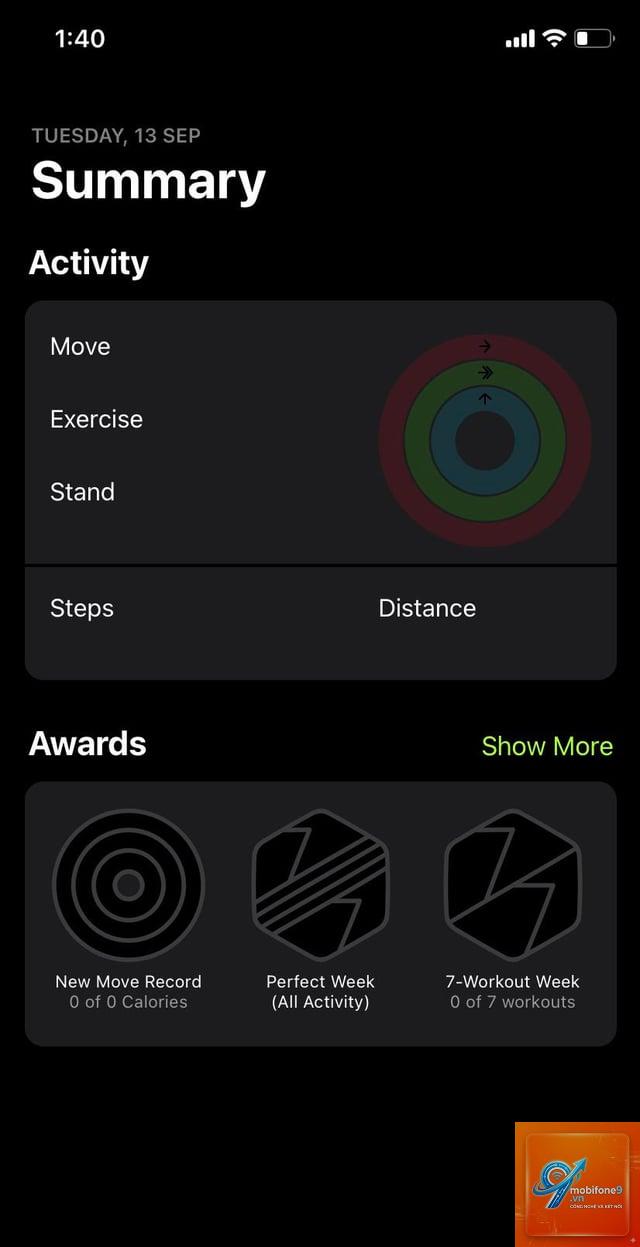
Người dùng có thể nhận ra vấn đề qua các biểu hiện cụ thể sau:
| Triệu chứng | Mô tả chi tiết |
|---|---|
| Ứng dụng không mở được | Nhấn vào biểu tượng Fitness nhưng ứng dụng tắt ngay lập tức hoặc bị treo ở màn hình trắng. |
| Vòng hoạt động không cập nhật | Các vòng Move, Exercise, Stand hiển thị số liệu cũ hoặc bằng 0 dù
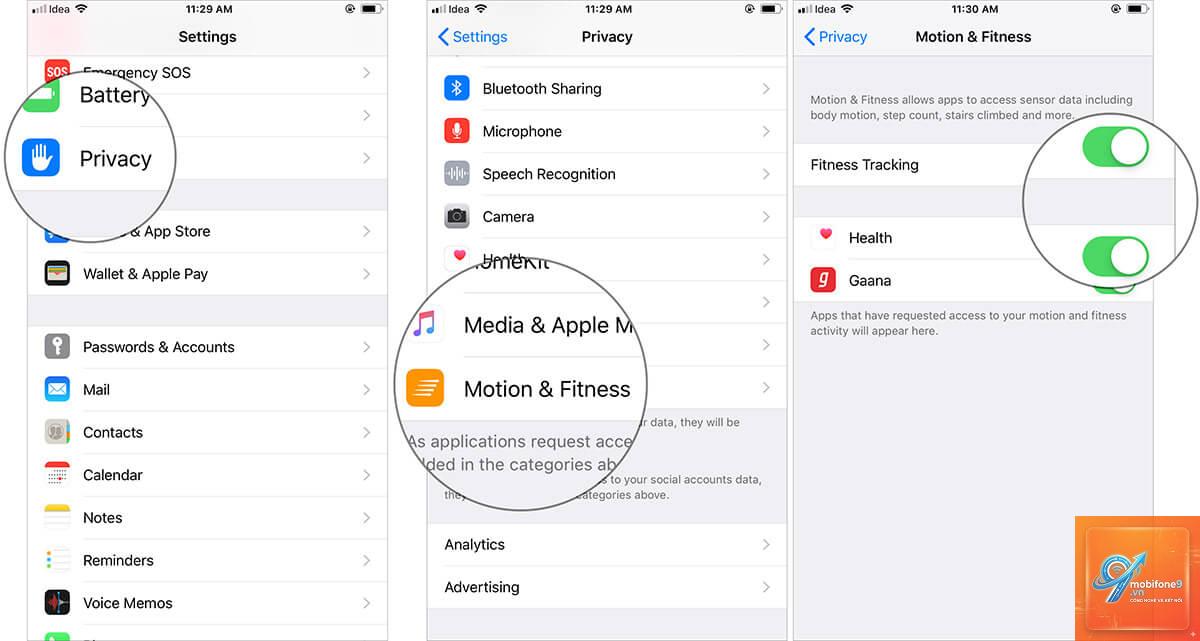
Nguyên nhân thường do quyền truy cập chuyển động và thể dục bị tắt. Vào Cài đặt > Quyền riêng tư > Chuyển động & Thể dục và bật công tắc Theo dõi Thể dục. Nếu vẫn không được, hãy thử đặt lại cảm biến chuyển động bằng cách tắt công tắc này, khởi động lại máy, sau đó bật lại. Làm thế nào để khắc phục lỗi Fitness không đồng bộ với Apple Watch?Đầu tiên, kiểm tra kết nối Bluetooth giữa iPhone và Apple Watch. Sau đó, mở ứng dụng Watch trên iPhone, vào General > Reset và chọn Reset Sync Data. Nếu vẫn lỗi, hãy hủy ghép nối và ghép nối lại Apple Watch từ đầu. Fitness không ghi nhận bước chân dù đã bật theo dõi, phải làm sao?Kiểm tra xem iPhone có đang ở chế độ Nguồn điện thấp hay không, vì chế độ này tắt một số cảm biến nền. Vào Cài đặt > Pin và tắt Chế độ nguồn điện thấp. Đồng thời, đảm bảo ứng dụng Health được bật quyền truy cập dữ liệu bước chân trong Cài đặt > Quyền riêng tư > Sức khỏe. Có cần xóa ứng dụng Fitness và cài lại không?Không nên xóa vì Fitness là ứng dụng hệ thống. Thay vào đó, hãy vào Cài đặt > Cài đặt chung > Bộ nhớ iPhone, tìm ứng dụng Fitness và chọn “Xóa ứng dụng” để xóa dữ liệu tạm thời. Sau đó tải lại từ App Store. Cách này an toàn hơn và không làm mất dữ liệu sức khỏe đã lưu. Tại sao sau khi cập nhật iOS, Fitness lại không hoạt động?Đây là hiện tượng phổ biến do xung đột dữ liệu sau cập nhật. Hãy thử khởi động lại iPhone, kiểm tra lại quyền truy cập chuyển động và đảm bảo tất cả ứng dụng đã được cập nhật tương thích với phiên bản iOS mới. Nếu vẫn lỗi, đặt lại cảm biến chuyển động như hướng dẫn ở trên. Kết luận Lỗi fitness không hoạt động trên iphone là vấn đề kỹ thuật có thể xảy ra với bất kỳ người dùng nào, nhưng hoàn toàn có thể khắc phục bằng các phương pháp đơn giản tại nhà. Từ việc kiểm tra quyền truy cập, khởi động lại thiết bị, đến đặt lại cảm biến chuyển động, hầu hết các trường hợp đều được giải quyết trong vòng vài phút. Quan trọng nhất là người dùng cần kiên nhẫn thực hiện từng bước một cách có hệ thống, tránh các sai lầm như khôi phục cài đặt gốc vội vàng. Nếu đã thử tất cả các cách mà vẫn không thành công, hãy liên hệ với bộ phận hỗ trợ của Apple để được trợ giúp chuyên sâu. Với ứng dụng Fitness hoạt động ổn định, việc theo dõi sức khỏe và duy trì lối sống năng động sẽ trở nên dễ dàng và hiệu quả hơn bao giờ hết. Related Posts:
 mobifone9 |