FaceTime là ứng dụng gọi video chất lượng cao của Apple, nhưng không ít người dùng gặp phải tình trạng FaceTime bị giật hình, vỡ hình hoặc lag trong quá trình trò chuyện. Lỗi này thường xuất hiện dưới dạng khung hình bị đóng băng, hình ảnh bị xé hoặc chuyển động không mượt mà. Nguyên nhân có thể đến từ kết nối mạng, cấu hình thiết bị hoặc lỗi phần mềm. Bài viết này sẽ phân tích chi tiết từng nguyên nhân và cung cấp giải pháp khắc phục dứt điểm.
FaceTime bị giật hình thường bắt nguồn từ ba nhóm nguyên nhân chính: vấn đề về băng thông mạng, hiệu năng thiết bị không đáp ứng được yêu cầu xử lý video, và lỗi cấu hình hoặc phần mềm trên thiết bị. Mỗi nhóm nguyên nhân có cách xử lý riêng biệt.
Vấn đề về kết nối mạng và băng thông
FaceTime yêu cầu băng thông tối thiểu 1 Mbps cho cuộc gọi video độ phân giải tiêu chuẩn và ít nhất 3 Mbps cho chất lượng HD. Khi băng thông thấp hơn mức này, hình ảnh sẽ tự động giảm chất lượng hoặc bị giật. Các yếu tố ảnh hưởng bao gồm:
Tốc độ mạng Wi-Fi không ổn định, nhiễu sóng từ thiết bị điện tử khác
Sử dụng mạng di động 3G/4G/5G ở vùng phủ sóng yếu
Nhiều thiết bị cùng kết nối và sử dụng băng thông lớn (xem video 4K, tải file nặng)
Khoảng cách xa giữa thiết bị và router Wi-Fi
Hiệu năng thiết bị không đủ mạnh
Các thiết bị iPhone, iPad hoặc Mac đời cũ có chip xử lý yếu hơn thường gặp khó khăn khi mã hóa và giải mã video thời gian thực. FaceTime bị giật hình thường xảy ra trên iPhone 6, iPhone 7 hoặc iPad thế hệ thứ 5 trở xuống khi chạy phiên bản iOS mới nhất. Thiết bị quá nóng cũng làm giảm hiệu năng CPU, dẫn đến giật hình.
Lỗi phần mềm và cấu hình sai
Phiên bản iOS hoặc macOS cũ có thể chứa lỗi ảnh hưởng đến hiệu suất FaceTime. Cài đặt sai về giới hạn dữ liệu, chế độ nguồn điện thấp hoặc bật tính năng tiết kiệm pin cũng làm giảm chất lượng cuộc gọi. Một số trường hợp xung đột với ứng dụng VPN hoặc tường lửa cũng gây ra tình trạng giật hình.
Hướng dẫn kiểm tra và khắc phục FaceTime bị giật hình
Kiểm tra tốc độ mạng trước khi gọi
Sử dụng ứng dụng Speedtest hoặc công cụ kiểm tra tốc độ trực tuyến để đo băng thông. Nếu tốc độ download dưới 2 Mbps hoặc ping cao hơn 100ms, khả năng cao FaceTime sẽ bị giật hình. Trong trường hợp này, hãy chuyển sang mạng khác hoặc giảm chất lượng cuộc gọi.
Tối ưu kết nối Wi-Fi
Đặt router ở vị trí trung tâm, tránh xa tường dày và thiết bị điện tử gây nhiễu. Chuyển sang băng tần 5GHz thay vì 2.4GHz để giảm nhiễu và tăng tốc độ. Khởi động lại router bằng cách rút nguồn trong 30 giây rồi cắm lại. Nếu có thể, kết nối thiết bị với mạng qua cáp Ethernet nếu sử dụng Mac.
Tắt các ứng dụng chạy nền
Trên iPhone hoặc iPad, vuốt lên từ cạnh dưới màn hình và giữ để mở App Switcher, sau đó vuốt các ứng dụng không cần thiết lên để đóng. Trên Mac, mở Activity Monitor và kiểm tra các tiến trình tiêu tốn nhiều CPU, đặc biệt là các ứng dụng đồ họa hoặc trình duyệt có nhiều tab.
Giảm chất lượng video trong FaceTime
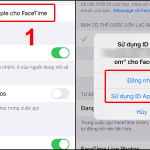
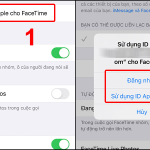
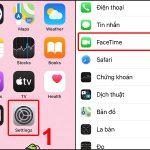
Vào Cài đặt > FaceTime > bật tùy chọn “Giảm chất lượng video” (nếu có trên iOS 15 trở lên). Tính năng này giúp giảm băng thông sử dụng, hạn chế tình trạng FaceTime bị giật hình khi mạng yếu. Trên Mac, mở FaceTime > Preferences > chọn “Low bandwidth” trong mục Video.
Cập nhật hệ điều hành và ứng dụng
Vào Cài đặt > Cài đặt chung > Cập nhật phần mềm để kiểm tra phiên bản iOS mới nhất. Apple thường phát hành bản vá lỗi cho FaceTime trong các bản cập nhật. Trên Mac, kiểm tra qua System Settings > Software Update. Sau khi cập nhật, khởi động lại thiết bị để áp dụng thay đổi.
Tắt chế độ nguồn điện thấp
Chế độ nguồn điện thấp (Low Power Mode) trên iPhone và iPad tự động giảm hiệu năng CPU và tắt một số tính năng để tiết kiệm pin, điều này có thể gây giật hình khi gọi FaceTime. Vào Cài đặt > Pin > tắt “Chế độ nguồn điện thấp”. Trên Mac, kiểm tra trong System Settings > Battery và tắt “Low power mode” nếu đang bật.
Kiểm tra và tắt VPN
VPN có thể làm chậm kết nối do mã hóa và định tuyến lại lưu lượng. Tạm thời tắt VPN trong Cài đặt > Cài đặt chung > VPN & Quản lý thiết bị. Nếu FaceTime hoạt động mượt sau khi tắt, hãy cân nhắc sử dụng VPN khác hoặc kết nối trực tiếp khi gọi video.
Khởi động lại thiết bị và đặt lại cài đặt mạng
Khởi động lại iPhone/iPad bằng cách giữ nút nguồn và nút âm lượng cho đến khi xuất hiện thanh trượt. Nếu vẫn còn lỗi, vào Cài đặt > Cài đặt chung > Chuyển hoặc Đặt lại iPhone > Đặt lại cài đặt mạng. Thao tác này xóa mật khẩu Wi-Fi đã lưu nhưng không ảnh hưởng đến dữ liệu cá nhân.
So sánh hiệu suất FaceTime trên các thiết bị khác nhau
Thiết bị
Chip xử lý
Khả năng xử lý video
Mức độ giật hình thường gặp
iPhone 14 Pro Max
A16 Bionic
Xuất sắc, hỗ trợ 4K HDR
Rất hiếm
iPhone 11
A13 Bionic
Tốt, hỗ trợ 1080p
Thỉnh thoảng khi mạng yếu
iPhone 7 Plus
A10 Fusion
Trung bình, dễ giật ở iOS mới
Thường xuyên
iPad Pro M2
M2
Xuất sắc, tối ưu đa nhiệm
Rất hiếm
MacBook Air M1
M1
Tốt, tiết kiệm năng lượng
Hiếm khi
Sai lầm thường gặp khi xử lý FaceTime bị giật hình
Nhiều người dùng mắc phải các sai lầm sau khiến tình trạng giật hình kéo dài:
Chỉ khởi động lại thiết bị mà không kiểm tra mạng: Đây là nguyên nhân phổ biến nhất. Nếu mạng yếu, khởi động lại không giải quyết được gì.
Cập nhật iOS ngay khi có bản mới mà không sao lưu: Một số bản cập nhật có thể gây lỗi tạm thời. Nên đọc đánh giá trước khi cập nhật.
Sử dụng VPN trong khi gọi FaceTime: VPN làm tăng độ trễ, đặc biệt là các dịch vụ miễn phí có băng thông thấp.
Để thiết bị sạc pin khi gọi: Sạc pin tạo nhiệt, làm giảm hiệu năng CPU và gây giật hình.
Không đóng ứng dụng nền: Các ứng dụng như TikTok, YouTube hoặc game chạy ngầm chiếm tài nguyên hệ thống.
Lưu ý quan trọng khi sử dụng FaceText trên mạng di động
FaceTime trên mạng di động tiêu tốn nhiều dữ liệu. Một cuộc gọi video 10 phút có thể ngốn từ 150 MB đến 500 MB tùy chất lượng. Nếu bạn đang sử dụng gói dữ liệu giới hạn, hãy vào Cài đặt > Di động > FaceTime và tắt quyền truy cập dữ liệu di động để tránh phát sinh cước phí. Khi ở vùng phủ sóng 4G/5G yếu, FaceTime bị giật hình thường xuyên hơn so với Wi-Fi ổn định.
Câu hỏi thường gặp về FaceTime bị giật hình
Tại sao FaceTime bị giật hình dù mạng vẫn mạnh?
Nguyên nhân có thể do thiết bị quá nóng, bộ nhớ đầy hoặc có ứng dụng chạy nền chiếm CPU. Hãy kiểm tra nhiệt độ thiết bị, giải phóng dung lượng và đóng ứng dụng không cần thiết. Nếu vẫn còn, thử khởi động lại thiết bị.
FaceTime bị giật hình có phải do lỗi từ Apple không?
Đôi khi Apple phát hành bản cập nhật iOS có lỗi ảnh hưởng đến FaceTime. Kiểm tra diễn đàn hỗ trợ của Apple hoặc trang web kiểm tra trạng thái dịch vụ để xem có sự cố toàn cầu không. Nếu có, bạn chỉ cần chờ bản vá.
Có cách nào giảm giật hình FaceTime khi gọi quốc tế không?
Giảm chất lượng video bằng cách bật “Giảm chất lượng video” trong cài đặt FaceTime. Sử dụng kết nối Wi-Fi thay vì mạng di động. Nếu có thể, hãy gọi vào thời điểm ít người dùng mạng để tránh nghẽn băng thông.
Làm sao để biết FaceTime bị giật hình do mạng hay do thiết bị?
Thử gọi FaceTime với một người khác ở cùng mạng Wi-Fi. Nếu vẫn giật, nguyên nhân đến từ thiết bị. Nếu cuộc gọi mượt, vấn đề nằm ở mạng của người kia hoặc kết nối giữa hai bên.
Cập nhật iOS có làm FaceTime bị giật hình không?
Một số bản cập nhật có thể gây lỗi tạm thời do xung đột phần mềm. Tuy nhiên, Apple thường nhanh chóng phát hành bản sửa lỗi. Nếu gặp vấn đề sau khi cập nhật, hãy kiểm tra bản cập nhật mới nhất hoặc khôi phục cài đặt gốc từ bản sao lưu.
Kết luận
FaceTime bị giật hình là lỗi phổ biến nhưng hoàn toàn có thể khắc phục nếu xác định đúng nguyên nhân. Bắt đầu bằng việc kiểm tra tốc độ mạng, tối ưu kết nối Wi-Fi và tắt các ứng dụng không cần thiết. Nếu vẫn chưa cải thiện, hãy cập nhật hệ điều hành, tắt chế độ nguồn điện thấp và đặt lại cài đặt mạng. Đối với thiết bị đời cũ, việc giảm chất lượng video hoặc nâng cấp thiết bị là giải pháp lâu dài. Áp dụng đúng các bước trên, bạn sẽ có trải nghiệm gọi FaceTime mượt mà, không còn giật hình.
Tôi là Như Ý, người đam mê công nghệ và hiện đang hoạt động trong lĩnh vực biên tập nội dung số. Trải qua hơn 5 năm làm việc, tôi đã tích lũy nhiều kinh nghiệm trong việc xây dựng nội dung về smartphone, thiết bị Apple, phần mềm, ứng dụng và các thủ thuật công nghệ hữu ích. Tôi luôn cố gắng cập nhật những thông tin mới nhất để mang đến cho người đọc các bài viết chất lượng, dễ hiểu và phù hợp với nhu cầu thực tế.