Việc đổi số điện thoại Apple không chỉ đơn giản là thay đổi một dãy số trong danh bạ. Đây là quy trình kỹ thuật ảnh hưởng trực tiếp đến bảo mật tài khoản iCloud, khả năng nhận mã xác thực hai yếu tố, dịch vụ FaceTime, iMessage và cả Find My. Nhiều người dùng vô tình bỏ qua bước cập nhật số mới dẫn đến mất quyền truy cập vĩnh viễn vào hệ sinh thái Apple của chính mình. Bài viết này sẽ đi sâu từng lớp cài đặt, từ thao tác cơ bản đến các tình huống khẩn cấp khi bạn không còn dùng được số cũ.
Đổi số điện thoại Apple khác gì thay SIM thông thường?
Số điện thoại Apple ở đây không phải số SIM vật lý mà là số liên kết với Apple ID của bạn. Mỗi khi bạn gắn SIM mới vào iPhone, hệ thống sẽ tự động đề xuất cập nhật số này vào tài khoản. Tuy nhiên, nếu bạn chỉ thay SIM mà bỏ qua bước xác nhận trên máy, số cũ vẫn tồn tại trong Apple ID và gây ra hàng loạt lỗi đồng bộ.
Thực tế, số điện thoại được Apple dùng làm đầu mối liên lạc chính để gửi mã xác minh, thông báo bảo mật và khôi phục tài khoản. Nếu bạn bán SIM cũ mà quên gỡ số đó khỏi Apple ID, người mua SIM có thể vô tình nhận được mã 2FA của bạn, dẫn đến nguy cơ chiếm đoạt tài khoản.
Những trường hợp bắt buộc phải đổi số điện thoại Apple ngay
Đổi nhà mạng, mất SIM gốc: Khi bạn chuyển từ Viettel sang Mobifone, số di động thay đổi hoàn toàn. Apple ID vẫn giữ số cũ, mọi mã xác thực sẽ gửi về số bạn không còn sử dụng.
Bán hoặc cho lại SIM cũ: Rất nhiều trường hợp người dùng nhận được tin nhắn lạ chứa mã xác minh Apple ID, thực chất là do chủ cũ của SIM chưa gỡ số khỏi tài khoản.
Bảo mật tài khoản bị xâm phạm: Khi nghi ngờ số điện thoại bị hack hoặc lộ thông tin, đổi số mới là biện pháp ngăn chặn kẻ gian xác thực giao dịch.
Chuyển đổi vùng/quốc gia: Một số dịch vụ Apple yêu cầu số điện thoại địa phương để kích hoạt Apple Pay hoặc đăng ký iCloud+.
Hướng dẫn chi tiết cách đổi số điện thoại Apple trên iPhone/iPad
Bước 1: Cập nhật số liên lạc và xác thực hai yếu tố
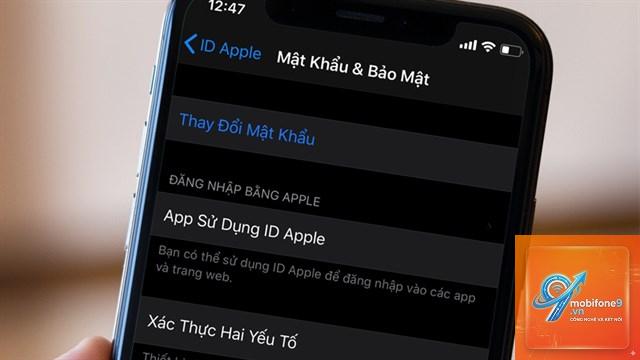
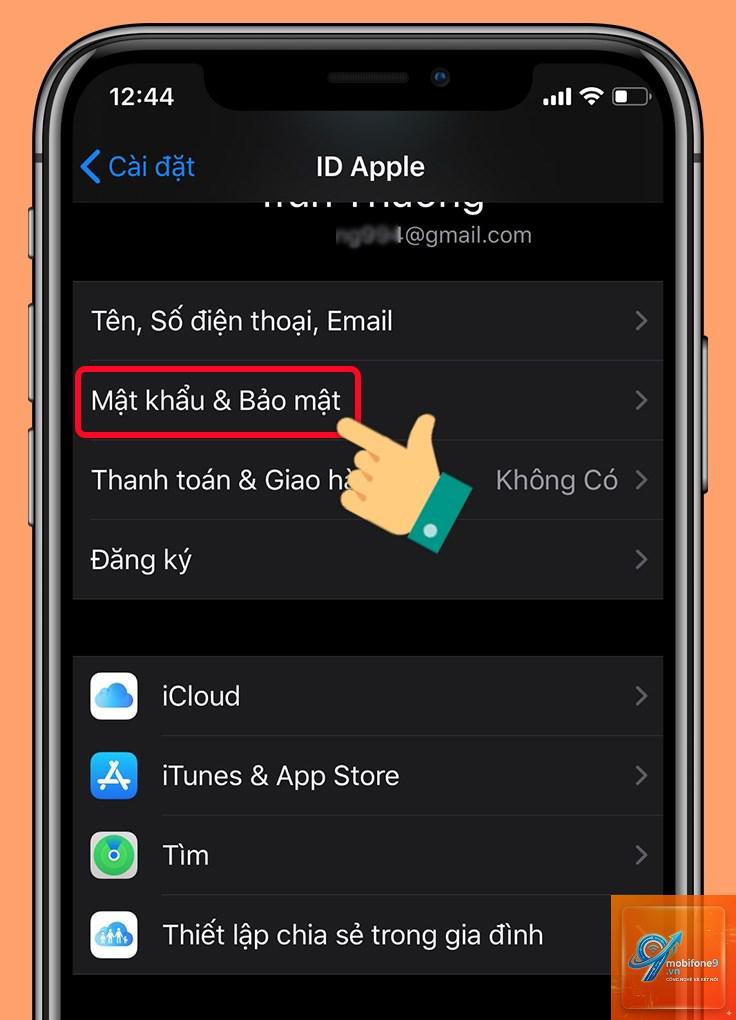
Trên thiết bị iOS, vào Cài đặt > chọn tên Apple ID của bạn ở đầu màn hình > Đăng nhập & Bảo mật. Tại mục Số điện thoại tin cậy, bạn sẽ thấy danh sách các số được dùng để nhận mã xác thực. Nhấn Sửa để xóa số cũ và thêm số mới. Apple sẽ gửi mã SMS đến số mới để xác nhận quyền sở hữu.
Lưu ý quan trọng: Nếu số cũ vẫn còn dùng được, hệ thống cho phép thêm số mới trước rồi mới xóa số cũ. Luôn duy trì ít nhất một số tin cậy để tránh mất quyền truy cập.
Bước 2: Cập nhật trên iMessage và FaceTime
Vào Cài đặt > Tin nhắn > Gửi & Nhận. Tại đây, bạn thấy địa chỉ email và số điện thoại được dùng để nhận iMessage. Nhấn vào số cũ và chọn Xóa hoặc bỏ tích. Sau đó quay lại trang chính, kéo xuống mục FaceTime và thực hiện tương tự. Nếu không làm bước này, người khác vẫn có thể gọi FaceTime đến số cũ và bạn không nhận được.
Bước 3: Cập nhật trên Apple ID qua web
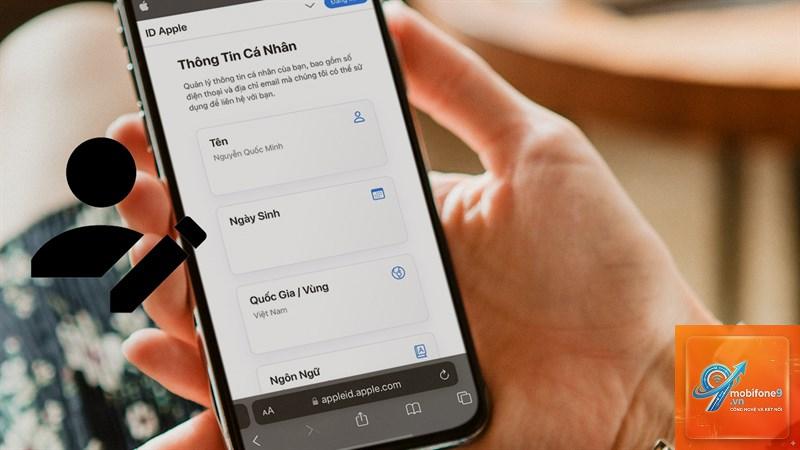
Đôi khi thiết bị offline hoặc bạn không có iPhone trong tay, hãy truy cập appleid.apple.com bằng trình duyệt. Đăng nhập bằng mật khẩu và mã xác thực (nếu có). Vào mục Đăng nhập & Bảo mật, chọn Số điện thoại, sau đó nhấn Thêm số điện thoại và xóa số cũ. Phương pháp này hoạt động độc lập với thiết bị.
Đổi số điện thoại Apple khi số cũ không thể nhận tin nhắn
Trường hợp khó nhất là
Không. Bạn cần nhập mật khẩu Apple ID hoặc dùng xác thực sinh trắc học (Face ID/Touch ID) khi vào phần bảo mật. Nếu quên mật khẩu, bạn phải đặt lại mật khẩu trước thông qua email hoặc số điện thoại cũ.
Sau khi đổi số, tôi có cần thông báo cho bạn bè không?
Chỉ cần thông báo nếu bạn muốn họ gọi FaceTime hoặc iMessage đến số mới. Riêng tin nhắn SMS vẫn phải do nhà mạng quyết định. Tuy nhiên, các cuộc gọi và tin nhắn gửi đến số cũ sẽ không tự động chuyển tiếp.
Số điện thoại cũ vẫn còn dùng được, có nên giữ lại trong Apple ID không?
Có thể giữ làm số phụ nhưng không nên. Dù
Không giới hạn số lần. Apple cho phép thay đổi số điện thoại bất kỳ lúc nào, miễn bạn có quyền truy cập vào số mới để xác nhận SMS.
Lưu ý quan trọng khi thực hiện đổi số điện thoại Apple
Luôn đảm bảo bạn đã sao lưu dữ liệu iPhone gần nhất trước khi thực hiện thay đổi bảo mật, đề phòng trường hợp thiết bị yêu cầu đăng xuất iCloud.
Nếu bạn dùng iCloud+ với tính năng iCloud Private Relay, việc đổi số không làm gián đoạn dịch vụ này, nhưng có thể cần xác thực lại trên các thiết bị mới.
Khi đổi số trên máy Mac, hãy mở Cài đặt hệ thống > Apple ID > Đăng nhập & Bảo mật, thao tác tương tự iPhone.
Đối với Apple Watch đã ghép đôi, sau khi đổi số trên iPhone, đồng hồ sẽ tự động cập nhật sau vài phút. Nếu không, hãy vào Watch > Cài đặt > Điện thoại và kiểm tra lại.
Kết luận
Đổi số điện thoại Apple là thao tác bảo mật cơ bản nhưng dễ gây phiền toái nếu thực hiện không đúng quy trình. Từ việc cập nhật số trong Apple ID, iMessage, FaceTime đến xử lý tình huống mất SIM cũ, mỗi bước đều đòi hỏi sự cẩn trọng. Nguyên tắc cốt lõi là luôn thêm số mới trước khi xóa số cũ, kiểm tra trên tất cả thiết bị và giữ lại ít nhất một phương thức liên lạc tin cậy. Một khi đã thay đổi thành công, bạn sẽ an tâm hơn rất nhiều về khả năng khôi phục tài khoản và bảo vệ dữ liệu cá nhân trong hệ sinh thái Apple.
Tôi là Như Ý, người đam mê công nghệ và hiện đang hoạt động trong lĩnh vực biên tập nội dung số. Trải qua hơn 5 năm làm việc, tôi đã tích lũy nhiều kinh nghiệm trong việc xây dựng nội dung về smartphone, thiết bị Apple, phần mềm, ứng dụng và các thủ thuật công nghệ hữu ích. Tôi luôn cố gắng cập nhật những thông tin mới nhất để mang đến cho người đọc các bài viết chất lượng, dễ hiểu và phù hợp với nhu cầu thực tế.