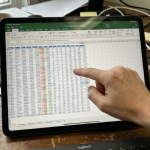
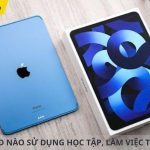
Đọc sách bằng iPad đã trở thành xu hướng phổ biến khi người dùng tìm kiếm một thiết bị đa năng vừa giải trí vừa làm việc. Với màn hình Retina sắc nét và hệ sinh thái ứng dụng phong phú, iPad mang đến trải nghiệm đọc sách số linh hoạt hơn so với các thiết bị chuyên dụng. Trong bài viết này, chúng
Đọc sách bằng iPad không đơn thuần là mở file PDF hay EPUB trên màn hình. Bản chất là tận dụng tối đa công nghệ màn hình Retina (từ 264 ppi trên iPad tiêu chuẩn đến 264 ppi trên iPad Pro với ProMotion) cùng khả năng điều chỉnh ánh sáng True Tone và Night Shift để tạo ra trải nghiệm gần giống sách giấy nhất có thể. Điểm khác biệt chính so với Kindle là iPad sử dụng màn hình LCD/OLED chứ không phải E-Ink, do đó yêu cầu người dùng phải can thiệp phần mềm để giảm mỏi mắt.
Phân loại ứng dụng đọc sách trên iPad
Ứng dụng đọc sách chuyên dụng: Apple Books, Kindle, Google Play Sách
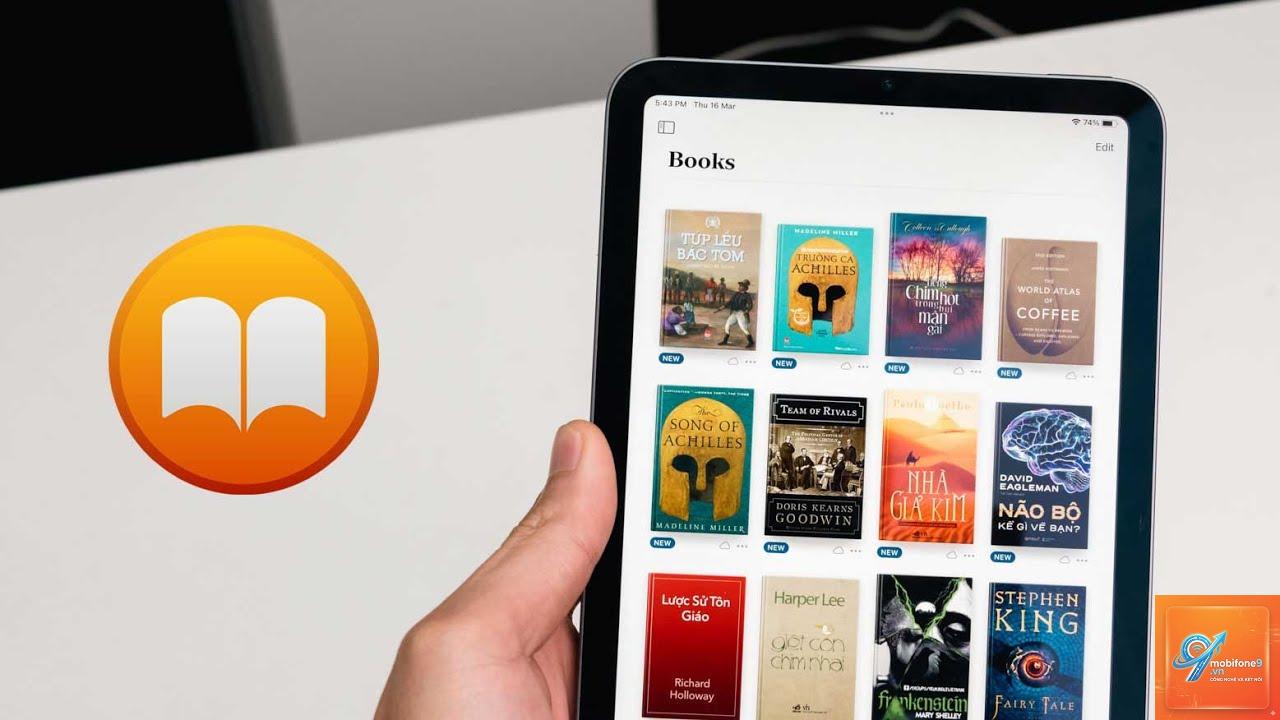
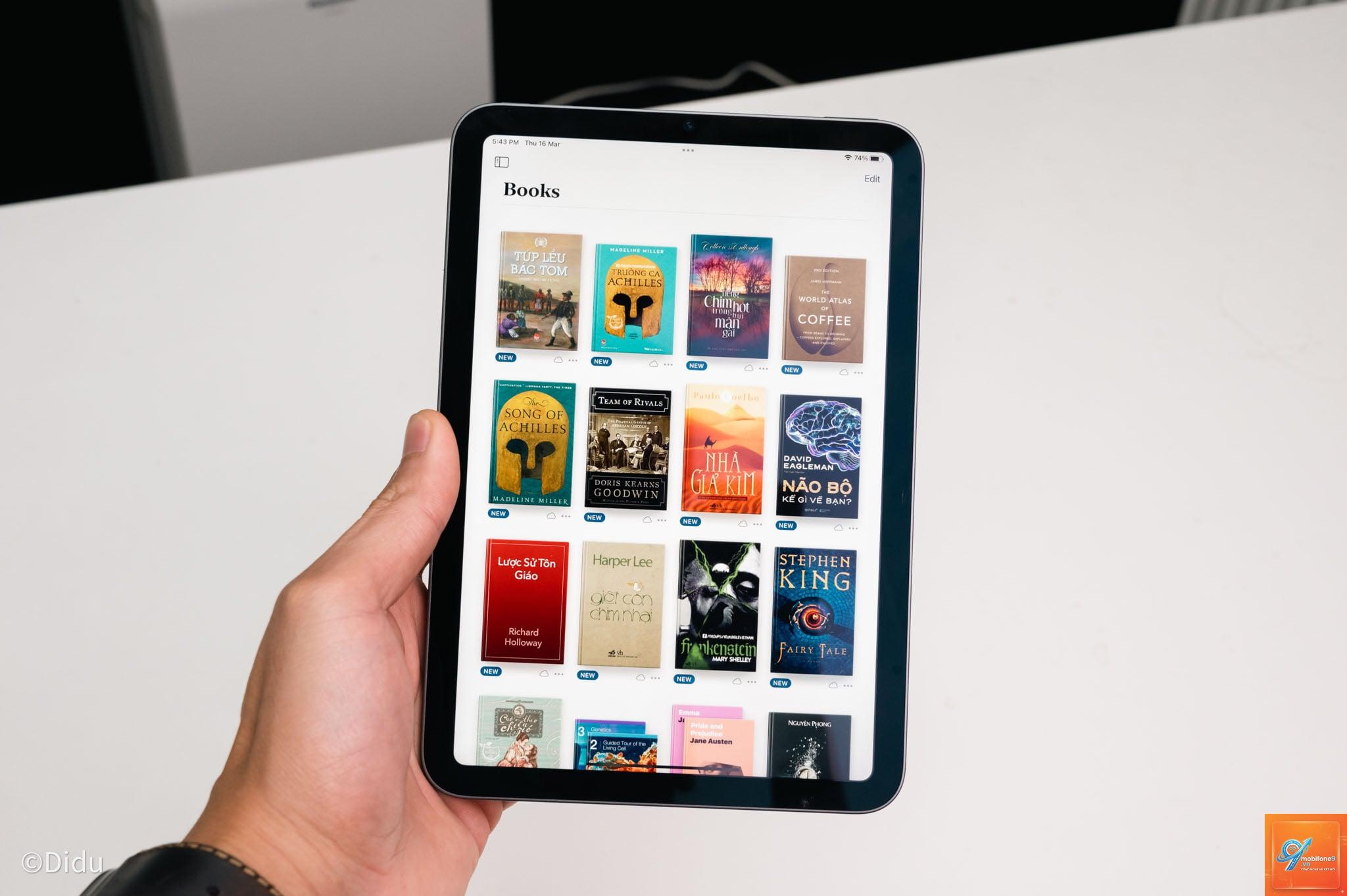
Apple Books là ứng dụng mặc định trên iPad, hỗ trợ định dạng EPUB và PDF. Ưu điểm lớn nhất là đồng bộ qua iCloud và tích hợp sâu với hệ sinh thái Apple. Kindle app của Amazon lại mạnh về kho sách tiếng Anh và tính năng Whispersync đồng bộ vị trí đọc giữa các thiết bị. Google Play Sách phù hợp với người dùng dịch vụ Google và có tính năng tải lên sách cá nhân lên đến 1000 file.
Ứng dụng đa năng: Marvin 3, KyBook 3, PocketBook Reader
Marvin 3 được cộng đồng yêu sách đánh giá cao nhờ khả năng tùy chỉnh giao diện cực kỳ chi tiết: từ phông chữ, cỡ chữ, lề, căn dòng đến màu nền. KyBook 3 hỗ trợ hầu hết mọi định dạng bao gồm FB2, MOBI, DJVU. PocketBook Reader có khả năng đồng bộ qua Dropbox và Google Drive, giúp quản lý thư viện cá nhân dễ dàng.
Ứng dụng đọc PDF chuyên sâu: PDF Expert, GoodReader, LiquidText
PDF Expert là công cụ đọc và annotate PDF mạnh mẽ với khả năng tìm kiếm văn bản, đánh dấu, ghi chú và ký tên. GoodReader có thể mở file dung lượng lớn (hàng nghìn trang) mà không lag. LiquidText phù hợp cho nghiên cứu, cho phép kết nối các đoạn văn bản với nhau bằng thao tác kéo thả.
Lợi ích khi đọc sách bằng iPad
Đa năng: Một thiết bị cho cả đọc sách, lướt web, xem video, ghi chú và làm việc.
Kho sách vô tận: Truy cập hàng triệu tựa sách từ Apple Books, Kindle Store, Google Play Books, Project Gutenberg miễn phí.
Tùy chỉnh linh hoạt: Thay đổi phông chữ, cỡ chữ, màu nền, căn lề, khoảng cách dòng theo ý thích.
Tích hợp ghi chú và tra cứu: Gạch chân, highlight, ghi chú trực tiếp; tra từ điển, Wikipedia, dịch văn bản ngay khi đọc.
Đồng bộ đa thiết bị: Tiếp tục đọc trên iPhone, Mac hoặc thiết bị khác mà không mất vị trí.
Tiết kiệm không gian: Hàng ngàn cuốn sách chỉ nặng vài trăm gram.
Hạn chế cần lưu ý
Mỏi mắt nếu không điều chỉnh đúng: Màn hình LCD phát ra ánh sáng xanh, có thể gây mỏi mắt khi đọc lâu (trên 2 giờ liên tục).
Phản chiếu ánh sáng: Màn hình kính dễ bị chói dưới ánh nắng trực tiếp.
Thời lượng pin khi đọc liên tục: Trung bình 8-10 giờ, thấp hơn Kindle (20-30 giờ) nhưng vẫn đủ cho một ngày đọc.
Giá thành cao: iPad đắt hơn Kindle và là thiết bị đa năng, nếu chỉ dùng để đọc sách thì chưa tối ưu kinh tế.
So sánh iPad với Kindle khi đọc sách
Tiêu chí
iPad
Kindle (E-Ink)
Loại màn hình
LCD/OLED (có đèn nền, màu sắc)
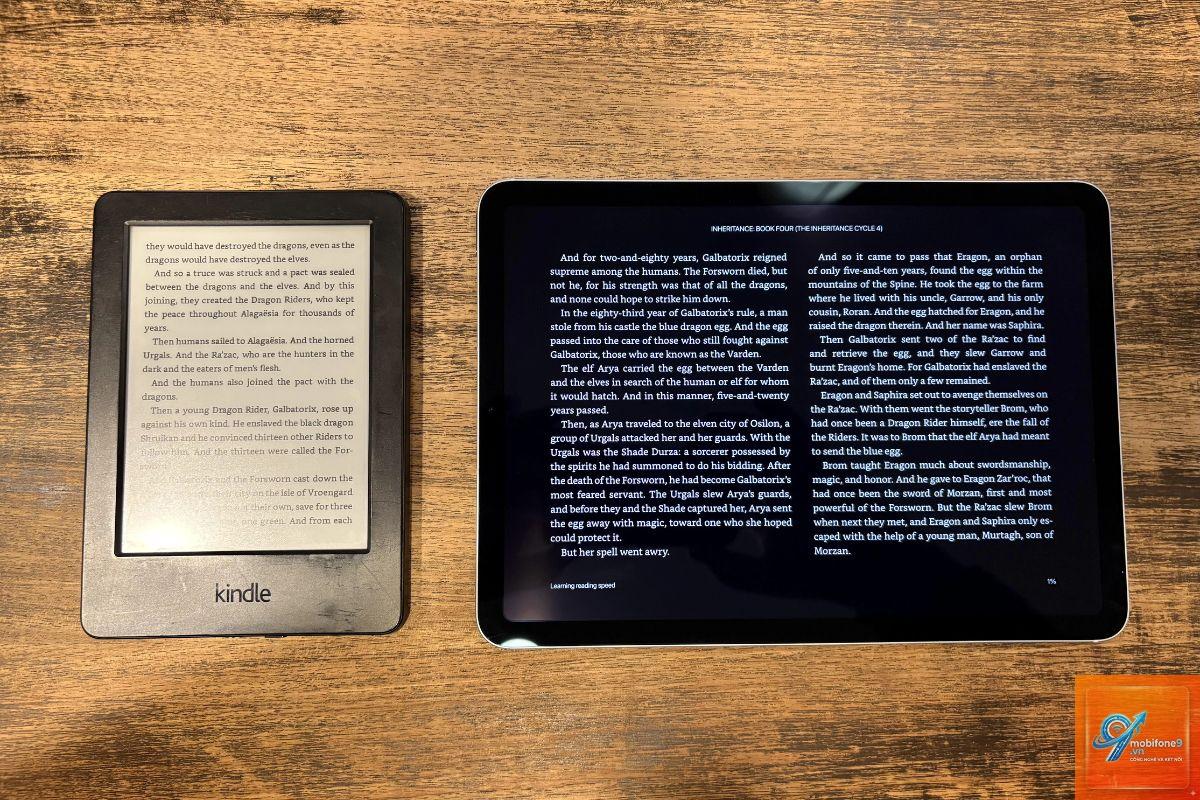
E-Ink (phản chiếu ánh sáng, đơn sắc hoặc 16 màu xám)
Độ phân giải
Cao hơn, hiển thị chi tiết, ảnh màu đẹp
Thấp hơn, nhưng đủ cho văn bản
Mỏi mắt khi đọc lâu
Cần bật Night Shift/True Tone, có thể mỏi hơn
Rất ít mỏi mắt, gần giống sách giấy
Đọc ngoài trời nắng
Khó, bị chói (trừ iPad Pro với nano-texture)
Dễ đọc, không chói
Đọc sách màu (truyện tranh, tạp chí, sách ảnh)
Rất tốt, màu sắc sống động
Hạn chế (Kindle Fire là LCD, nhưng không phải chính hãng)
Khả năng ghi chú, vẽ
Có bút stylus (Apple Pencil), mạnh mẽ
Chỉ gõ bàn phím, không vẽ được
Đa nhiệm
Có thể chạy nhiều app cùng lúc
Không
Thời lượng pin
8-10 giờ (đọc sách)
20-30 giờ (đọc sách)
Giá bán
Cao hơn (từ 8 triệu VNĐ cho iPad cơ bản)
Thấp hơn (từ 3 triệu VNĐ cho Kindle cơ bản)
Đồng bộ đám mây
iCloud, Google Drive, Dropbox
Kindle Cloud (độc quyền Amazon)
Kết luận ngắn gọn: iPad phù hợp cho người muốn đọc nhiều loại tài liệu (truyện tranh, sách kỹ thuật số, tạp chí, PDF) và cần ghi chú, vẽ. Kindle phù hợp cho người chỉ đọc văn bản thuần túy, thường xuyên đọc ngoài trời và muốn tiết kiệm pin.
Hướng dẫn thiết lập iPad để đọc sách tối ưu
1. Cài đặt ánh sáng và màu sắc
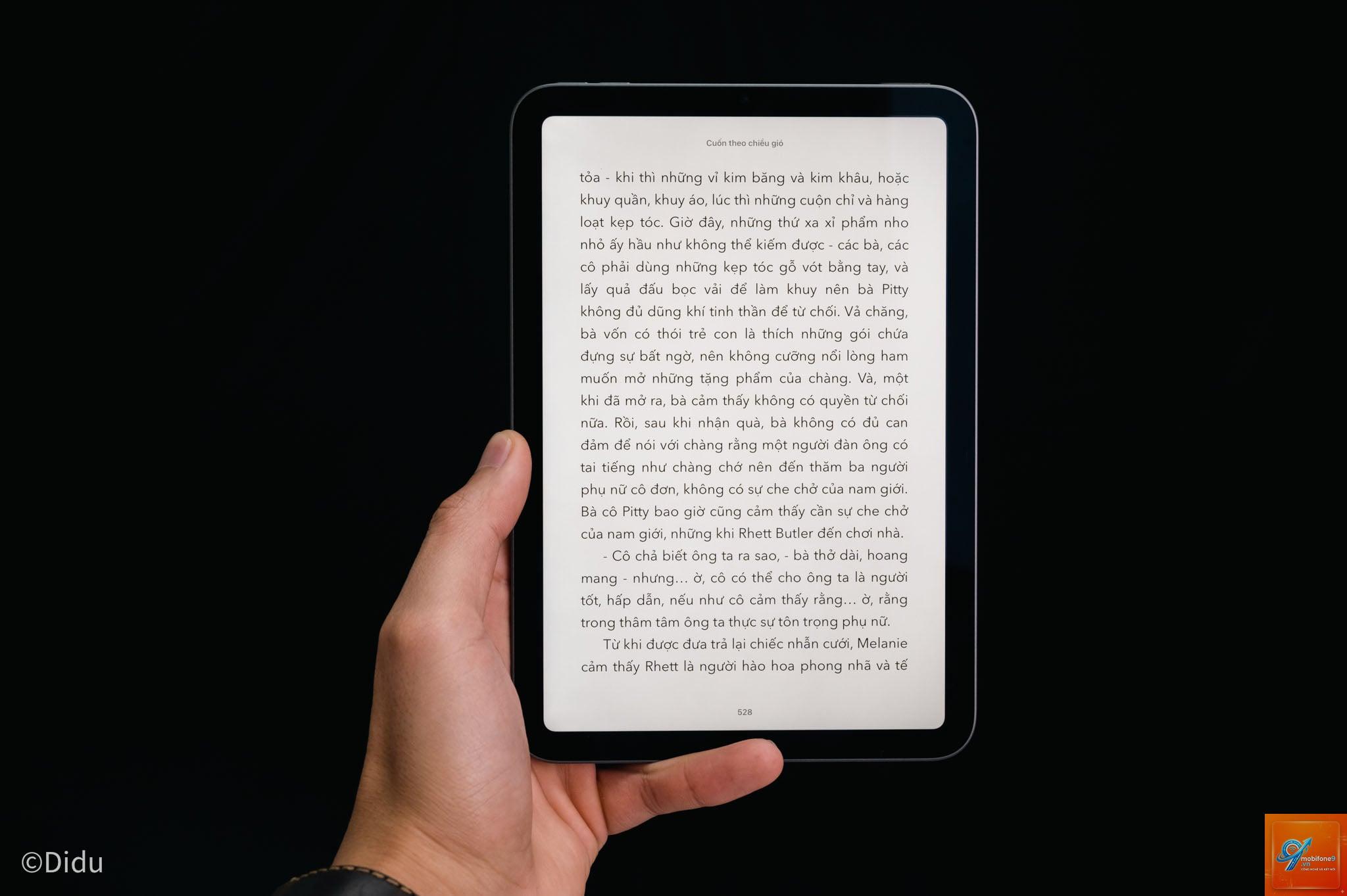
Vào Cài đặt > Màn hình & Độ sáng: bật True Tone (tự động cân bằng trắng theo môi trường) và Night Shift (giảm ánh sáng xanh vào buổi tối). Nếu đọc ban đêm, hãy kéo thanh độ sáng xuống khoảng 20-30%. Trong ứng dụng đọc sách, chọn chế độ nền đen chữ trắng (dark mode) hoặc nền màu kem (sepia) để giảm căng thẳng cho mắt.
2. Chọn ứng dụng đọc phù hợp với nhu cầu
Nếu đa phần sách là EPUB và bạn dùng Apple Books, hãy tận dụng tính năng “Mục tiêu đọc” để theo dõi thói quen. Nếu bạn đọc sách từ nhiều nguồn (Kindle, Google Play, sách tự tải), Marvin 3 là lựa chọn hàng đầu. Đối với sinh viên và nhà nghiên cứu, PDF Expert kết hợp với Apple Pencil là bộ đôi không thể thiếu.
3. Tổ chức thư viện sách
Tạo thư mục riêng cho từng thể loại (Khoa học, Tiểu thuyết, Kỹ năng). Sử dụng ứng dụng Files của iPad để quản lý file EPUB/PDF, đồng bộ qua iCloud Drive hoặc Google Drive. Nên đặt tên file theo format: “Tên sách – Tác giả” để dễ tìm kiếm.
4. Tận dụng Apple Pencil (nếu có)
Dùng Apple Pencil để đánh dấu, ghi chú trực tiếp lên sách. Trong Apple Books,
Với màn hình có đèn nền, iPad có thể gây mỏi mắt nếu không cài đặt đúng. Tuy nhiên, nếu bật True Tone, Night Shift, chọn chế độ nền tối và đọc ở độ sáng phù hợp, tác hại sẽ được giảm đáng kể, vẫn an toàn hơn điện thoại thông minh vì màn hình lớn hơn.
Có nên mua iPad chỉ để đọc sách không?
Không khuyến khích. Nếu mục đích chính là đọc sách văn bản, Kindle E-Ink sẽ kinh tế và tốt cho mắt hơn. iPad chỉ thực sự đáng giá nếu bạn cần đọc tài liệu màu, PDF kỹ thuật, vẽ ghi chú và sử dụng các ứng dụng đa phương tiện khác.
Làm sao để đồng bộ sách giữa iPad và iPhone?
Với Apple Books, kích hoạt iCloud Drive trong Cài đặt > iCloud > iCloud Drive > bật Books. Với Kindle app, đăng nhập cùng tài khoản Amazon và bật Whispersync. Với Marvin 3, sử dụng tính năng đồng bộ qua Dropbox hoặc Google Drive.
Định dạng sách nào tốt nhất cho iPad?
EPUB là định dạng tốt nhất vì có thể tái dòng, tùy chỉnh font chữ và tương thích với hầu hết ứng dụng đọc sách. PDF phù hợp với tài liệu in ấn giữ nguyên định dạng, nhưng không tái dòng được nên khó đọc trên màn hình nhỏ. Nếu có thể, hãy chuyển PDF sang EPUB bằng ứng dụng như Calibre (trên máy tính) trước khi đồng bộ lên iPad.
Có thể đọc sách miễn phí trên iPad không?
Có. Bạn có thể tải sách miễn phí từ Project Gutenberg (hơn 60.000 đầu sách), sách mở từ Open Library, hoặc sử dụng ứng dụng thư viện công cộng qua OverDrive/Libby. Ngoài ra, Apple Books và Kindle Store cũng có các mục sách miễn phí định kỳ.
Kết luận
Đọc sách bằng iPad mở ra một thế giới linh hoạt và tiện lợi cho người yêu sách, đặc biệt là khi cần tiếp xúc với nhiều loại nội dung số. Tuy nhiên, để tối ưu trải nghiệm và bảo vệ sức khỏe đôi mắt, bạn cần đầu tư thời gian cài đặt thiết bị, chọn ứng dụng phù hợp, và duy trì thói quen đọc khoa học. Không có giải pháp “one-size-fits-all”: hãy cân nhắc giữa nhu cầu đọc sách thuần túy hay đa nhiệm để quyết định xem iPad có phải là thiết bị đọc sách lý tưởng cho bạn hay không. Nếu đã có iPad, đừng lãng phí – hãy biến nó thành thư viện di động với những thiết lập tối ưu đã được chia sẻ.
Tôi là Như Ý, người đam mê công nghệ và hiện đang hoạt động trong lĩnh vực biên tập nội dung số. Trải qua hơn 5 năm làm việc, tôi đã tích lũy nhiều kinh nghiệm trong việc xây dựng nội dung về smartphone, thiết bị Apple, phần mềm, ứng dụng và các thủ thuật công nghệ hữu ích. Tôi luôn cố gắng cập nhật những thông tin mới nhất để mang đến cho người đọc các bài viết chất lượng, dễ hiểu và phù hợp với nhu cầu thực tế.