ChatGPT bị lỗi sau cập nhật là tình trạng phổ biến mà nhiều người dùng gặp phải khi OpenAI tung ra các phiên bản mới. Những lỗi này có thể xuất hiện dưới nhiều hình thức khác nhau, từ việc không truy cập được, phản hồi chậm, đến kết quả không chính xác hoặc mất tính năng quen thuộc. Hiểu rõ nguyên nhân và cách xử lý sẽ giúp bạn nhanh chóng quay lại trải nghiệm mượt mà với công cụ AI này.
Khi OpenAI phát hành bản cập nhật, hệ thống ChatGPT trải qua quá trình thay đổi mã nguồn, cấu trúc dữ liệu và thuật toán. Điều này đôi khi gây ra xung đột với các thành phần hiện có, dẫn đến lỗi tạm thời. Các lỗi này thường không phải do thiết bị hay kết nối mạng của người dùng, mà xuất phát từ phía máy chủ hoặc quá trình triển khai chưa hoàn thiện.
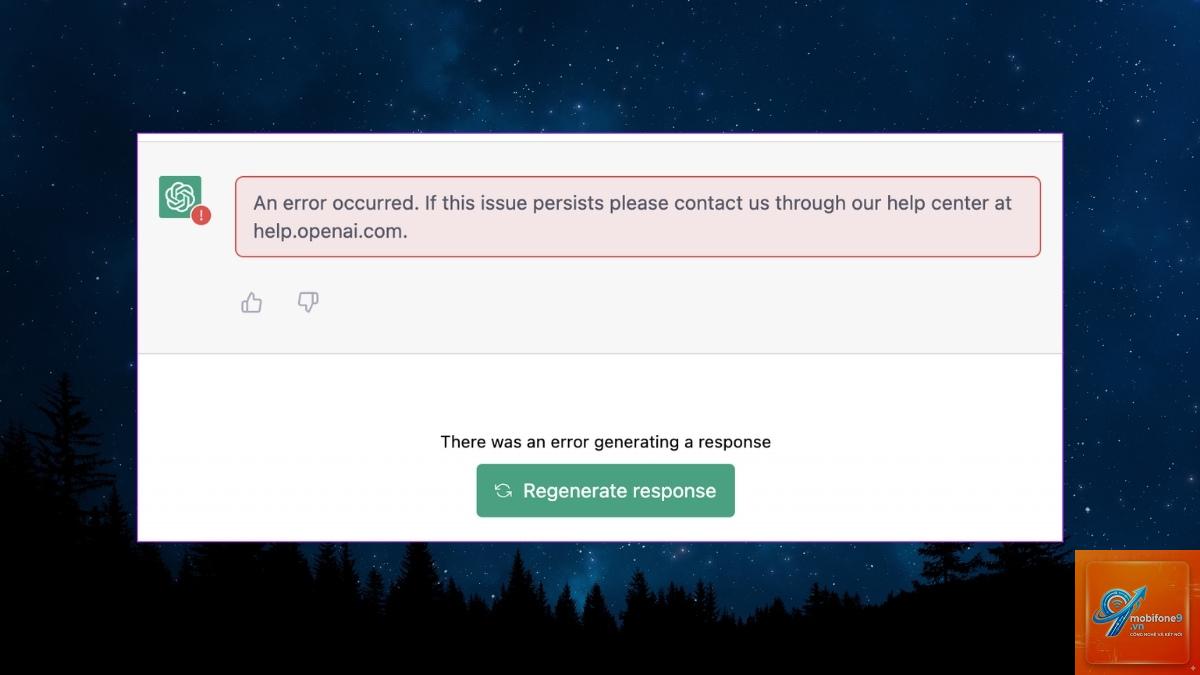
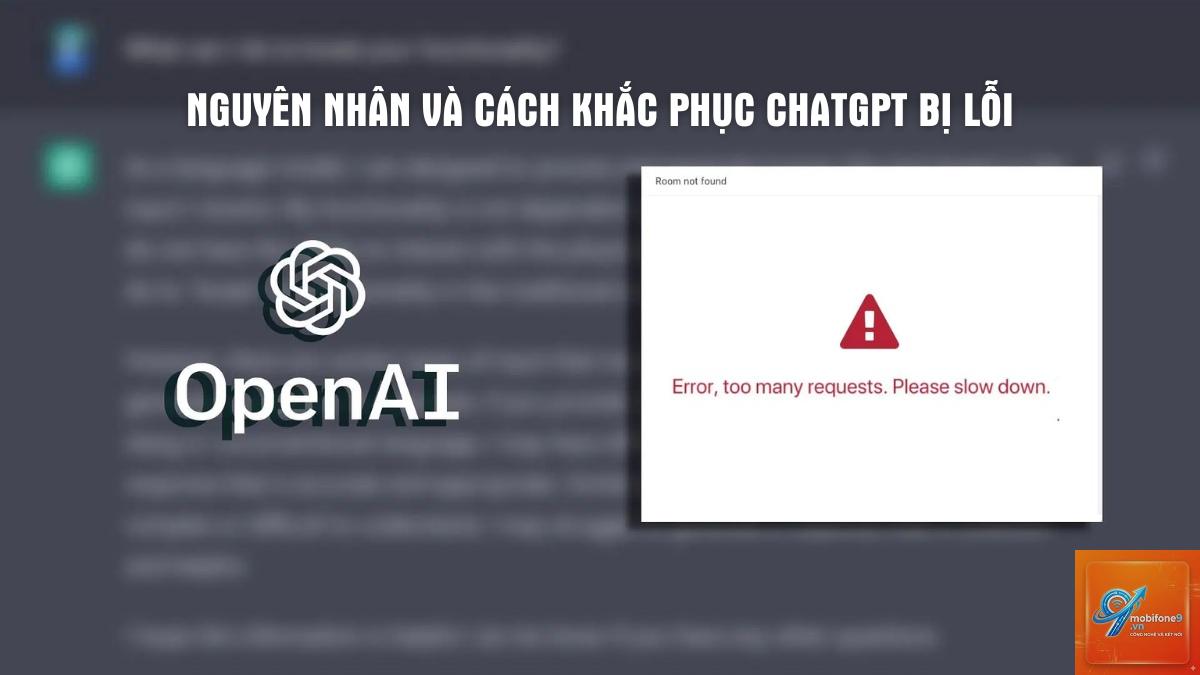
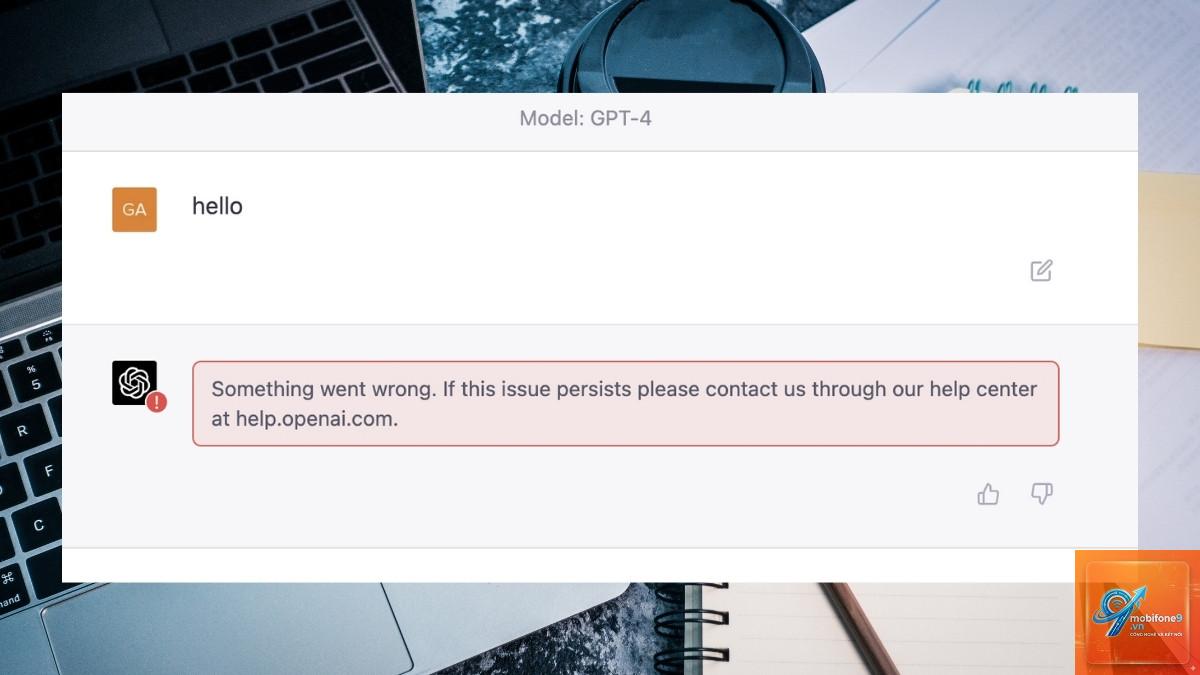
Một số lỗi phổ biến bao gồm mã lỗi 500, 503, 429, hoặc thông báo “Something went wrong”. Những lỗi này xuất hiện khi hệ thống quá tải hoặc gặp sự cố trong quá trình đồng bộ dữ liệu sau cập nhật.
Nguyên nhân chính khiến ChatGPT bị lỗi sau cập nhật
Xung đột phiên bản và cache trình duyệt
Trình duyệt web lưu trữ cache và cookie để tăng tốc tải trang. Sau khi ChatGPT cập nhật, dữ liệu cũ trong cache có thể xung đột với phiên bản mới, gây ra lỗi hiển thị hoặc chức năng. Đây là nguyên nhân hàng đầu khiến người dùng gặp lỗi giao diện hoặc không thể gửi tin nhắn.
Quá tải máy chủ do lượng truy cập tăng đột biến
Mỗi khi OpenAI thông báo cập nhật, hàng triệu người dùng đồng loạt truy cập để trải nghiệm tính năng mới. Lượng request khổng lồ này làm quá tải máy chủ, dẫn đến lỗi kết nối hoặc phản hồi chậm. Thống kê cho thấy lưu lượng truy cập ChatGPT có thể tăng 200-300% trong 24 giờ đầu sau cập nhật lớn.
Lỗi từ phía API và hệ thống backend
OpenAI thường triển khai cập nhật theo từng giai đoạn. Trong quá trình này, các phiên bản API cũ và mới có thể không tương thích, gây ra lỗi khi gửi yêu cầu. Lỗi này thường xuất hiện dưới dạng mã lỗi 500 hoặc thông báo lỗi không xác định.
Thay đổi thuật toán và hành vi mô hình
Sau cập nhật, mô hình ngôn ngữ có thể thay đổi cách phản hồi, dẫn đến kết quả khác biệt so với trước. Người dùng thường nhầm tưởng đây là lỗi, nhưng thực chất là do OpenAI điều chỉnh tham số hoặc thêm bộ lọc mới. Ví dụ, bản cập nhật tháng 11/2023 khiến ChatGPT từ chối trả lời một số câu hỏi nhạy cảm hơn trước.
Phân loại các lỗi thường gặp sau cập nhật ChatGPT
Loại lỗi
Biểu hiện
Nguyên nhân chính
Lỗi kết nối
Không truy cập được, màn hình trắng, mã lỗi 503
Quá tải máy chủ, bảo trì
Lỗi giao diện
Nút bấm không hoạt động, layout lỗi
Cache trình duyệt cũ
Lỗi phản hồi
Câu trả lời sai lệch, lặp lại, hoặc không liên quan
Thay đổi thuật toán
Lỗi đăng nhập
Không đăng nhập được, mất session
Xung đột token xác thực
Lỗi tính năng
Mất chức năng cũ, không dùng được plugin
Phiên bản chưa hoàn thiện
Hướng dẫn khắc phục chi tiết khi ChatGPT bị lỗi sau cập nhật
Bước 1: Xóa cache và cookie trình duyệt
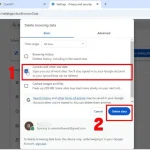
Đây là giải pháp đơn giản nhưng hiệu quả nhất. Trên Chrome, vào Settings > Privacy and Security > Clear browsing data. Chọn “All time” và tích vào “Cached images and files” cùng “Cookies and other site data”. Sau đó khởi động lại trình duyệt và truy cập lại ChatGPT.
Bước 2: Sử dụng chế độ ẩn danh hoặc trình duyệt khác
Nếu xóa cache không hiệu quả, hãy thử mở ChatGPT trong cửa sổ ẩn danh (Incognito mode). Cách này giúp loại trừ hoàn toàn ảnh hưởng từ extension hoặc cài đặt trình duyệt. Nếu vẫn lỗi, chuyển sang trình duyệt khác như Firefox, Edge hoặc Brave.
Bước 3: Kiểm tra trạng thái máy chủ OpenAI
Truy cập trang status.openai.com để xem tình trạng hoạt động của các dịch vụ. Nếu thấy đèn đỏ hoặc vàng cho ChatGPT, đó là lỗi từ phía OpenAI và bạn chỉ cần chờ đợi. Thông thường, thời gian khắc phục kéo dài từ 30 phút đến vài giờ.
Bước 4: Đăng xuất và đăng nhập lại
Đôi khi token xác thực bị lỗi sau cập nhật. Đăng xuất khỏi tài khoản ChatGPT, xóa cache, sau đó đăng nhập lại bằng email và mật khẩu. Nếu dùng tài khoản Google, hãy đảm bảo
Lỗi xảy ra do quá trình triển khai chưa hoàn thiện, xung đột cache, hoặc quá tải máy chủ từ lượng người dùng đổ về. OpenAI thường khắc phục trong vòng vài giờ.
Làm thế nào để biết lỗi do máy chủ OpenAI hay do thiết bị của tôi?
Kiểm tra status.openai.com. Nếu trạng thái ChatGPT hiển thị “Major Outage” hoặc “Degraded Performance”, lỗi đến từ máy chủ. Nếu trạng thái “Operational”, vấn đề có thể từ thiết bị hoặc kết nối của bạn.
Có mất dữ liệu khi ChatGPT bị lỗi sau cập nhật không?
Lịch sử trò chuyện thường được lưu trên máy chủ OpenAI và không bị mất khi gặp lỗi tạm thời. Tuy nhiên, nội dung chưa gửi đi có thể bị mất. Nên thường xuyên sao lưu các cuộc trò chuyện quan trọng.
ChatGPT Plus có ít lỗi hơn bản miễn phí không?
Có. Tài khoản Plus được ưu tiên truy cập máy chủ riêng, giảm thiểu tình trạng quá tải. Tuy nhiên, lỗi từ phía hệ thống vẫn có thể ảnh hưởng đến cả hai loại tài khoản.
Khi nào nên liên hệ hỗ trợ OpenAI?
Liên hệ khi lỗi kéo dài hơn 24 giờ, hoặc khi bạn gặp lỗi bảo mật như mất quyền truy cập tài khoản. Cung cấp đầy đủ thông tin: mã lỗi, thời gian, trình duyệt, và các bước đã thử.
Kết luận
ChatGPT bị lỗi sau cập nhật là hiện tượng bình thường trong quá trình phát triển của bất kỳ nền tảng công nghệ nào. Hiểu rõ nguyên nhân và cách khắc phục giúp bạn tiết kiệm thời gian và duy trì hiệu suất làm việc. Các bước cơ bản như xóa cache, kiểm tra trạng thái máy chủ, và đăng nhập lại thường giải quyết được phần lớn vấn đề.
OpenAI liên tục cải thiện hệ thống để giảm thiểu lỗi trong tương lai. Người dùng nên theo dõi các kênh thông tin chính thức và cập nhật ứng dụng thường xuyên. Với những hướng dẫn chi tiết trong bài viết này, bạn hoàn toàn có thể tự tin xử lý khi gặp lỗi sau cập nhật và tận hưởng trọn vẹn các tính năng mới mà ChatGPT mang lại.
Tôi là Như Ý, người đam mê công nghệ và hiện đang hoạt động trong lĩnh vực biên tập nội dung số. Trải qua hơn 5 năm làm việc, tôi đã tích lũy nhiều kinh nghiệm trong việc xây dựng nội dung về smartphone, thiết bị Apple, phần mềm, ứng dụng và các thủ thuật công nghệ hữu ích. Tôi luôn cố gắng cập nhật những thông tin mới nhất để mang đến cho người đọc các bài viết chất lượng, dễ hiểu và phù hợp với nhu cầu thực tế.