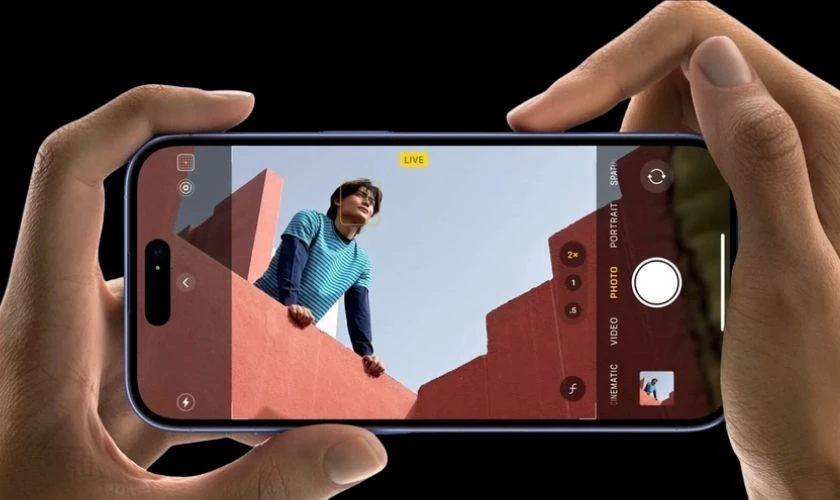
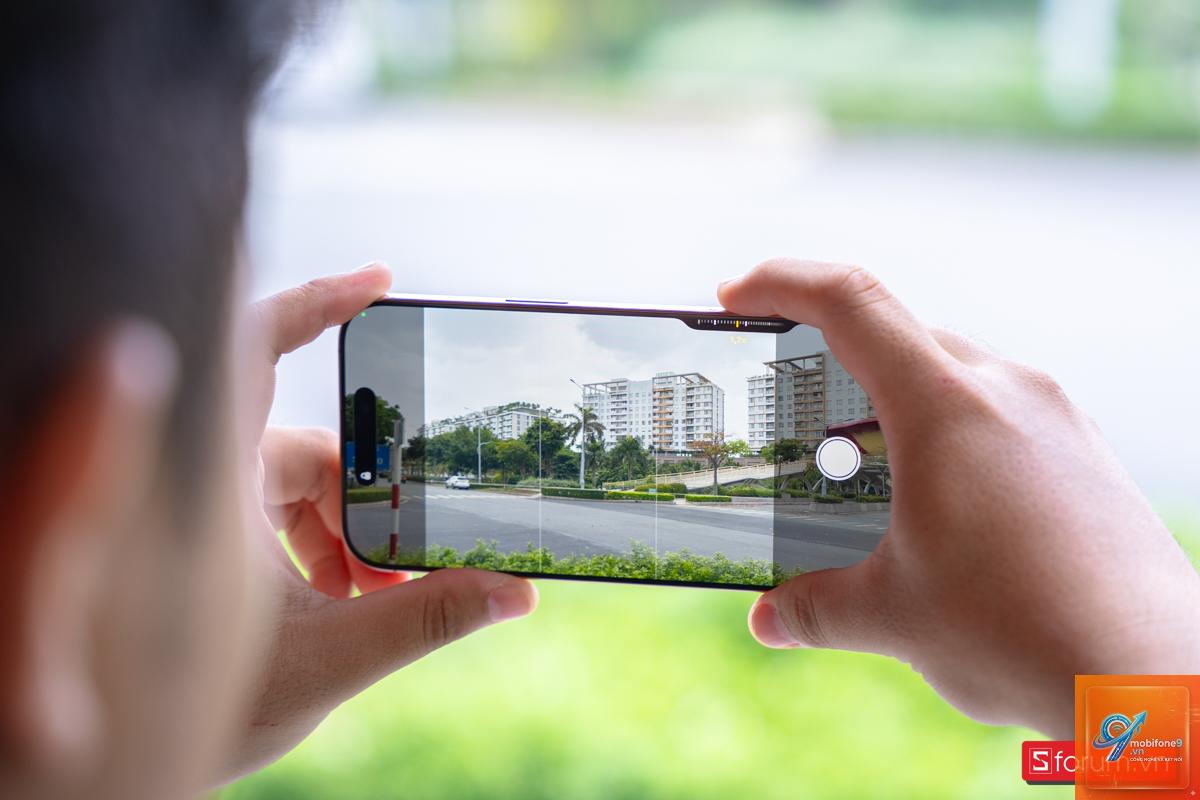
Camera control không quay video được là tình trạng phổ biến khiến nhiều người dùng loay hoay tìm cách xử lý. Lỗi này thường xuất hiện trên các thiết bị giám sát, điện thoại thông minh hoặc máy ảnh kỹ thuật số khi tính năng điều khiển camera gặp trục trặc. Người dùng có thể thấy nút quay video bị mờ, không phản hồi hoặc ứng dụng báo lỗi mà không rõ nguyên nhân. Bài viết này sẽ phân tích chi tiết từ nguyên lý hoạt động của camera control, các dạng lỗi thường gặp, cho đến hướng dẫn sửa chữa cụ thể giúp bạn khôi phục khả năng quay video nhanh chóng.
Camera control là gì và tại sao nó ảnh hưởng đến khả năng quay video?
Camera control là hệ thống phần cứng và phần mềm cho phép người dùng điều chỉnh các thông số như zoom, lấy nét, độ phơi sáng, và kích hoạt chức năng quay video. Trên điện thoại thông minh, camera control thường được tích hợp trong ứng dụng camera với các nút bấm ảo. Trên camera an ninh, nó là bảng điều khiển từ xa qua mạng. Khi camera control không quay video được, điều đó có nghĩa là tín hiệu từ bộ điều khiển đến cảm biến và bộ xử lý hình ảnh bị gián đoạn.
Hệ thống camera control bao gồm ba thành phần chính: giao diện người dùng (nút bấm, màn hình cảm ứng), bộ vi xử lý trung tâm (xử lý lệnh), và module quay video (cảm biến, codec). Nếu bất kỳ thành phần nào gặp sự cố, lệnh quay video sẽ không được thực thi. Ví dụ, trên iPhone 15 Pro, nút camera control vật lý có thể bị kẹt do bụi bẩn, dẫn đến không thể kích hoạt chế độ quay phim.
Nguyên nhân phổ biến khiến camera control không quay video được
Lỗi phần mềm và xung đột ứng dụng
Phần mềm là nguyên nhân hàng đầu gây ra tình trạng camera control không quay video được. Các bản cập nhật hệ điều hành lỗi thời hoặc xung đột giữa ứng dụng camera với các ứng dụng bên thứ ba (như ứng dụng chỉnh sửa ảnh, mạng xã hội) có thể làm tê liệt chức năng quay video. Thống kê từ các trung tâm bảo hành cho thấy khoảng 40% trường hợp lỗi camera trên smartphone đến từ sự cố phần mềm.
Một số ứng dụng chiếm quyền truy cập camera nền cũng gây ra xung đột. Chẳng hạn, nếu bạn đang mở ứng dụng Zoom hoặc Google Meet ở chế độ nền, camera control trên thiết bị có thể bị khóa, không cho phép quay video đồng thời.
Lỗi phần cứng và kết nối vật lý
Khi camera control không quay video được, nguyên nhân phần cứng thường đến từ cảm biến bị hỏng, dây cáp kết nối lỏng lẻo, hoặc nút bấm vật lý bị mài mòn. Trên các camera an ninh IP, lỗi kết nối mạng (cáp Ethernet đứt, WiFi yếu) cũng khiến camera control mất tín hiệu điều khiển từ xa.
Ví dụ thực tế: Một người dùng camera an ninh Hikvision nhận thấy camera control không quay video được dù đèn nguồn vẫn sáng. Kiểm tra cho thấy đầu nối RJ45 bị oxy hóa, gây mất tín hiệu điều khiển. Sau khi thay cáp mới, chức năng quay video hoạt động trở lại.
Lỗi cấu hình và quyền truy cập
Nhiều người dùng vô tình thay đổi cài đặt camera control mà không hay biết. Trên điện thoại Android, nếu bạn vô hiệu hóa quyền truy cập microphone hoặc bộ nhớ cho ứng dụng camera, nút quay video sẽ bị vô hiệu hóa. Tương tự, trên camera an ninh, nếu cài đặt chế độ ghi theo lịch trình không đúng, camera control sẽ không cho phép quay video thủ công.
Phân loại lỗi camera control không quay video được
Loại lỗi
Biểu hiện
Nguyên nhân chính
Lỗi giao diện
Nút quay video màu xám, không thể chạm
Xung đột phần mềm, thiếu quyền
Lỗi phản hồi
Chạm nút nhưng không có phản ứng
Lỗi driver, cảm ứng hỏng
Lỗi ghi hình
Bấm quay nhưng không lưu file
Bộ nhớ đầy, lỗi codec
Lỗi kết nối
Camera IP không nhận lệnh từ xa
Mạng yếu, sai địa chỉ IP
Hướng dẫn khắc phục camera control không quay video được
Kiểm tra và khởi động lại thiết bị
Bước đầu tiên khi gặp lỗi camera control không quay video được là khởi động lại thiết bị. Thao tác này giải phóng bộ nhớ đệm và làm mới các tiến trình phần mềm. Đối với điện thoại, nhấn giữ nút nguồn khoảng 10 giây để force restart. Với camera an ninh, ngắt nguồn điện trong 30 giây rồi cắm lại.
Nếu lỗi vẫn tiếp diễn, hãy kiểm tra xem ứng dụng camera có bị treo không. Vào phần cài đặt ứng dụng, chọn “Force Stop” và xóa cache. Điều này thường giải quyết được các xung đột tạm thời.
Cập nhật phần mềm và driver
Phiên bản phần mềm lỗi thời là nguyên nhân khiến camera control không quay video được. Hãy kiểm tra bản cập nhật hệ điều hành và firmware cho camera. Trên Windows, nếu sử dụng webcam, cập nhật driver camera từ trang chủ nhà sản xuất có thể khắc phục lỗi ngay lập tức.
Ví dụ: Nhiều người dùng Logitech C920 gặp lỗi camera control không quay video được sau khi cập nhật Windows 11. Giải pháp là tải driver mới nhất từ Logitech, tương thích với bản build hiện tại.
Kiểm tra quyền truy cập ứng dụng
Trên Android và iOS, camera control không quay video được thường do thiếu quyền. Vào Cài đặt > Quyền riêng tư > Camera, đảm bảo ứng dụng camera được bật quyền. Đồng thời, kiểm tra quyền microphone và bộ nhớ vì quay video cần cả hai.
Đối với camera an ninh, kiểm tra tài khoản người dùng có quyền ghi hình hay không. Một số hệ thống yêu cầu phân quyền Admin mới cho phép quay video thủ công.
Xử lý lỗi phần cứng cơ bản
Nếu các bước trên không hiệu quả, hãy kiểm tra phần cứng. Vệ sinh nút camera control bằng cồn isopropyl và tăm bông để loại bỏ bụi bẩn. Với camera rời, kiểm tra cáp kết nối có bị lỏng không. Trên laptop, thử mở và đóng nắp nhiều lần để reset cơ chế vật lý.
Một mẹo nhỏ: Nếu camera control không quay video được do cảm biến bị che, hãy kiểm tra miếng dán bảo vệ ống kính. Nhiều người dùng vô tình để lại lớp nilon bảo vệ khi mới mua máy.
Sai lầm thường gặp khi xử lý lỗi camera control không quay video được
Cài đặt lại hệ điều hành ngay lập tức: Nhiều người vội vàng factory reset khi chưa thử các bước đơn giản, dẫn đến mất dữ liệu không cần thiết.
Dùng phần mềm không rõ nguồn gốc: Tải các ứng dụng sửa lỗi camera từ nguồn không tin cậy có thể gây nhiễm malware, làm hỏng camera control vĩnh viễn.
Bỏ qua kiểm tra bộ nhớ: Khi thẻ nhớ hoặc ổ cứng đầy, camera control sẽ từ chối quay video. Nhiều người mất hàng giờ kiểm tra phần mềm mà quên xóa bớt dữ liệu cũ.
Tự ý tháo rời thiết bị: Việc tháo camera điện thoại hoặc laptop khi chưa có chuyên môn có thể làm hỏng các linh kiện nhạy cảm như ribbon cable.
Lưu ý quan trọng khi sử dụng camera control
Để tránh tình trạng camera control không quay video được trong tương lai, hãy duy trì thói quen bảo trì định kỳ. Vệ sinh ống kính và nút bấm hàng tuần bằng khăn mềm. Không để thiết bị ở nơi ẩm ướt hoặc nhiệt độ cao vì dễ gây oxy hóa các tiếp điểm.
Luôn tắt ứng dụng camera đúng cách sau khi sử dụng thay vì chỉ chuyển về màn hình chính. Điều này giúp giải phóng tài nguyên hệ thống, giảm nguy cơ xung đột. Ngoài ra, hãy sao lưu dữ liệu thường xuyên để tránh mất video quan trọng khi gặp sự cố.
So sánh lỗi camera control trên các nền tảng khác nhau
Nền tảng
Triệu chứng điển hình
Cách khắc phục nhanh
iOS (iPhone)
Nút quay video bị mờ, không phản hồi
Khởi động lại, kiểm tra cập nhật iOS
Android
Ứng dụng camera bị treo, báo lỗi “Camera in use”
Force stop ứng dụng, xóa cache
Camera IP (Hikvision, Dahua)
Không nhận lệnh quay từ xa qua app
Kiểm tra kết nối mạng, reset router
Webcam (Logitech, Microsoft)
Đèn tín hiệu sáng nhưng không quay
Cập nhật driver, kiểm tra cổng USB
Ứng dụng thực tế: Xử lý lỗi camera control trên iPhone 15 Pro
iPhone 15 Pro được trang bị nút camera control vật lý mới, nhưng nhiều người dùng phản ánh camera control không quay video được sau vài tháng sử dụng. Nguyên nhân thường do nút bấm bị kẹt bụi hoặc lỗi phần mềm iOS. Cách xử lý: Vào Cài đặt > Camera > Chuyển đổi nút Camera Control, tắt và bật lại tính năng. Nếu vẫn lỗi, dùng tăm bông thấm cồn vệ sinh nhẹ nhàng khe nút.
Một trường hợp khác: Người dùng không thể quay video 4K 60fps vì camera control tự động chuyển về chế độ chụp ảnh. Kiểm tra cho thấy do bật chế độ “ProRes” tiêu tốn nhiều bộ nhớ. Tắt ProRes và giảm xuống 1080p 30fps, camera control hoạt động bình thường.
Câu hỏi thường gặp về camera control không quay video được
Tại sao camera control trên điện thoại không quay video được dù đèn flash vẫn sáng?
Đèn flash sáng cho thấy nguồn điện vẫn hoạt động, nhưng lỗi có thể nằm ở cảm biến hình ảnh hoặc codec video. Hãy thử chuyển sang chế độ quay video ở độ phân giải thấp hơn (720p) để kiểm tra. Nếu quay được, nguyên nhân là do codec 4K bị lỗi.
Camera control không quay video được có phải do virus không?
Rất hiếm. Virus thường gây ra các hành vi như tự động chụp ảnh hoặc gửi dữ liệu, chứ không vô hiệu hóa nút quay. Nguyên nhân phổ biến hơn là xung đột phần mềm hoặc lỗi driver.
Làm sao để biết lỗi camera control là phần cứng hay phần mềm?
Thử khởi động thiết bị ở chế độ Safe Mode (trên Android) hoặc Recovery Mode (trên iOS). Nếu camera control hoạt động bình thường ở chế độ này, lỗi là do phần mềm. Nếu vẫn không quay được, khả năng cao là phần cứng.
Camera control không quay video được trên camera an ninh có tự sửa được không?
Có thể. Đầu tiên, kiểm tra đèn nguồn và đèn mạng trên camera. Nếu đèn mạng nhấp nháy, thử reset camera bằng nút reset vật lý. Nếu không, kiểm tra cáp mạng và thay thế nếu cần.
Kết luận
Camera control không quay video được là lỗi có thể khắc phục bằng cách tiếp cận có hệ thống từ phần mềm đến phần cứng. Bắt đầu bằng các bước đơn giản như khởi động lại, kiểm tra quyền truy cập và cập nhật phần mềm. Nếu không hiệu quả, chuyển sang kiểm tra kết nối vật lý và vệ sinh thiết bị. Trong hầu hết trường hợp, lỗi này không phải là dấu hiệu của hỏng hóc vĩnh viễn mà chỉ là sự cố tạm thời có thể xử lý tại nhà. Nếu đã thử tất cả các phương pháp mà camera control vẫn không quay video được, hãy mang thiết bị đến trung tâm bảo hành uy tín để được kiểm tra chuyên sâu. Việc bảo trì định kỳ và sử dụng đúng cách sẽ giúp bạn tránh gặp lại lỗi này trong tương lai.
Tôi là Như Ý, người đam mê công nghệ và hiện đang hoạt động trong lĩnh vực biên tập nội dung số. Trải qua hơn 5 năm làm việc, tôi đã tích lũy nhiều kinh nghiệm trong việc xây dựng nội dung về smartphone, thiết bị Apple, phần mềm, ứng dụng và các thủ thuật công nghệ hữu ích. Tôi luôn cố gắng cập nhật những thông tin mới nhất để mang đến cho người đọc các bài viết chất lượng, dễ hiểu và phù hợp với nhu cầu thực tế.