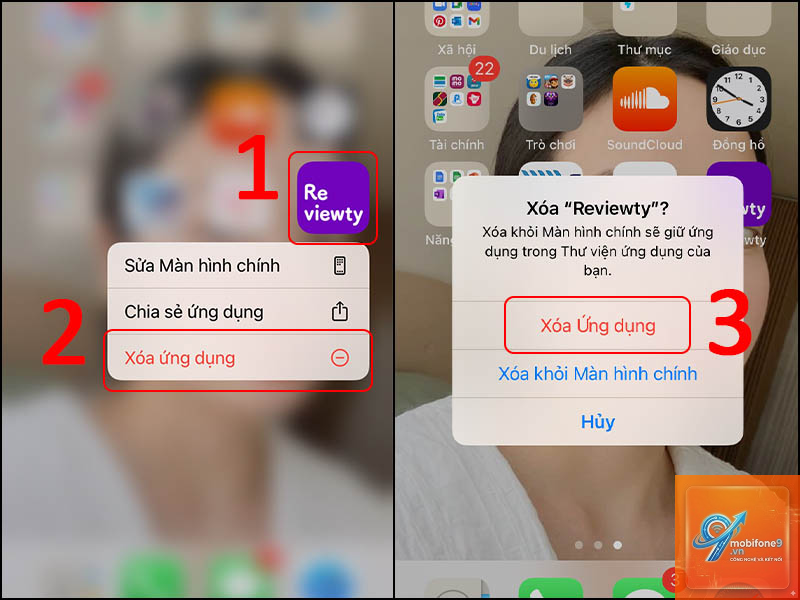
Việc quản lý bộ nhớ trên iPhone luôn là vấn đề được nhiều người dùng quan tâm. Khi dung lượng lưu trữ dần đầy lên, việc tìm hiểu cách xóa ứng dụng trên iPhone đúng cách sẽ giúp bạn giải phóng không gian quý giá và tối ưu hiệu suất thiết bị. Bài viết này sẽ hướng dẫn bạn từng phương pháp xóa app chi tiết, từ thao tác cơ bản đến nâng cao, kèm theo những lưu ý quan trọng để tránh mất dữ liệu không mong muốn.
Khi bạn thực hiện thao tác xóa một ứng dụng trên iPhone, hệ điều hành iOS sẽ loại bỏ toàn bộ file cài đặt, dữ liệu cache, tài khoản đăng nhập và mọi thông tin liên quan đến ứng dụng đó khỏi máy. Khác với việc chỉ gỡ biểu tượng khỏi màn hình chính, xóa ứng dụng thực sự sẽ giải phóng dung lượng bộ nhớ đáng kể.
iOS phân biệt rõ hai khái niệm: “Remove App” (xóa khỏi màn hình chính nhưng vẫn giữ trong thư viện ứng dụng) và “Delete App” (xóa hoàn toàn khỏi thiết bị). Người dùng cần nắm rõ sự khác biệt này để tránh nhầm lẫn khi thao tác.
Các phương pháp xóa ứng dụng trên iPhone
Xóa ứng dụng trực tiếp từ màn hình chính
Đây là cách xóa ứng dụng trên iPhone nhanh nhất và được sử dụng phổ biến nhất. Bạn chỉ cần chạm và giữ biểu tượng ứng dụng cho đến khi menu ngữ cảnh xuất hiện, sau đó chọn “Remove App” và xác nhận “Delete App”. Thao tác này hoạt động trên mọi dòng iPhone chạy iOS 13 trở lên.
Một số người dùng thường nhầm lẫn giữa việc chạm giữ để kích hoạt chế độ rung icon và chạm giữ để mở menu. Trên iOS 15 trở đi, bạn cần chạm giữ khoảng 1-2 giây để menu hiện ra, thay vì chạm mạnh như 3D Touch trên các đời máy cũ.
Xóa ứng dụng qua Cài đặt (Settings)
Vào Settings > General > iPhone Storage, bạn sẽ thấy danh sách tất cả ứng dụng đã cài đặt cùng dung lượng chiếm dụng. Chọn ứng dụng cần xóa và nhấn “Delete App”. Phương pháp này đặc biệt hữu ích khi bạn muốn xem trước dung lượng từng app trước khi quyết định xóa.
Bảng dưới đây so sánh ưu nhược điểm của hai phương pháp phổ biến:
Phương pháp
Ưu điểm
Nhược điểm
Xóa từ màn hình chính
Nhanh, trực quan, thao tác đơn giản
Không xem được dung lượng trước khi xóa
Xóa qua Settings
Xem được dung lượng, quản lý hàng loạt
Thao tác nhiều bước hơn
Sử dụng App Library để xóa ứng dụng
App Library là tính năng xuất hiện từ iOS 14, cho phép bạn truy cập tất cả ứng dụng đã cài đặt. Vuốt sang phải đến màn hình cuối cùng, tìm ứng dụng trong thư viện, chạm giữ và chọn “Delete App”. Đây là cách xóa ứng dụng trên iPhone hiệu quả khi bạn không nhớ ứng dụng nằm ở màn hình nào.
Xóa nhiều ứng dụng cùng lúc
iOS không hỗ trợ xóa hàng loạt ứng dụng trong một lần thao tác. Tuy nhiên,
Sử dụng tính năng Offload App trong Settings > General > iPhone Storage. Tính năng này xóa ứng dụng nhưng giữ lại dữ liệu người dùng. Khi cài đặt lại, dữ liệu sẽ được khôi phục tự động.
Có thể xóa ứng dụng mặc định như Safari hay App Store không?
Không thể xóa hoàn toàn các ứng dụng hệ thống cốt lõi như Safari, App Store, Phone, Messages. Apple chỉ cho phép xóa một số ứng dụng mặc định như Stocks, Maps, Calendar.
Tại sao không thể xóa một số ứng dụng trên iPhone?
Có hai nguyên nhân chính: ứng dụng là hệ thống không thể xóa, hoặc ứng dụng đang được quản lý bởi cấu hình MDN (Mobile Device Management) từ công ty hoặc trường học.
Xóa ứng dụng có làm mất ảnh và video trong ứng dụng đó không?
Có, nếu ảnh và video chỉ lưu trong ứng dụng đó mà không đồng bộ lên iCloud hoặc dịch vụ đám mây khác. Luôn kiểm tra và xuất dữ liệu trước khi xóa.
Sau khi xóa ứng dụng, có thể khôi phục lại không?
Có thể tải lại từ App Store nếu ứng dụng vẫn còn trên store. Dữ liệu sẽ không được khôi phục trừ khi bạn đã sao lưu trước đó hoặc ứng dụng có đồng bộ đám mây.
Kết luận
Cách xóa ứng dụng trên iPhone không phức tạp nhưng đòi hỏi người dùng phải hiểu rõ từng phương pháp và hậu quả đi kèm. Từ thao tác đơn giản trên màn hình chính đến quản lý qua Settings, mỗi cách đều có ưu điểm riêng phù hợp với từng tình huống cụ thể.
Việc thường xuyên dọn dẹp ứng dụng không dùng đến không chỉ giúp giải phóng bộ nhớ mà còn cải thiện hiệu suất và bảo mật cho iPhone. Hãy áp dụng các hướng dẫn trong bài viết này để quản lý thiết bị của bạn một cách thông minh và hiệu quả nhất.
Tôi là Như Ý, người đam mê công nghệ và hiện đang hoạt động trong lĩnh vực biên tập nội dung số. Trải qua hơn 5 năm làm việc, tôi đã tích lũy nhiều kinh nghiệm trong việc xây dựng nội dung về smartphone, thiết bị Apple, phần mềm, ứng dụng và các thủ thuật công nghệ hữu ích. Tôi luôn cố gắng cập nhật những thông tin mới nhất để mang đến cho người đọc các bài viết chất lượng, dễ hiểu và phù hợp với nhu cầu thực tế.