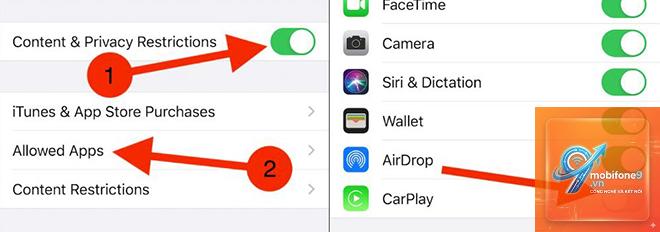
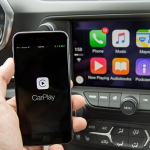
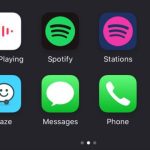
CarPlay là hệ thống giải trí thông minh giúp bạn kết nối iPhone với xe hơi, mang đến trải nghiệm lái xe an toàn và tiện lợi. Tuy nhiên, sau một thời gian sử dụng, danh sách ứng dụng trên CarPlay có thể trở nên lộn xộn với những ứng dụng bạn không còn dùng đến. Việc biết cách xóa ứng dụng khỏi CarPlay đúng cách sẽ giúp giao diện trở nên gọn gàng, tập trung vào những ứng dụng thực sự cần thiết. Bài viết này sẽ hướng dẫn bạn chi tiết từng bước để loại bỏ ứng dụng không mong muốn, đồng thời giải thích cơ chế hoạt động của CarPlay để bạn hiểu rõ bản chất vấn đề.
CarPlay là gì và tại sao ứng dụng lại xuất hiện trên đó?
CarPlay là giao diện tương tác được Apple phát triển, cho phép người dùng iPhone điều khiển các ứng dụng thông qua màn hình cảm ứng hoặc nút bấm trên vô lăng. Hệ thống này không phải là một thiết bị độc lập mà hoạt động như một bản sao có chọn lọc từ iPhone của bạn.
Khi bạn kết nối iPhone với xe qua cáp Lightning hoặc kết nối không dây, CarPlay sẽ tự động quét và hiển thị những ứng dụng tương thích. Các ứng dụng này bao gồm ứng dụng gốc của Apple như Maps, Music, Phone, Messages và các ứng dụng bên thứ ba hỗ trợ CarPlay như Spotify, Google Maps, Waze, Zalo, YouTube Music.
Nguyên tắc hoạt động cốt lõi: CarPlay không lưu trữ ứng dụng trên xe. Nó chỉ đóng vai trò là màn hình hiển thị và điều khiển từ xa. Tất cả dữ liệu và ứng dụng thực tế đều nằm trên iPhone của bạn. Điều này giải thích tại sao cách xóa ứng dụng khỏi CarPlay thực chất là thao tác trên iPhone chứ không phải trên màn hình xe.
Phân loại ứng dụng trên CarPlay
Để hiểu rõ cách xóa ứng dụng khỏi CarPlay, bạn cần phân biệt hai loại ứng dụng chính xuất hiện trên hệ thống này.
Ứng dụng gốc của Apple
Đây là những ứng dụng được cài đặt sẵn trên iPhone như Maps, Music, Phone, Messages, Podcasts, Audiobooks. Bạn không thể xóa hoàn toàn các ứng dụng này khỏi iPhone, nhưng có thể ẩn chúng khỏi giao diện CarPlay.
Ứng dụng bên thứ ba
Là những ứng dụng do nhà phát triển độc lập tạo ra, hỗ trợ CarPlay. Ví dụ: Spotify, Google Maps, Waze, Zalo, Facebook Messenger, WhatsApp.
Việc xóa ứng dụng khỏi CarPlay không phải lúc nào cũng cần thiết.
Khi mua xe mới: Nếu bạn vừa mua một chiếc xe hỗ trợ CarPlay, danh sách ứng dụng mặc định có thể rất dài. Hãy dành thời gian tùy chỉnh để chỉ giữ lại những ứng dụng bạn thực sự dùng.
Khi cài quá nhiều ứng dụng thử nghiệm: Nhiều người dùng cài thử các ứng dụng mới nhưng quên xóa sau đó. Điều này làm CarPlay trở nên lộn xộn.
Khi muốn tập trung khi lái xe: Nếu bạn thường xuyên bị phân tâm bởi thông báo từ mạng xã hội hoặc tin nhắn, hãy xóa các ứng dụng này khỏi CarPlay để đảm bảo an toàn.
Khi iPhone có dung lượng thấp: Xóa ứng dụng không cần thiết khỏi iPhone sẽ giải phóng bộ nhớ, giúp thiết bị hoạt động mượt mà hơn khi kết nối với CarPlay.
Câu hỏi thường gặp về cách xóa ứng dụng khỏi CarPlay
Tại sao tôi không thể xóa ứng dụng khỏi CarPlay?
Nguyên nhân phổ biến nhất là bạn đang cố gắng xóa ứng dụng gốc của Apple như Maps hoặc Music. Các ứng dụng này không thể xóa hoàn toàn, chỉ có thể ẩn đi thông qua cài đặt CarPlay trên iPhone. Nếu là ứng dụng bên thứ ba, hãy kiểm tra xem
Không, việc xóa ứng dụng khỏi CarPlay thông qua cài đặt chỉ ẩn ứng dụng khỏi giao diện xe. Ứng dụng vẫn hoạt động bình thường trên iPhone. Chỉ khi bạn xóa ứng dụng khỏi màn hình chính iPhone thì ứng dụng mới bị mất hoàn toàn.
Làm thế nào để thêm lại ứng dụng đã xóa khỏi CarPlay?
Không có tùy chọn xóa hàng loạt. Bạn phải thực hiện thủ công từng ứng dụng một trong cài đặt CarPlay. Tuy nhiên, nếu bạn muốn reset hoàn toàn, có thể xóa kết nối CarPlay và thiết lập lại từ đầu.
Tại sao ứng dụng vẫn xuất hiện trên CarPlay sau khi tôi đã xóa?
Điều này thường xảy ra do bộ nhớ đệm của CarPlay chưa được làm mới. Hãy thử ngắt kết nối iPhone, khởi động lại xe và kết nối lại. Nếu vẫn không được, hãy kiểm tra xem ứng dụng có thực sự bị xóa khỏi iPhone hay chỉ bị ẩn.
Kết luận
Biết cách xóa ứng dụng khỏi CarPlay là kỹ năng cơ bản nhưng vô cùng hữu ích cho bất kỳ ai sử dụng hệ thống này. Bằng cách áp dụng ba phương pháp đã trình bày, bạn có thể dễ dàng quản lý giao diện CarPlay theo ý muốn, từ đó tối ưu hóa trải nghiệm lái xe và giải trí.
Hãy nhớ rằng, CarPlay là công cụ hỗ trợ bạn lái xe an toàn hơn, không phải là nơi để thử nghiệm mọi ứng dụng. Dành thời gian tùy chỉnh danh sách ứng dụng sẽ giúp bạn tập trung hơn vào đường đi, giảm thiểu phiền nhiễu và tận hưởng những chuyến đi thoải mái nhất.
Nếu bạn gặp bất kỳ khó khăn nào trong quá trình thực hiện, hãy kiểm tra lại phiên bản iOS và hướng dẫn sử dụng của xe. Mỗi dòng xe có thể có giao diện CarPlay hơi khác nhau, nhưng nguyên tắc cốt lõi luôn giống nhau: mọi thay đổi đều bắt đầu từ iPhone của bạn.
Tôi là Như Ý, người đam mê công nghệ và hiện đang hoạt động trong lĩnh vực biên tập nội dung số. Trải qua hơn 5 năm làm việc, tôi đã tích lũy nhiều kinh nghiệm trong việc xây dựng nội dung về smartphone, thiết bị Apple, phần mềm, ứng dụng và các thủ thuật công nghệ hữu ích. Tôi luôn cố gắng cập nhật những thông tin mới nhất để mang đến cho người đọc các bài viết chất lượng, dễ hiểu và phù hợp với nhu cầu thực tế.