Việc quản lý lịch trên iPhone đôi khi gây khó khăn khi bạn muốn dọn dẹp các sự kiện cũ hoặc xóa toàn bộ lịch trình. Nhiều người dùng gặp rắc rối vì lịch tự động đồng bộ từ iCloud, Gmail hay các ứng dụng bên thứ ba. Bài viết này sẽ hướng dẫn bạn cách xóa lịch iPhone một cách triệt để, từ xóa từng sự kiện đơn lẻ đến xóa toàn bộ tài khoản lịch, giúp thiết bị của bạn luôn gọn gàng và hoạt động mượt mà.
Lịch trên iPhone không chỉ đơn thuần là ứng dụng mặc định của Apple. Nó là một hệ thống đồng bộ phức tạp, kết nối với nhiều tài khoản khác nhau như iCloud, Google Calendar, Outlook, Exchange và các ứng dụng lịch bên thứ ba. Mỗi tài khoản này đều có thể tạo ra các lịch riêng biệt, dẫn đến tình trạng trùng lặp sự kiện hoặc hiển thị quá nhiều thông tin không cần thiết.
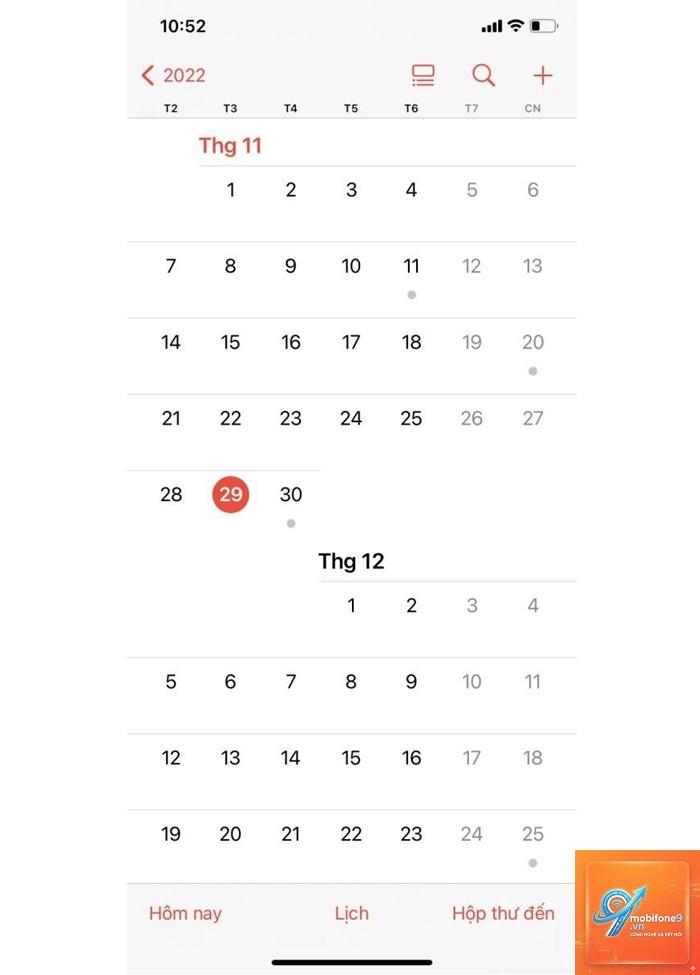
Khi bạn thấy lịch iPhone hiển thị hàng loạt sự kiện từ nhiều năm trước hoặc các mục lịch không rõ nguồn gốc, đó là dấu hiệu cho thấy bạn cần thực hiện cách xóa lịch iPhone. Việc xóa lịch giúp giải phóng bộ nhớ, tránh nhầm lẫn lịch trình và cải thiện hiệu suất đồng bộ của thiết bị.
Phân loại các phương pháp xóa lịch trên iPhone
Có ba cấp độ xóa lịch trên iPhone mà bạn cần phân biệt rõ:
Xóa từng sự kiện riêng lẻ: Phù hợp khi bạn chỉ muốn loại bỏ một vài mục lịch cụ thể.
Xóa toàn bộ lịch trong một tài khoản: Dùng khi muốn dọn sạch tất cả sự kiện của một lịch nhất định (ví dụ lịch công việc).
Xóa hoặc ẩn toàn bộ tài khoản lịch: Áp dụng khi bạn không muốn hiển thị bất kỳ sự kiện nào từ một tài khoản (như Gmail hay iCloud).
Hướng dẫn chi tiết cách xóa lịch iPhone từng bước
Cách xóa một sự kiện lịch đơn lẻ trên iPhone
Đây là thao tác cơ bản nhất mà ai cũng có thể thực hiện:
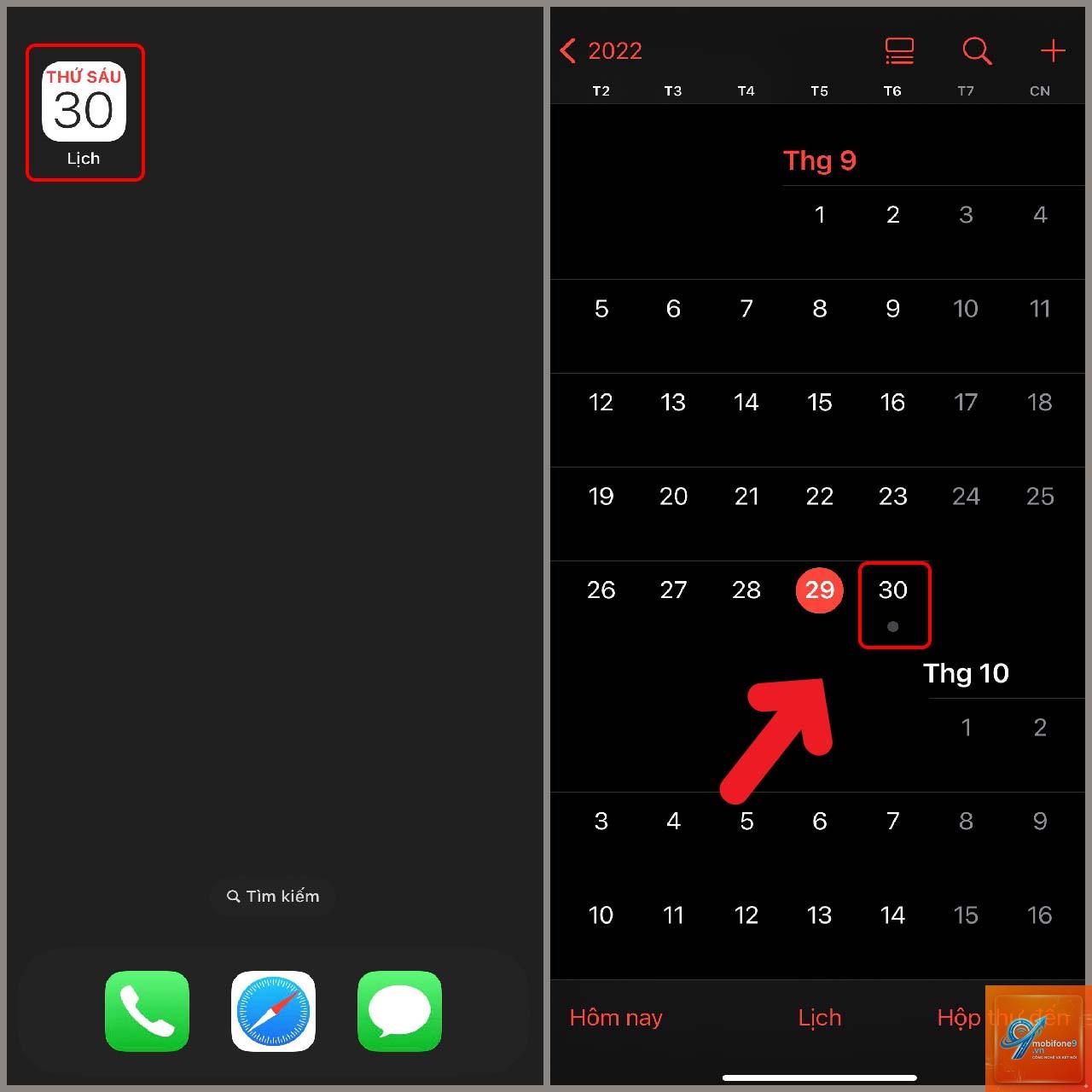
Mở ứng dụng Lịch (Calendar) trên iPhone.
Chạm vào sự kiện bạn muốn xóa.
Ở màn hình chi tiết sự kiện, chạm vào nút Xóa sự kiện (Delete Event) ở cuối màn hình.
Xác nhận lại bằng cách chạm Xóa sự kiện một lần nữa.
Lưu ý: Nếu sự kiện là lịch lặp lại (recurring event), iPhone sẽ hỏi bạn muốn xóa chỉ sự kiện này hay tất cả các sự kiện trong tương lai. Hãy chọn tùy chọn phù hợp với nhu cầu của bạn.
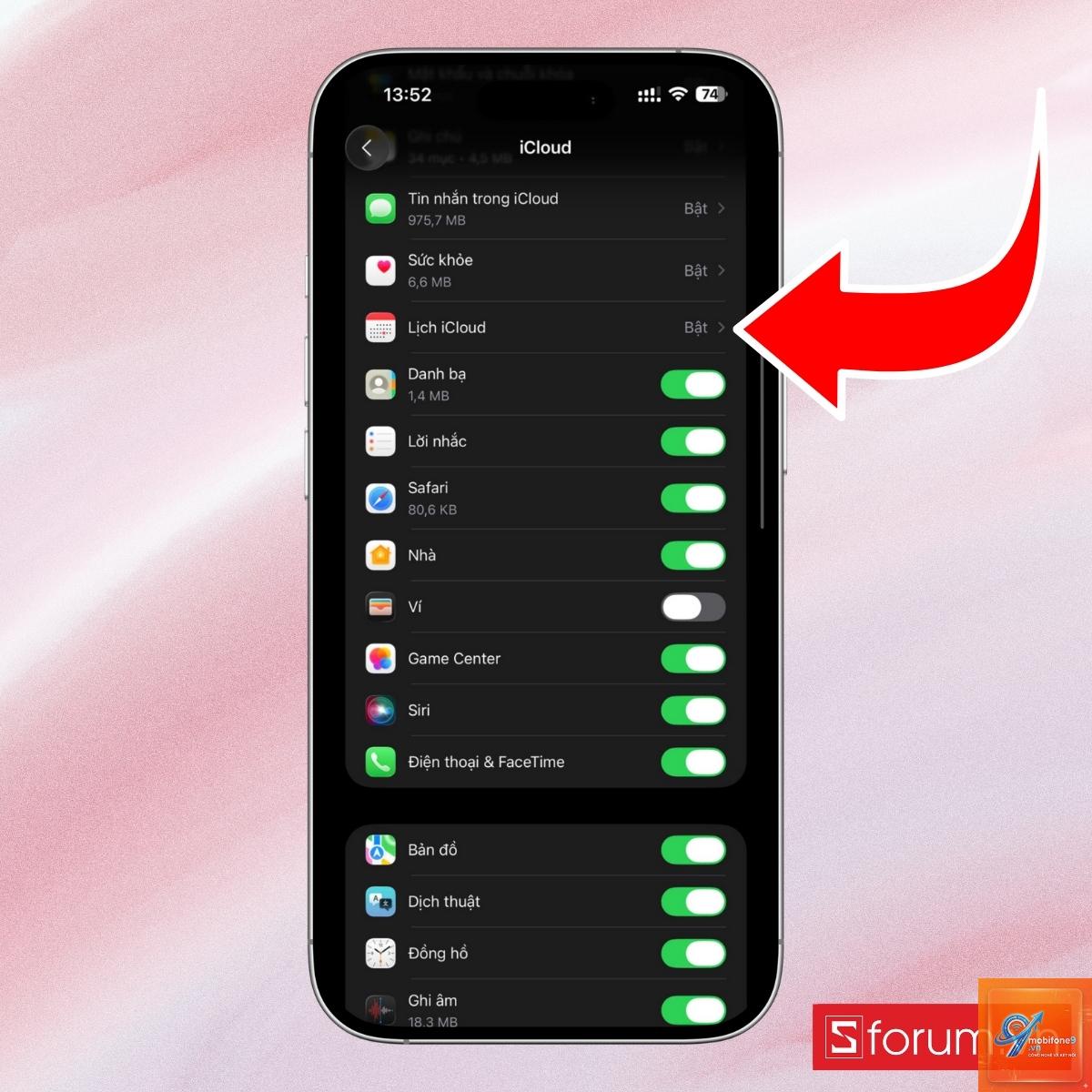
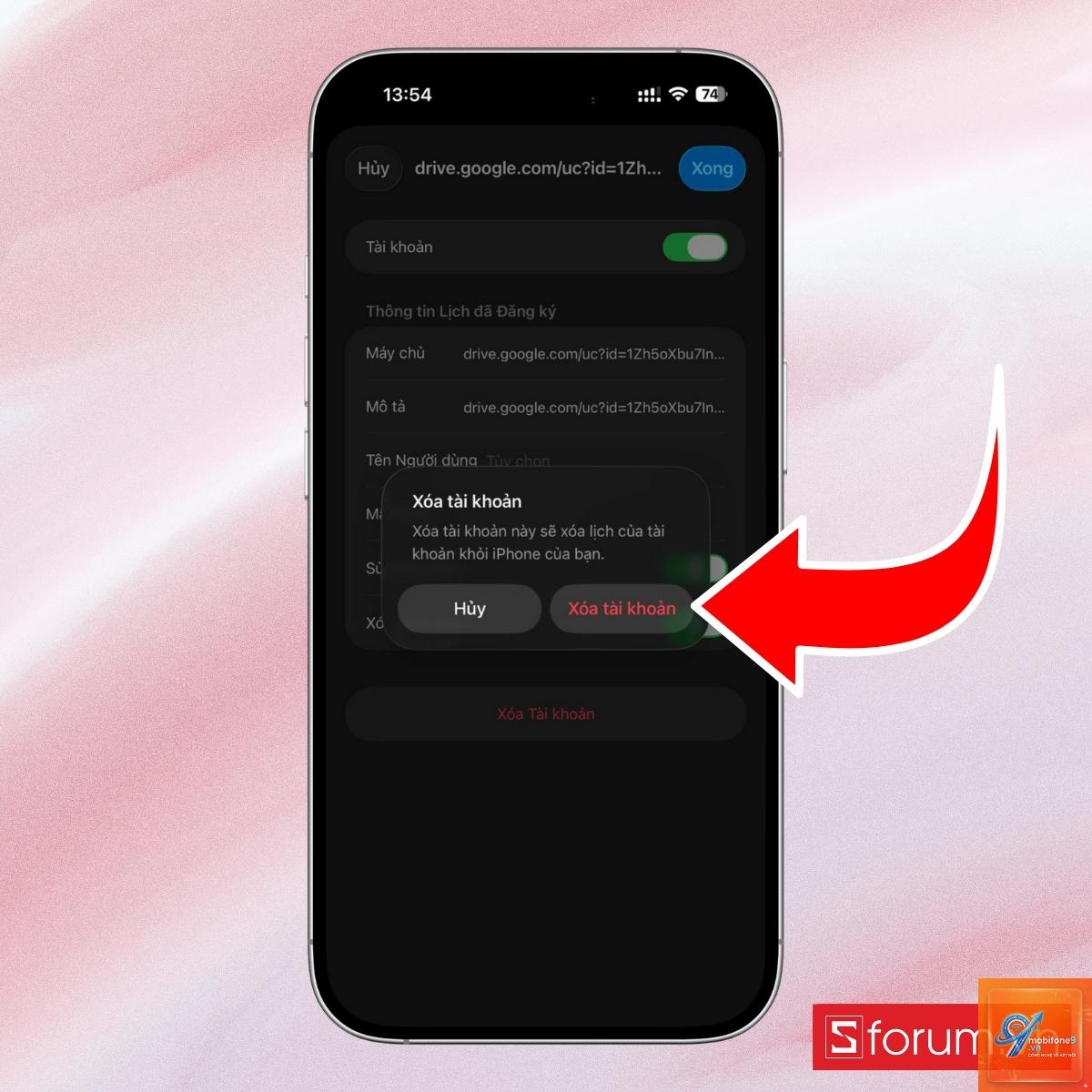
Cách xóa toàn bộ lịch trên iPhone bằng cách xóa tài khoản lịch
Phương pháp này hiệu quả khi bạn muốn xóa sạch tất cả sự kiện từ một nguồn nhất định, ví dụ lịch Gmail hoặc lịch iCloud:
Khi bạn tắt lịch trong tài khoản, các sự kiện sẽ biến mất khỏi ứng dụng Lịch nhưng vẫn còn trên máy chủ của nhà cung cấp dịch vụ. Nếu xóa tài khoản, toàn bộ dữ liệu lịch sẽ bị xóa khỏi iPhone.
Cách xóa lịch iPhone thông qua iCloud trên web
Đây là cách xóa lịch iPhone hiệu quả khi bạn muốn dọn dẹp hàng loạt sự kiện mà không cần thao tác từng cái trên máy:
Truy cập icloud.com trên trình duyệt web (Safari, Chrome).
Đăng nhập bằng Apple ID của bạn.
Chọn biểu tượng Lịch (Calendar).
Nhấp vào nút Chỉnh sửa (Edit) ở góc phải màn hình.
Chọn lịch bạn muốn xóa, sau đó nhấp vào nút Xóa lịch (Delete Calendar).
Xác nhận hành động xóa.
Phương pháp này xóa vĩnh viễn toàn bộ lịch và tất cả sự kiện bên trong nó trên mọi thiết bị đồng bộ với iCloud.
Cách xóa lịch iPhone bằng ứng dụng bên thứ ba
Một số ứng dụng quản lý lịch mạnh mẽ như Calendars 5, Fantastical hay Google Calendar cho phép bạn xóa hàng loạt sự kiện nhanh chóng. Các ứng dụng này thường có tính năng chọn nhiều sự kiện cùng lúc và xóa chỉ trong một cú chạm. Tuy nhiên, bạn cần cấp quyền truy cập lịch cho ứng dụng đó trước khi sử dụng.
So sánh các phương pháp xóa lịch iPhone
Phương pháp
Mức độ xóa
Thời gian thực hiện
Rủi ro mất dữ liệu
Phù hợp với
Xóa từng sự kiện
Đơn lẻ
Lâu nếu nhiều sự kiện
Thấp
Xóa vài sự kiện cụ thể
Tắt lịch trong tài khoản
Toàn bộ lịch của tài khoản
Nhanh (vài giây)
Trung bình (dữ liệu vẫn còn trên máy chủ)
Ẩn tạm thời lịch
Xóa tài khoản lịch
Toàn bộ tài khoản
Nhanh
Cao (mất toàn bộ dữ liệu đồng bộ)
Không còn dùng tài khoản đó
Xóa qua iCloud web
Toàn bộ lịch cụ thể
Trung bình (vài phút)
Cao (xóa vĩnh viễn trên tất cả thiết bị)
Dọn dẹp lịch iCloud
Ứng dụng bên thứ ba
Hàng loạt sự kiện
Nhanh
Trung bình (tùy ứng dụng)
Xóa nhiều sự kiện cùng lúc
Lợi ích khi thực hiện cách xóa lịch iPhone đúng cách
Giảm thiểu sự lộn xộn: Loại bỏ các sự kiện cũ, trùng lặp giúp lịch trình hiện tại rõ ràng hơn.
Cải thiện tốc độ đồng bộ: Khi lịch có quá nhiều dữ liệu, quá trình đồng bộ giữa các thiết bị sẽ chậm hơn. Xóa bớt dữ liệu giúp tăng tốc.
Tiết kiệm dung lượng lưu trữ: Dữ liệu lịch tuy nhỏ nhưng tích lũy nhiều năm cũng chiếm một phần bộ nhớ đáng kể.
Tránh nhầm lẫn lịch trình: Khi chỉ còn lại các sự kiện quan trọng, bạn sẽ không bị bỏ lỡ cuộc hẹn hay sự kiện quan trọng.
Sai lầm thường gặp khi xóa lịch iPhone và cách tránh
Nhầm lẫn giữa ẩn lịch và xóa lịch
Nhiều người dùng nghĩ rằng tắt công tắc lịch trong Cài đặt là đã xóa hoàn toàn. Thực tế, thao tác này chỉ ẩn lịch khỏi ứng dụng Lịch. Dữ liệu vẫn tồn tại trên máy chủ và có thể xuất hiện trở lại khi bạn bật lại. Để xóa thực sự, bạn cần xóa tài khoản hoặc xóa lịch qua iCloud web.
Xóa nhầm lịch quan trọng
Khi xóa toàn bộ lịch,
iPhone không có nút “Xóa tất cả” trong ứng dụng Lịch mặc định. Cách nhanh nhất là xóa toàn bộ tài khoản lịch hoặc sử dụng iCloud web để xóa từng lịch một. Bạn cũng có thể dùng ứng dụng bên thứ ba như Calendars 5 để chọn nhiều sự kiện và xóa hàng loạt.
Xóa lịch iPhone có ảnh hưởng đến dữ liệu trên các thiết bị khác không?
Có, nếu bạn xóa lịch được đồng bộ qua iCloud hoặc tài khoản đám mây khác, dữ liệu sẽ bị xóa trên tất cả thiết bị đăng nhập cùng tài khoản đó. Nếu chỉ tắt lịch trong Cài đặt iPhone, dữ liệu trên các thiết bị khác vẫn còn.
Có thể khôi phục lịch đã xóa trên iPhone không?
Có thể nếu bạn có bản sao lưu iCloud hoặc iTunes trước khi xóa. Với lịch iCloud,
Nguyên nhân thường do lịch đó thuộc một tài khoản khác mà bạn chưa tắt hoặc xóa. Hãy kiểm tra lại danh sách tài khoản trong Cài đặt > Lịch > Tài khoản. Ngoài ra, một số ứng dụng bên thứ ba có thể tự động thêm lịch vào iPhone mà bạn không biết.
Cách xóa lịch iPhone mà không mất dữ liệu trên máy chủ?
Bạn chỉ cần tắt công tắc Lịch trong Cài đặt > Lịch > Tài khoản > [Tên tài khoản]. Thao tác này chỉ ẩn lịch khỏi iPhone, dữ liệu gốc trên máy chủ vẫn được giữ nguyên và có thể truy cập từ thiết bị khác.
Kết luận
Cách xóa lịch iPhone không phải là thao tác phức tạp nhưng đòi hỏi bạn phải hiểu rõ cơ chế đồng bộ và phân loại dữ liệu. Tùy vào nhu cầu cụ thể, bạn có thể chọn xóa từng sự kiện, xóa toàn bộ lịch trong tài khoản, hoặc xóa hẳn tài khoản lịch khỏi thiết bị. Quan trọng nhất là luôn sao lưu dữ liệu trước khi thực hiện để tránh mất mát không đáng có. Với hướng dẫn chi tiết trong bài viết này, bạn hoàn toàn có thể tự mình quản lý và dọn dẹp lịch iPhone một cách hiệu quả, giúp thiết bị luôn hoạt động tối ưu và lịch trình luôn rõ ràng.
Tôi là Như Ý, người đam mê công nghệ và hiện đang hoạt động trong lĩnh vực biên tập nội dung số. Trải qua hơn 5 năm làm việc, tôi đã tích lũy nhiều kinh nghiệm trong việc xây dựng nội dung về smartphone, thiết bị Apple, phần mềm, ứng dụng và các thủ thuật công nghệ hữu ích. Tôi luôn cố gắng cập nhật những thông tin mới nhất để mang đến cho người đọc các bài viết chất lượng, dễ hiểu và phù hợp với nhu cầu thực tế.