Việc sử dụng eSIM trên iPhone ngày càng phổ biến nhờ sự tiện lợi khi không cần thẻ SIM vật lý. Tuy nhiên, khi bạn cần chuyển đổi nhà mạng, bán máy hoặc đơn giản là muốn dọn dẹp các gói cước cũ, việc nắm rõ cách xóa eSIM trên iPhone là điều bắt buộc. Bài viết này sẽ hướng dẫn bạn từng bước cụ thể, giải thích bản chất của thao tác xóa eSIM và những điều cần lưu ý để tránh mất kết nối hoặc phát sinh chi phí không mong muốn.
eSIM (embedded SIM) là một con chip SIM được hàn cố định bên trong bo mạch chủ của iPhone. Thay vì lắp thẻ SIM vật lý, bạn tải cấu hình của nhà mạng về máy để kích hoạt số điện thoại và gói cước. Không giống như SIM vật lý có thể rút ra ngoài, eSIM tồn tại dưới dạng dữ liệu số và bạn phải thực hiện thao tác xóa trong phần cài đặt.
Các tình huống phổ biến bạn cần thực hiện cách xóa eSIM trên iPhone bao gồm:
Chuyển sang nhà mạng khác và không còn nhu cầu sử dụng số cũ.
Bán hoặc tặng lại iPhone cho người khác, cần xóa toàn bộ dữ liệu cá nhân.
Gặp lỗi kết nối mạng do cấu hình eSIM bị hỏng, cần xóa và cài đặt lại.
Muốn chuyển eSIM từ iPhone này sang iPhone khác.
Hướng dẫn chi tiết cách xóa eSIM trên iPhone
Quy trình xóa eSIM trên iPhone được thiết kế khá trực quan trong ứng dụng Cài đặt.
Bước 1: Truy cập vào phần cài đặt di động
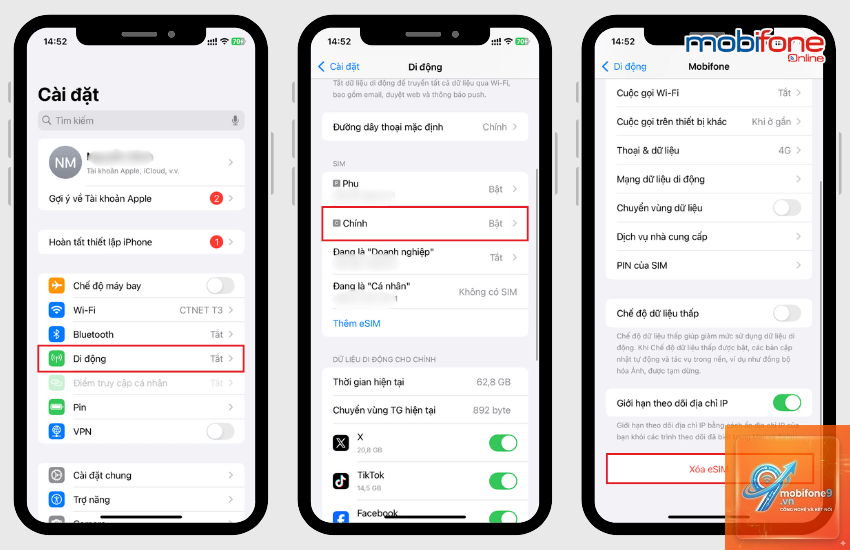
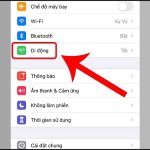
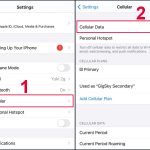
Mở ứng dụng Cài đặt (Settings) trên màn hình chính. Chọn mục Di động (Cellular) hoặc Dữ liệu di động (Mobile Data) tùy theo phiên bản iOS và ngôn ngữ bạn đang sử dụng.
Bước 2: Chọn gói eSIM cần xóa
Tại mục CÁC GÓI CƯỚC (SIMs), bạn sẽ thấy danh sách tất cả các gói eSIM và SIM vật lý đang được kích hoạt. Nhấn vào gói eSIM mà bạn muốn xóa. Lưu ý rằng mỗi gói eSIM thường được gắn nhãn với tên nhà mạng hoặc nhãn phụ do bạn tự đặt (ví dụ: “Chính”, “Phụ”, “Viettel”, “Vinaphone”…).
Bước 3: Thực hiện thao tác xóa eSIM
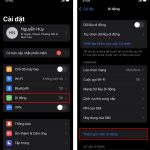
Sau khi chọn đúng gói eSIM, kéo xuống cuối màn hình và nhấn vào Xóa gói cước di động (Remove Cellular Plan). Một cửa sổ xác nhận sẽ hiện ra, yêu cầu bạn xác nhận lại một lần nữa. Nhấn Xóa (Remove) để hoàn tất.
Bước 4: Kiểm tra kết quả sau khi xóa
Sau khi xóa, gói eSIM sẽ biến mất khỏi danh sách các gói cước. iPhone của bạn sẽ không còn kết nối với mạng di động của nhà mạng đó nữa. Nếu bạn chỉ có một eSIM duy nhất và không có SIM vật lý, iPhone sẽ mất hoàn toàn khả năng gọi điện và sử dụng dữ liệu di động cho đến khi bạn thêm một gói cước mới.
So sánh xóa eSIM và tắt eSIM tạm thời
Nhiều người dùng nhầm lẫn giữa việc xóa eSIM và tắt eSIM. Điều này giúp bạn dễ dàng kích hoạt lại mà không cần làm lại toàn bộ quy trình cài đặt.
Những sai lầm thường gặp khi xóa eSIM trên iPhone
Dù thao tác xóa eSIM khá đơn giản, nhưng nhiều người vẫn mắc phải những sai lầm dẫn đến rắc rối không đáng có.
Xóa nhầm gói eSIM đang sử dụng chính
Nếu bạn đang sử dụng hai số (Dual SIM) và vô tình xóa nhầm gói eSIM chính, bạn sẽ mất kết nối ngay lập tức. Hãy luôn kiểm tra kỹ nhãn của gói cước trước khi nhấn xóa.
Việc xóa eSIM chỉ xóa cấu hình gói cước khỏi máy, không hủy số điện thoại của bạn với nhà mạng. Số của bạn vẫn còn hiệu lực và có thể được kích hoạt lại trên cùng một iPhone hoặc iPhone khác nếu bạn có mã QR hoặc thông tin kích hoạt. Tuy nhiên, nếu bạn không kích hoạt lại trong một thời gian dài, một số nhà mạng có thể thu hồi số theo chính sách.
Có thể xóa eSIM từ xa được không?
Không. Bạn không thể xóa eSIM trên iPhone từ xa qua iCloud hay bất kỳ công cụ nào khác. Thao tác xóa eSIM chỉ có thể thực hiện trực tiếp trên thiết bị thông qua ứng dụng Cài đặt. Đây là tính năng bảo mật nhằm ngăn chặn việc kẻ gian xóa eSIM trái phép nếu có quyền truy cập vào tài khoản iCloud của bạn.
Sau khi xóa eSIM, tôi có thể cài đặt lại không?
Có, bạn hoàn toàn có thể cài đặt lại eSIM đã xóa nếu còn giữ mã QR hoặc thông tin kích hoạt từ nhà mạng. Một số nhà mạng cho phép bạn tải lại cấu hình qua ứng dụng hoặc website. Nếu không có thông tin này, bạn cần liên hệ tổng đài để được cấp mã mới, có thể mất phí.
Xóa eSIM có ảnh hưởng đến Apple Pay hay không?
Không. Apple Pay không liên quan trực tiếp đến eSIM. Việc xóa eSIM không ảnh hưởng đến thẻ tín dụng, thẻ ghi nợ hay thẻ trung chuyển
Có một số nguyên nhân dẫn đến tình trạng này. Đầu tiên, hãy kiểm tra xem bạn đã chọn đúng gói eSIM chưa, không phải SIM vật lý. Thứ hai, nếu iPhone của bạn đang được quản lý bởi cấu hình MDM (Mobile Device Management) từ công ty hoặc trường học, tùy chọn xóa có thể bị ẩn. Cuối cùng, một số lỗi phần mềm tạm thời cũng có thể gây ra vấn đề này. Khởi động lại iPhone và thử lại.
Kết luận
Cách xóa eSIM trên iPhone là một thao tác kỹ thuật đơn giản nhưng đòi hỏi sự cẩn thận để tránh những hậu quả không mong muốn. Bằng cách làm theo các bước hướng dẫn chi tiết trong bài viết, bạn có thể tự tin quản lý các gói eSIM của mình một cách hiệu quả. Hãy luôn nhớ sao lưu thông tin kích hoạt trước khi xóa và chỉ thực hiện thao tác này khi thực sự cần thiết. Nếu bạn gặp bất kỳ khó khăn nào trong quá trình thực hiện, đừng ngần ngại liên hệ với nhà mạng hoặc trung tâm bảo hành ủy quyền của Apple để được hỗ trợ kịp thời.
Tôi là Như Ý, người đam mê công nghệ và hiện đang hoạt động trong lĩnh vực biên tập nội dung số. Trải qua hơn 5 năm làm việc, tôi đã tích lũy nhiều kinh nghiệm trong việc xây dựng nội dung về smartphone, thiết bị Apple, phần mềm, ứng dụng và các thủ thuật công nghệ hữu ích. Tôi luôn cố gắng cập nhật những thông tin mới nhất để mang đến cho người đọc các bài viết chất lượng, dễ hiểu và phù hợp với nhu cầu thực tế.