Tính năng “Gia đình” trên iPhone cho phép bạn kết nối tối đa 6 thành viên trong gia đình, chia sẻ vị trí, mua chung ứng dụng và quan trọng nhất là theo dõi thiết bị của nhau. Nhiều người dùng thường nhầm lẫn giữa tính năng “Gia đình” và “Tìm iPhone”, nhưng thực tế đây là hai công cụ riêng biệt có thể kết hợp với nhau. Bài viết này sẽ hướng dẫn bạn cách xem thiết bị gia đình iPhone một cách chi tiết, từ thiết lập ban đầu đến các mẹo nâng cao.
Bản chất của tính năng xem thiết bị gia đình trên iPhone
Tính năng xem thiết bị gia đình iPhone thực chất là sự kết hợp giữa ứng dụng “Tìm” (Find My) và nhóm “Chia sẻ trong gia đình” (Family Sharing). Khi bạn thiết lập đúng cách, mỗi thành viên trong gia đình có thể xem vị trí thiết bị của nhau trên bản đồ, phát âm thanh khi thiết bị bị thất lạc, hoặc đánh dấu thiết bị ở chế độ mất.
Apple đã phát triển tính năng này dựa trên nguyên tắc bảo mật cao. Mỗi thiết bị chỉ chia sẻ vị trí khi chủ sở hữu đồng ý, và dữ liệu được mã hóa đầu cuối. Điều này có nghĩa là ngay cả Apple cũng không thể xem vị trí của bạn nếu không có sự cho phép.
Điều kiện tiên quyết để xem thiết bị gia đình iPhone
Trước khi bắt đầu, bạn cần đảm bảo các điều kiện sau:
Tất cả thiết bị đều chạy iOS 13 trở lên (tốt nhất là iOS 16 hoặc 17 để có đầy đủ tính năng)
Mỗi người dùng có tài khoản Apple ID riêng
Đã bật tính năng “Chia sẻ trong gia đình” với tư cách người tổ chức
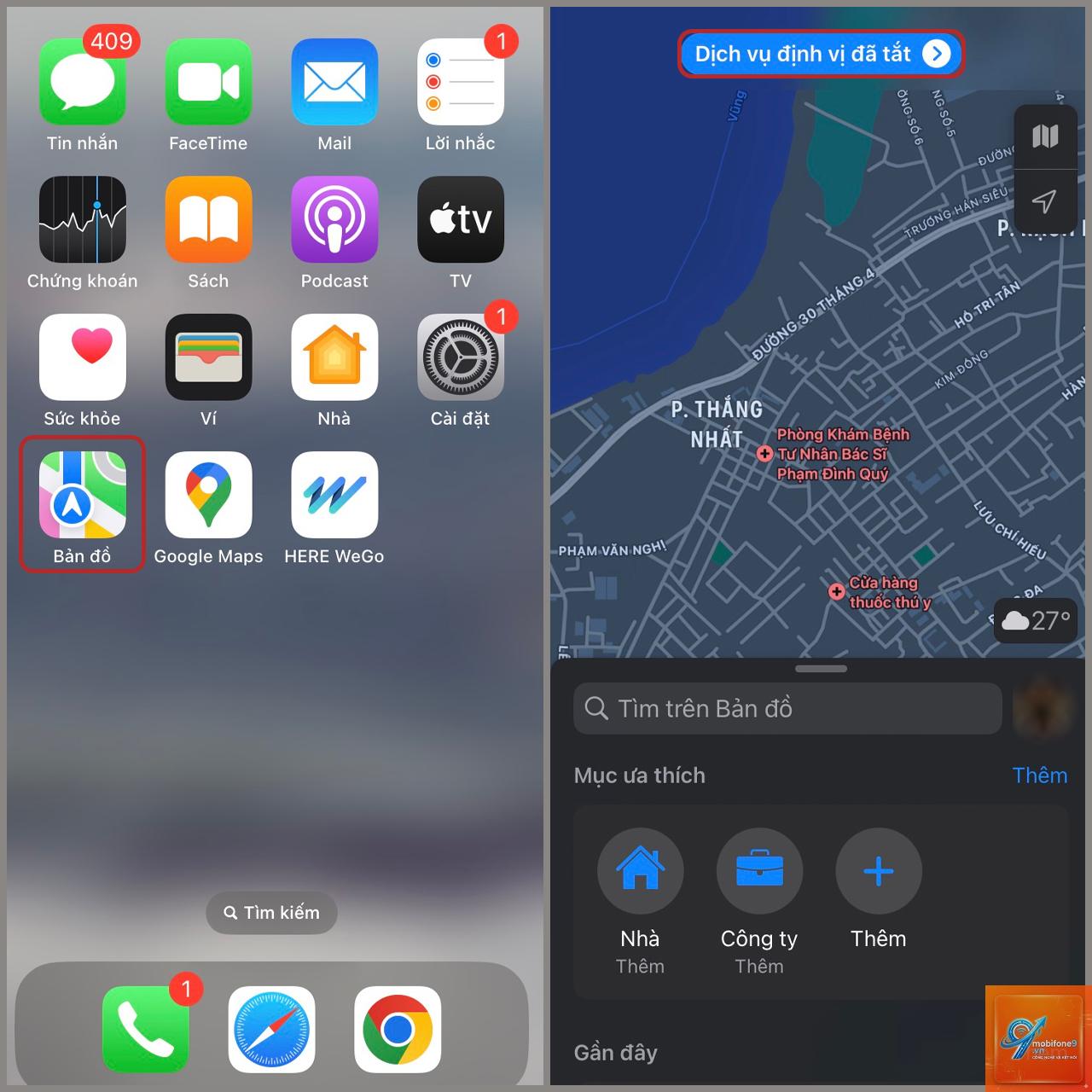
Bật dịch vụ định vị trên tất cả thiết bị
Kết nối Internet ổn định (Wi-Fi hoặc dữ liệu di động)
Hướng dẫn chi tiết cách xem thiết bị gia đình iPhone
Bước 1: Thiết lập Chia sẻ trong gia đình
Đây là bước nền tảng để có thể xem thiết bị của các thành viên. Người tổ chức gia đình thực hiện:
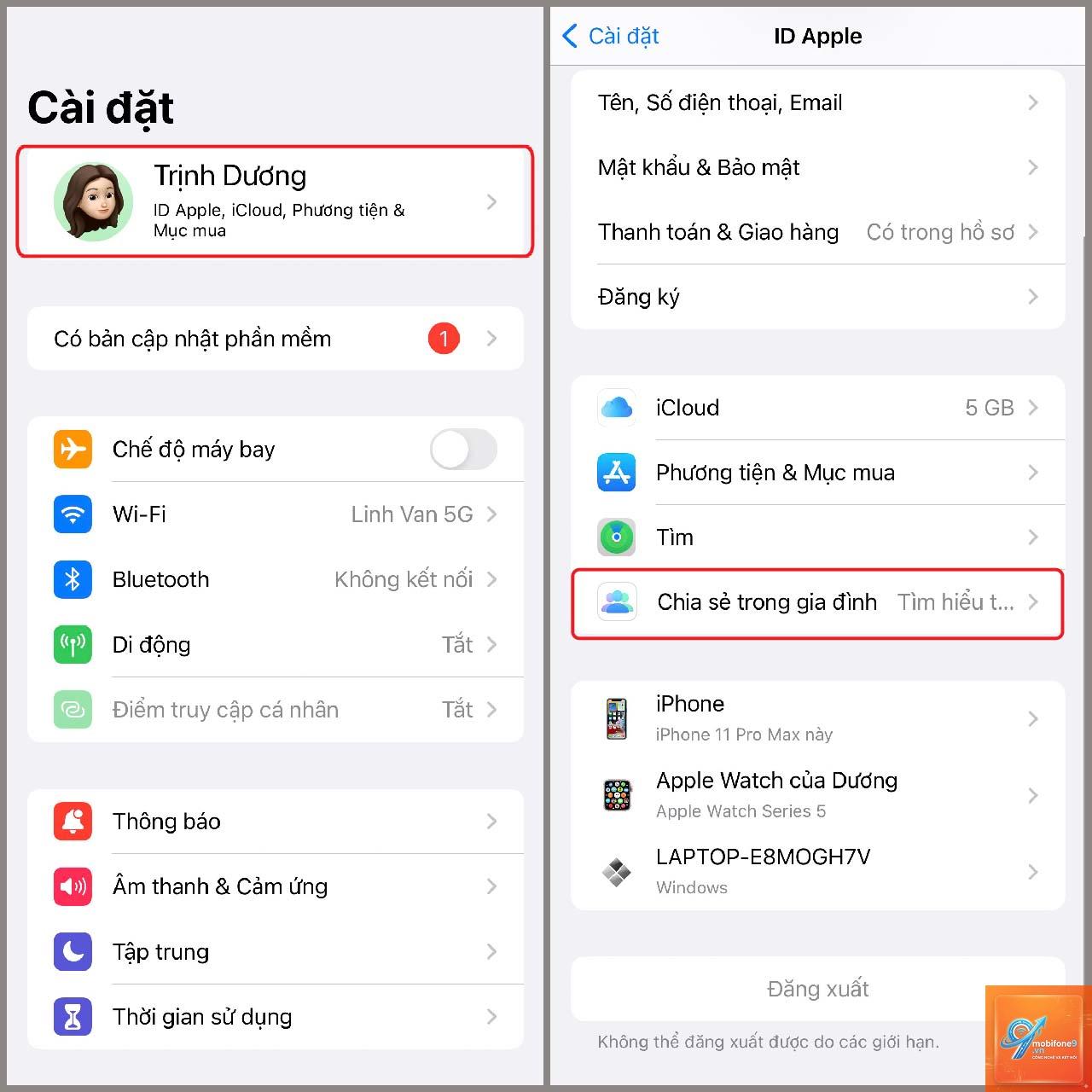
Mở Cài đặt (Settings) trên iPhone
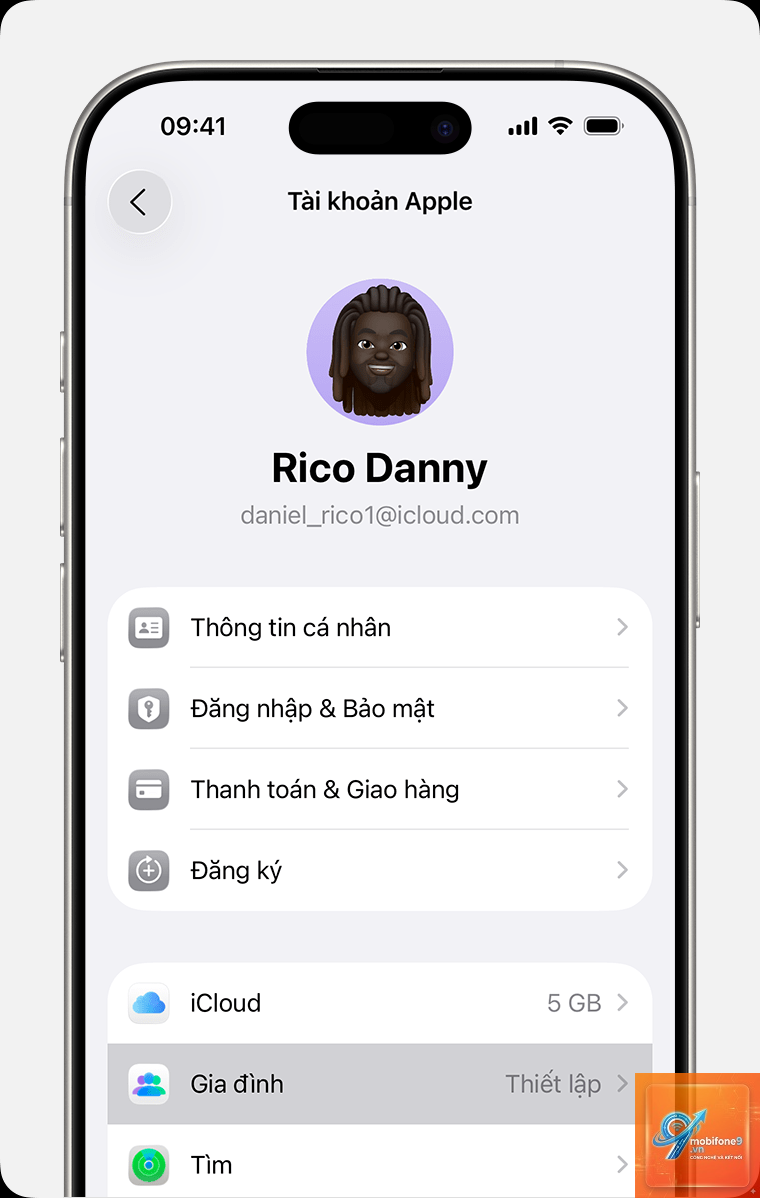
Chạm vào tên Apple ID của bạn ở đầu màn hình
Chọn “Chia sẻ trong gia đình” (Family Sharing)
Chạm “Thêm thành viên” và nhập địa chỉ email hoặc số điện thoại của người đó
Người được mời sẽ nhận được thông báo và cần xác nhận
Bước 2: Bật chia sẻ vị trí trong gia đình
Sau khi thiết lập nhóm gia đình, mỗi thành viên cần bật chia sẻ vị trí:
Vào Cài đặt > [Tên bạn] > Chia sẻ trong gia đình
Chọn “Chia sẻ vị trí” (Location Sharing)
Chạm “Bật chia sẻ vị trí”
Chọn thiết bị bạn muốn chia sẻ (thường là iPhone hiện tại)
Bước 3: Sử dụng ứng dụng Tìm để xem thiết bị gia đình
Đây là cách xem thiết bị gia đình iPhone phổ biến nhất:
Mở ứng dụng “Tìm” (Find My) trên iPhone
Chạm vào tab “Thiết bị” (Devices) ở cuối màn hình
Danh sách hiển thị tất cả thiết bị Apple của bạn và của các thành viên trong gia đình
Chạm vào tên thiết bị của thành viên để xem vị trí trên bản đồ
Bạn sẽ thấy các thông tin như: vị trí hiện tại, thời gian cập nhật cuối cùng, trạng thái pin, và các tùy chọn như phát âm thanh, đánh dấu là mất.
Bước 4: Xem thiết bị gia đình qua iCloud trên web
Trong trường hợp bạn không có iPhone bên cạnh, vẫn có thể xem thiết bị gia đình qua trình duyệt:
Truy cập icloud.com/find
Đăng nhập bằng Apple ID của bạn
Chọn “Tất cả thiết bị” (All Devices)
Chọn thiết bị của thành viên gia đình cần xem
So sánh các phương pháp xem thiết bị gia đình iPhone
Phương pháp
Ưu điểm
Nhược điểm
Ứng dụng Tìm trên iPhone
Nhanh, trực quan, có thông báo đẩy
Cần có iPhone trong tay
iCloud trên web
Truy cập từ bất kỳ thiết bị nào
Cần đăng nhập, chậm hơn app
Apple Watch
Tiện lợi khi đeo đồng hồ
Màn hình nhỏ, chức năng hạn chế
Mac với ứng dụng Tìm
Màn hình lớn, dễ thao tác
Không phải ai cũng có Mac
Lợi ích khi biết cách xem thiết bị gia đình iPhone
Việc thiết lập và sử dụng tính năng này mang lại nhiều lợi ích thiết thực:
An toàn cho trẻ em: Cha mẹ có thể theo dõi vị trí của con khi đi học, đi chơi mà không cần gọi điện liên tục
Bảo vệ người lớn tuổi: Theo dõi thiết bị của ông bà để biết họ đang ở đâu, đặc biệt khi có vấn đề sức khỏe
Tìm thiết bị thất lạc: Khi một thành viên làm mất iPhone, cả gia đình có thể hỗ trợ tìm kiếm
Chia sẻ tài nguyên: Kết hợp với tính năng chia sẻ mua chung ứng dụng, nhạc, phim
Tiết kiệm thời gian: Không cần gọi điện hỏi “Con đang ở đâu?” mỗi khi cần
Hạn chế và rủi ro cần biết
Bên cạnh những lợi ích, tính năng này cũng có một số hạn chế:
Quyền riêng tư: Mỗi thành viên có thể tắt chia sẻ vị trí bất kỳ lúc nào, gây khó khăn khi cần theo dõi
Pin thiết bị: Bật định vị liên tục làm hao pin nhanh hơn
Phạm vi hoạt động: Chỉ hoạt động khi thiết bị có kết nối Internet hoặc trong mạng lưới Tìm của Apple
Xung đột gia đình: Việc theo dõi quá mức có thể gây mâu thuẫn, đặc biệt với thanh thiếu niên
Ứng dụng thực tế của cách xem thiết bị gia đình iPhone
Trường hợp 1: Theo dõi con đi học về
Chị Lan, một bà mẹ có con học lớp 6, thường xuyên sử dụng tính năng này để xem con đã đến trường chưa, hay đang trên đường về nhà. Chị chỉ cần mở ứng dụng Tìm, chọn iPhone của con và xem vị trí thực tế. Khi con đến trường, chị nhận được thông báo tự động nếu thiết lập thông báo vị trí.
Trường hợp 2: Tìm điện thoại của ông bà
Ông Minh 70 tuổi thường xuyên để quên iPhone ở nhà hoặc ở quán cà phê. Con cháu trong gia đình có thể dùng tính năng xem thiết bị gia đình iPhone để phát âm thanh từ xa, giúp ông tìm thấy điện thoại nhanh chóng.
Trường hợp 3: Cảnh báo khi thành viên rời khỏi khu vực an toàn
Không. Apple thiết kế tính năng này dựa trên sự đồng thuận. Mỗi thành viên đều nhận được thông báo khi có người xem vị trí của họ và có thể tắt chia sẻ bất kỳ lúc nào. Việc theo dõi bí mật là vi phạm quyền riêng tư và điều khoản sử dụng của Apple.
Tại sao tôi không thấy thiết bị của con tôi trong ứng dụng Tìm?
Có nhiều nguyên nhân: con bạn chưa chấp nhận lời mời gia đình, chưa bật chia sẻ vị trí, hoặc thiết bị đang ở chế độ máy bay. Kiểm tra từng bước trong phần hướng dẫn ở trên để khắc phục.
Có thể xem thiết bị gia đình iPhone khi thiết bị đã tắt nguồn không?
Có, nhưng chỉ trong một số trường hợp. Nếu thiết bị đã tắt nguồn nhưng vẫn còn pin dự phòng, tính năng “Tìm mạng lưới” (Find My Network) có thể gửi tín hiệu Bluetooth đến các thiết bị Apple khác gần đó. Tuy nhiên, độ chính xác và thời gian cập nhật sẽ bị hạn chế.
Làm thế nào để tắt chia sẻ vị trí với gia đình?
Vào Cài đặt > [Tên bạn] > Chia sẻ trong gia đình > Chia sẻ vị trí, sau đó tắt nó đi. Bạn cũng có thể chọn “Dừng chia sẻ vị trí của tôi” để ngừng chia sẻ với tất cả thành viên.
Có thể xem thiết bị gia đình iPhone từ xa qua máy tính không?
Có. Bạn có thể truy cập icloud.com/find từ bất kỳ máy tính nào, đăng nhập bằng Apple ID của mình và xem thiết bị của các thành viên trong gia đình nếu họ đã bật chia sẻ vị trí.
Kết luận
Cách xem thiết bị gia đình iPhone là một tính năng mạnh mẽ giúp kết nối và bảo vệ những người thân yêu. Bằng cách thiết lập đúng quy trình từ Chia sẻ trong gia đình, bật chia sẻ vị trí, đến sử dụng ứng dụng Tìm, bạn có thể dễ dàng theo dõi thiết bị của các thành viên một cách an toàn và hiệu quả.
Điều quan trọng nhất là sử dụng tính năng này với tinh thần trách nhiệm và tôn trọng quyền riêng tư của mỗi người. Hãy trao đổi cởi mở với gia đình về lý do bạn muốn thiết lập tính năng này, và luôn đảm bảo mọi người đều đồng ý. Khi được sử dụng đúng cách, đây là công cụ tuyệt vời để tăng cường sự an toàn và kết nối trong gia đình thời đại số.
Tôi là Như Ý, người đam mê công nghệ và hiện đang hoạt động trong lĩnh vực biên tập nội dung số. Trải qua hơn 5 năm làm việc, tôi đã tích lũy nhiều kinh nghiệm trong việc xây dựng nội dung về smartphone, thiết bị Apple, phần mềm, ứng dụng và các thủ thuật công nghệ hữu ích. Tôi luôn cố gắng cập nhật những thông tin mới nhất để mang đến cho người đọc các bài viết chất lượng, dễ hiểu và phù hợp với nhu cầu thực tế.