Việc ghi chú trên iPhone đã trở thành thói quen hàng ngày của hàng triệu người dùng. Từ danh sách mua sắm, ý tưởng công việc, cho đến những suy nghĩ cá nhân, ứng dụng Notes (Ghi chú) lưu trữ một lượng lớn thông tin quan trọng. Tuy nhiên, khi số lượng ghi chú tăng lên hàng trăm, thậm chí hàng nghìn, việc tìm lại một nội dung cụ thể trở nên khó khăn. Nắm vững cách tìm kiếm ghi chú iPhone không chỉ giúp bạn tiết kiệm thời gian mà còn khai thác tối đa sức mạnh của ứng dụng này. Bài viết này sẽ hướng dẫn bạn từ những thao tác cơ bản nhất đến các mẹo nâng cao, giúp bạn trở thành chuyên gia trong việc quản lý và tra cứu ghi chú.
Tổng quan về tính năng tìm kiếm ghi chú trên iPhone
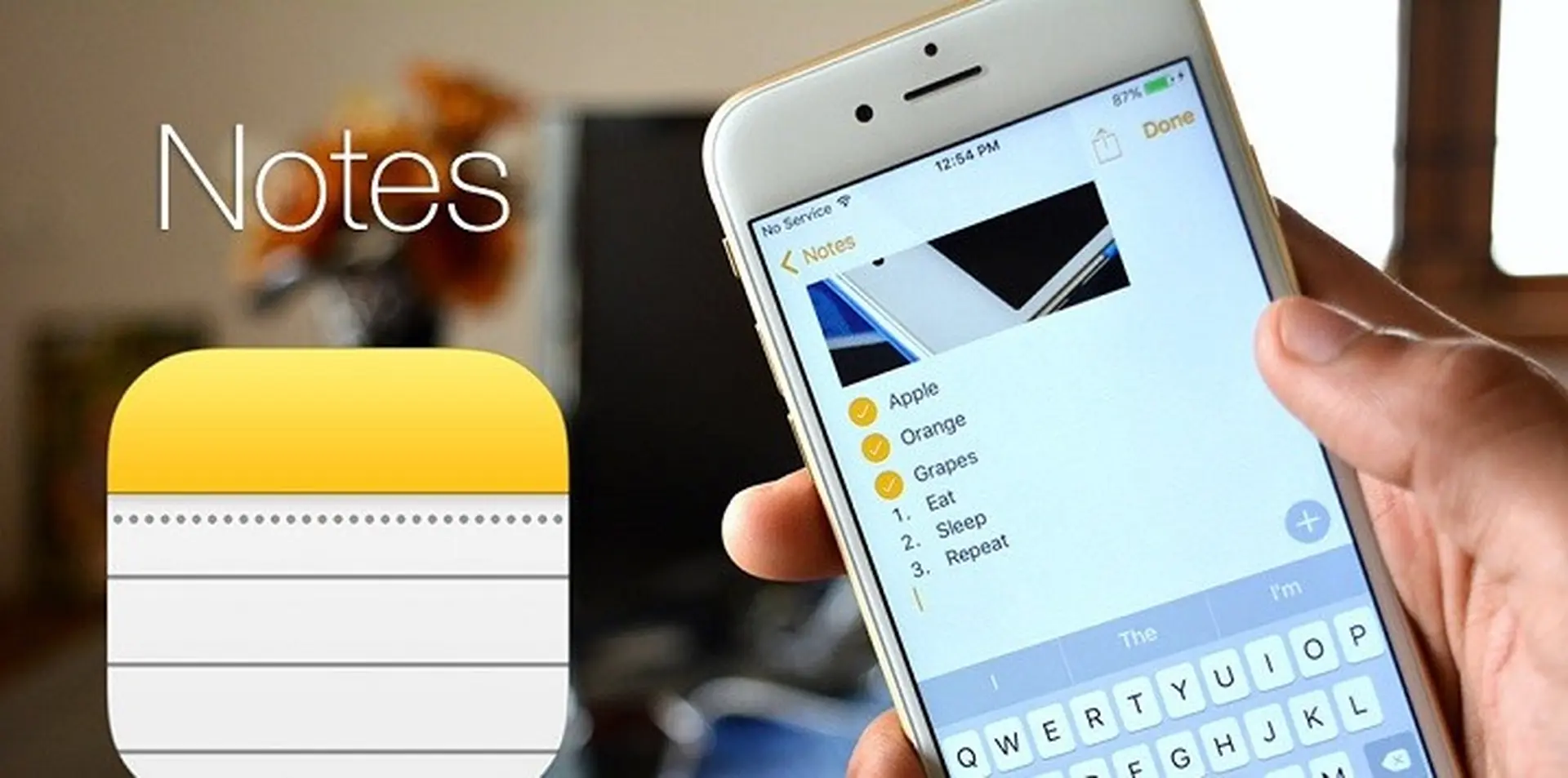
Ứng dụng Ghi chú trên iPhone được tích hợp công cụ tìm kiếm mạnh mẽ, cho phép bạn truy xuất thông tin từ nhiều góc độ khác nhau. Không chỉ dừng lại ở việc tìm kiếm văn bản đơn thuần, hệ thống còn có khả năng nhận diện chữ viết tay, văn bản trong ảnh và quét tài liệu. Điều này có nghĩa là bất kỳ nội dung nào bạn từng ghi lại, dù là dưới dạng chữ viết tay hay hình ảnh chụp màn hình, đều có thể được tìm thấy chỉ trong vài giây. Công cụ tìm kiếm hoạt động xuyên suốt tất cả các thư mục, bao gồm cả ghi chú trong tài khoản iCloud và ghi chú trên thiết bị.
Các phương pháp tìm kiếm ghi chú iPhone từ cơ bản đến nâng cao
Tìm kiếm ghi chú iPhone bằng thanh tìm kiếm trong ứng dụng Notes
Đây là phương pháp trực quan và được sử dụng nhiều nhất. Khi mở ứng dụng Ghi chú, bạn sẽ thấy ngay thanh tìm kiếm ở phía trên cùng của màn hình danh sách ghi chú. Chạm vào thanh này và nhập từ khóa bạn cần tìm. Kết quả sẽ hiển thị ngay lập tức, bao gồm tiêu đề ghi chú và một đoạn văn bản chứa từ khóa.
Có một số nguyên nhân dẫn đến tình trạng này. Ghi chú có thể nằm trong thư mục “Ghi chú đã xóa gần đây” và chưa được khôi phục. Hoặc ghi chú đó được lưu trữ trong một tài khoản email khác như Gmail hoặc Yahoo mà bạn chưa kích hoạt tìm kiếm. Bạn cũng nên kiểm tra lại cài đặt tìm kiếm trong ứng dụng Ghi chú để đảm bảo mọi thứ đều được bật.
Làm thế nào để tìm kiếm ghi chú iPhone có chứa ảnh?
Sau khi nhập từ khóa vào thanh tìm kiếm, bạn chạm vào nút “Bộ lọc” ở góc dưới bên trái màn hình. Sau đó chọn “Ảnh” để chỉ hiển thị các ghi chú có chứa hình ảnh. Hệ thống sẽ tự động quét văn bản trong ảnh và hiển thị kết quả phù hợp.
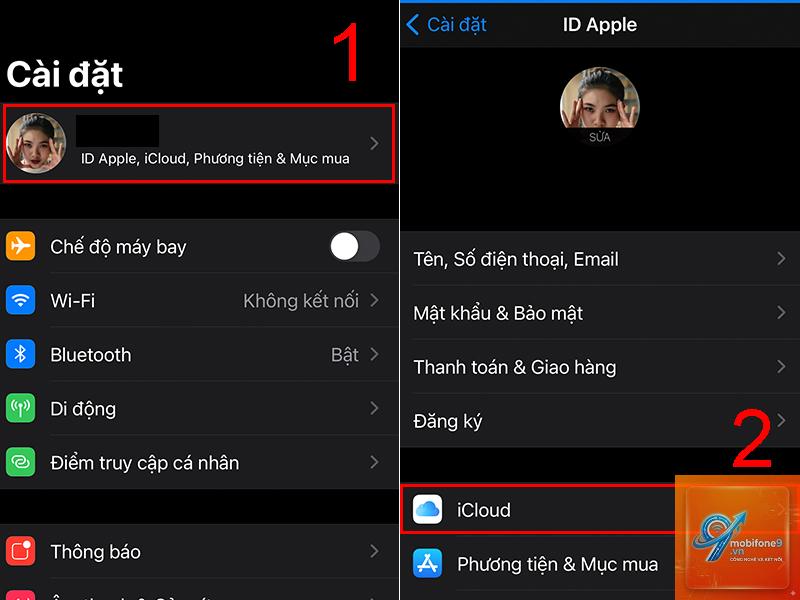
Tôi có thể tìm kiếm ghi chú iPhone từ xa qua iCloud không?
Có,
Trong thanh tìm kiếm của ứng dụng Ghi chú, sau khi nhập từ khóa, bạn chạm vào nút “Bộ lọc” và chọn “Ngày tạo” hoặc “Ngày chỉnh sửa”. Bạn có thể chọn các khoảng thời gian có sẵn như “Hôm nay”, “7 ngày qua”, “30 ngày qua” hoặc chọn một khoảng thời gian tùy chỉnh.
Kết luận
Nắm vững cách tìm kiếm ghi chú iPhone là một kỹ năng quan trọng giúp bạn quản lý thông tin cá nhân và công việc một cách hiệu quả. Từ việc sử dụng thanh tìm kiếm trong ứng dụng, tận dụng Spotlight Search, đến việc ra lệnh bằng giọng nói qua Siri, mỗi phương pháp đều có ưu điểm riêng phù hợp với từng tình huống cụ thể. Việc kết hợp các bộ lọc và kỹ thuật tìm kiếm nâng cao sẽ giúp bạn truy xuất thông tin một cách chính xác và nhanh chóng. Hãy dành thời gian thực hành các thao tác này để biến ứng dụng Ghi chú trở thành trợ thủ đắc lực trong cuộc sống hàng ngày của bạn.
Tôi là Như Ý, người đam mê công nghệ và hiện đang hoạt động trong lĩnh vực biên tập nội dung số. Trải qua hơn 5 năm làm việc, tôi đã tích lũy nhiều kinh nghiệm trong việc xây dựng nội dung về smartphone, thiết bị Apple, phần mềm, ứng dụng và các thủ thuật công nghệ hữu ích. Tôi luôn cố gắng cập nhật những thông tin mới nhất để mang đến cho người đọc các bài viết chất lượng, dễ hiểu và phù hợp với nhu cầu thực tế.