Việc làm mất iPad có thể khiến bạn lo lắng vì dữ liệu cá nhân và giá trị thiết bị. May mắn thay, Apple đã tích hợp sẵn tính năng giúp bạn dễ dàng định vị iPad từ xa chỉ với một chiếc iPhone trong tay. Cách tìm iPad bằng iPhone không chỉ đơn giản mà còn mang lại hiệu quả cao nếu bạn biết các bước thực hiện đúng. Bài viết này sẽ hướng dẫn bạn toàn bộ quy trình, từ thiết lập ban đầu đến các mẹo khắc phục khi gặp sự cố.
Tính năng Tìm (Find My) là công cụ định vị do Apple phát triển, cho phép người dùng xác định vị trí các thiết bị Apple như iPhone, iPad, Mac, Apple Watch và AirPods. Đây là hệ thống hoạt động dựa trên kết nối internet và GPS, giúp bạn theo dõi thiết bị ngay cả khi chúng ở chế độ ngoại tuyến thông qua mạng lưới thiết bị Apple khác.
Để sử dụng cách tìm iPad bằng iPhone, cả hai thiết bị cần đăng nhập cùng một tài khoản Apple ID và bật tính năng Tìm trong phần cài đặt. Khi iPad bị mất, bạn chỉ cần mở ứng dụng Tìm trên iPhone và thực hiện các thao tác định vị.
Điều kiện cần thiết để tìm iPad bằng iPhone
Trước khi bắt đầu, bạn cần đảm bảo một số yếu tố sau để quá trình tìm kiếm diễn ra suôn sẻ:
Cả iPhone và iPad đều đăng nhập cùng một Apple ID
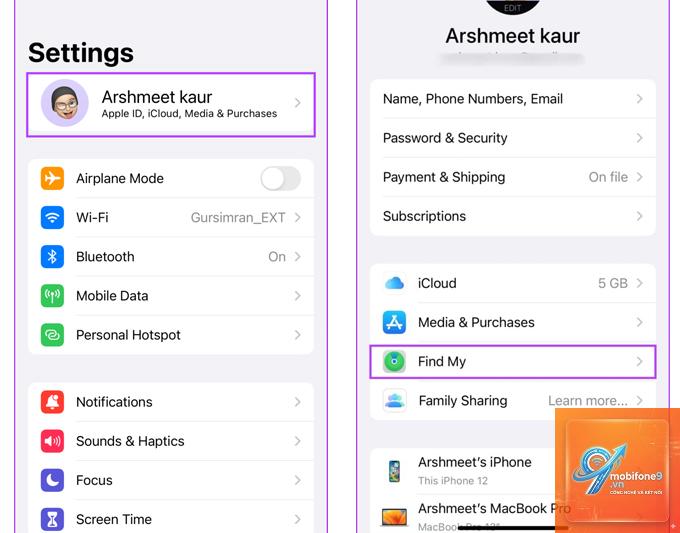
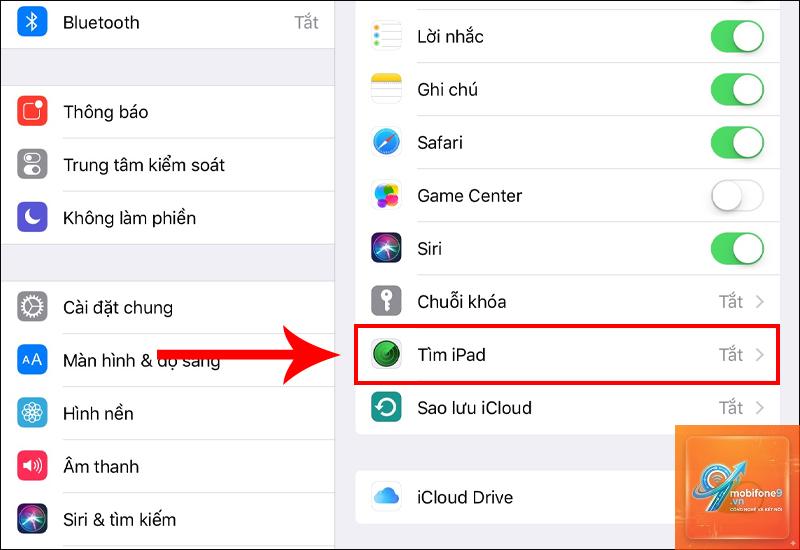
Tính năng Tìm đã được bật trên iPad (Cài đặt > [tên bạn] > Tìm > Tìm iPad)
iPad đang bật nguồn và có kết nối internet (Wi-Fi hoặc dữ liệu di động)
Dịch vụ định vị trên iPad được bật
iPhone của bạn có kết nối internet ổn định
Nếu iPad đã tắt nguồn hoặc mất kết nối mạng, bạn vẫn có thể xem vị trí cuối cùng được ghi nhận trước khi thiết bị ngoại tuyến.
Hướng dẫn chi tiết cách tìm iPad bằng iPhone
Bước 1: Mở ứng dụng Tìm trên iPhone
Trên màn hình chính iPhone, bạn tìm và mở ứng dụng Tìm (Find My) có biểu tượng hình tròn màu xanh lá cây với đường viền trắng. Đây là ứng dụng mặc định được cài đặt sẵn trên tất cả các thiết bị iOS.
Bước 2: Chuyển đến tab Thiết bị
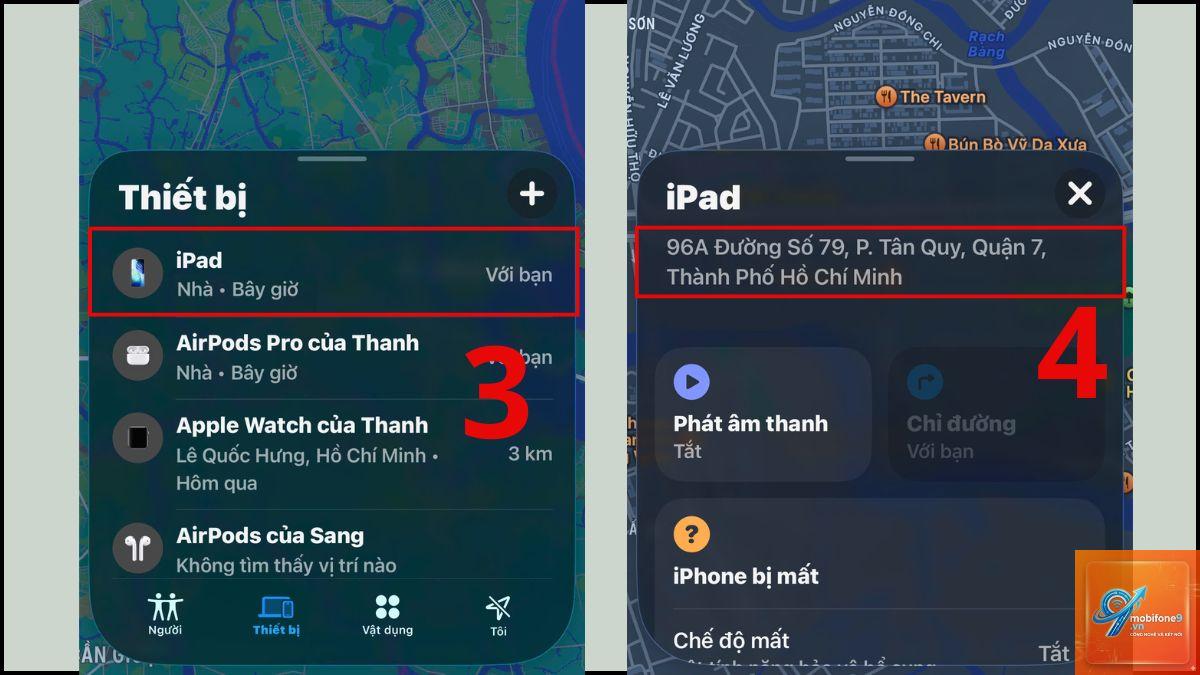
Trong giao diện ứng dụng Tìm, bạn chạm vào tab “Thiết bị” (Devices) ở phía dưới màn hình. Danh sách tất cả thiết bị Apple đang liên kết với tài khoản của bạn sẽ hiện ra.
Bước 3: Chọn iPad cần tìm
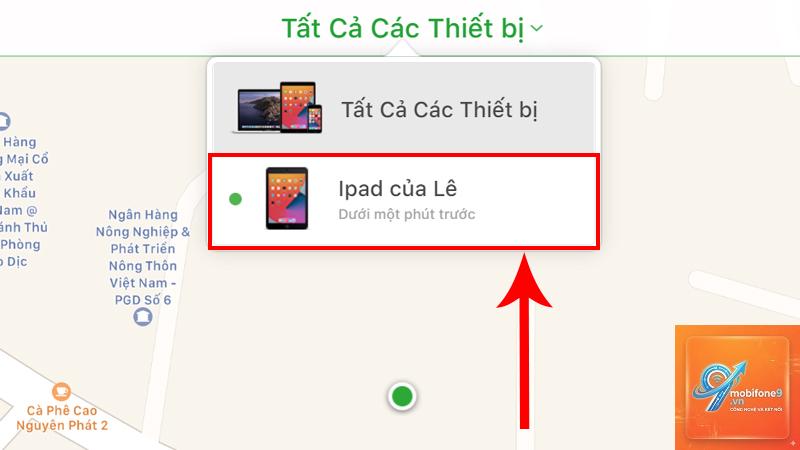
Trong danh sách thiết bị, bạn tìm và chọn tên iPad của mình. Ứng dụng sẽ hiển thị vị trí hiện tại của iPad trên bản đồ nếu thiết bị đang trực tuyến. Nếu iPad ngoại tuyến, bạn sẽ thấy vị trí cuối cùng được ghi nhận kèm dấu hiệu “Ngoại tuyến”.
Bước 4: Sử dụng các tùy chọn hỗ trợ
Sau khi chọn iPad, bạn sẽ thấy các tùy chọn sau:
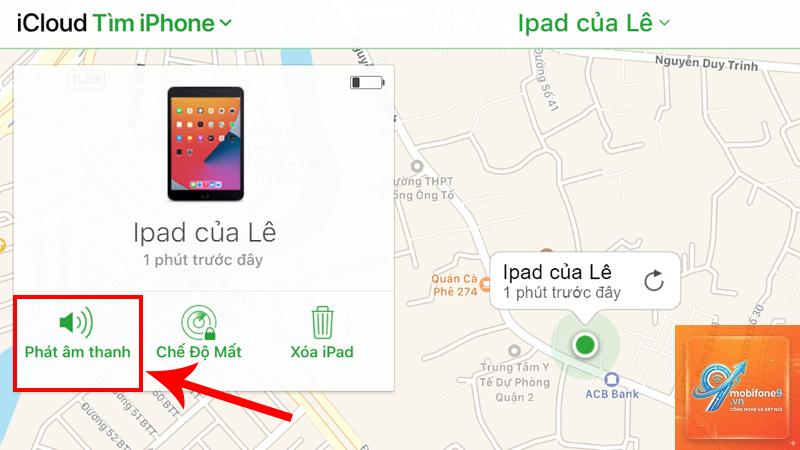
Phát âm thanh: Phát tiếng bíp lớn trên iPad để dễ dàng xác định vị trí nếu thiết bị ở gần
Chỉ đường: Mở ứng dụng Bản đồ để dẫn đường đến vị trí iPad
Thông báo khi tìm thấy: Nhận thông báo khi iPad xuất hiện trực tuyến
Đánh dấu là mất: Kích hoạt chế độ Mất để khóa thiết bị từ xa
Xóa iPad: Xóa toàn bộ dữ liệu trên iPad để bảo vệ thông tin cá nhân
Cách tìm iPad bằng iPhone khi thiết bị ngoại tuyến
Nếu iPad đã tắt nguồn hoặc mất kết nối internet, bạn vẫn có thể áp dụng cách tìm iPad bằng iPhone thông qua mạng lưới Tìm của Apple. Tính năng này sử dụng các thiết bị Apple khác ở gần để phát hiện tín hiệu Bluetooth từ iPad của bạn và gửi vị trí lên đám mây.
Khi iPad ngoại tuyến, bạn sẽ thấy thông báo “Vị trí này được tìm thấy cách đây X phút” hoặc “Không tìm thấy vị trí”.
Có, nếu iPad đã bật tính năng Tìm và Bluetooth, thiết bị vẫn có thể được phát hiện thông qua mạng lưới Tìm của Apple ngay cả khi đã tắt nguồn. Tuy nhiên, vị trí hiển thị có thể không chính xác bằng khi thiết bị trực tuyến.
Làm thế nào để bật tính năng Tìm trên iPad?
Vào Cài đặt > chạm vào tên của bạn > chọn Tìm > chạm vào Tìm iPad > bật công tắc. Bạn cũng nên bật “Tìm khi ngoại tuyến” và “Gửi vị trí cuối cùng” để tăng khả năng định vị.
Tôi có thể tìm iPad bằng iPhone nếu không nhớ Apple ID không?
Không thể. Việc tìm iPad yêu cầu đăng nhập cùng Apple ID trên cả hai thiết bị. Nếu quên mật khẩu,
Có, tính năng Tìm hoạt động trên toàn cầu miễn là thiết bị có kết nối internet. Tuy nhiên, độ chính xác có thể khác nhau tùy theo vùng phủ sóng GPS và mạng di động.
Khi nào nên sử dụng chế độ Mất?
Bạn nên kích hoạt chế độ Mất ngay khi nghi ngờ iPad bị mất hoặc bị trộm. Chế độ này khóa thiết bị, hiển thị thông tin liên lạc và cho phép theo dõi vị trí liên tục.
Tôi có thể xóa dữ liệu iPad từ xa không?
Có, trong ứng dụng Tìm trên iPhone, bạn có thể chọn tùy chọn “Xóa iPad” để xóa toàn bộ dữ liệu. Lưu ý rằng sau khi xóa, bạn không thể theo dõi thiết bị nữa.
Kết luận
Cách tìm iPad bằng iPhone là giải pháp hiệu quả và nhanh chóng giúp bạn bảo vệ thiết bị và dữ liệu cá nhân. Với ứng dụng Tìm tích hợp sẵn, bạn có thể định vị, khóa hoặc xóa dữ liệu iPad từ xa chỉ với vài thao tác đơn giản. Điều quan trọng là bạn cần chuẩn bị trước bằng cách bật tính năng Tìm trên iPad và đảm bảo cả hai thiết bị đều đăng nhập cùng Apple ID.
Hãy thực hiện các bước hướng dẫn ngay hôm nay để sẵn sàng cho mọi tình huống. Nếu chưa bật tính năng Tìm, đừng chần chừ, hãy vào Cài đặt và kích hoạt ngay lập tức. Một vài phút chuẩn bị có thể giúp bạn tiết kiệm hàng giờ lo lắng và bảo vệ tài sản có giá trị của mình.
Tôi là Như Ý, người đam mê công nghệ và hiện đang hoạt động trong lĩnh vực biên tập nội dung số. Trải qua hơn 5 năm làm việc, tôi đã tích lũy nhiều kinh nghiệm trong việc xây dựng nội dung về smartphone, thiết bị Apple, phần mềm, ứng dụng và các thủ thuật công nghệ hữu ích. Tôi luôn cố gắng cập nhật những thông tin mới nhất để mang đến cho người đọc các bài viết chất lượng, dễ hiểu và phù hợp với nhu cầu thực tế.