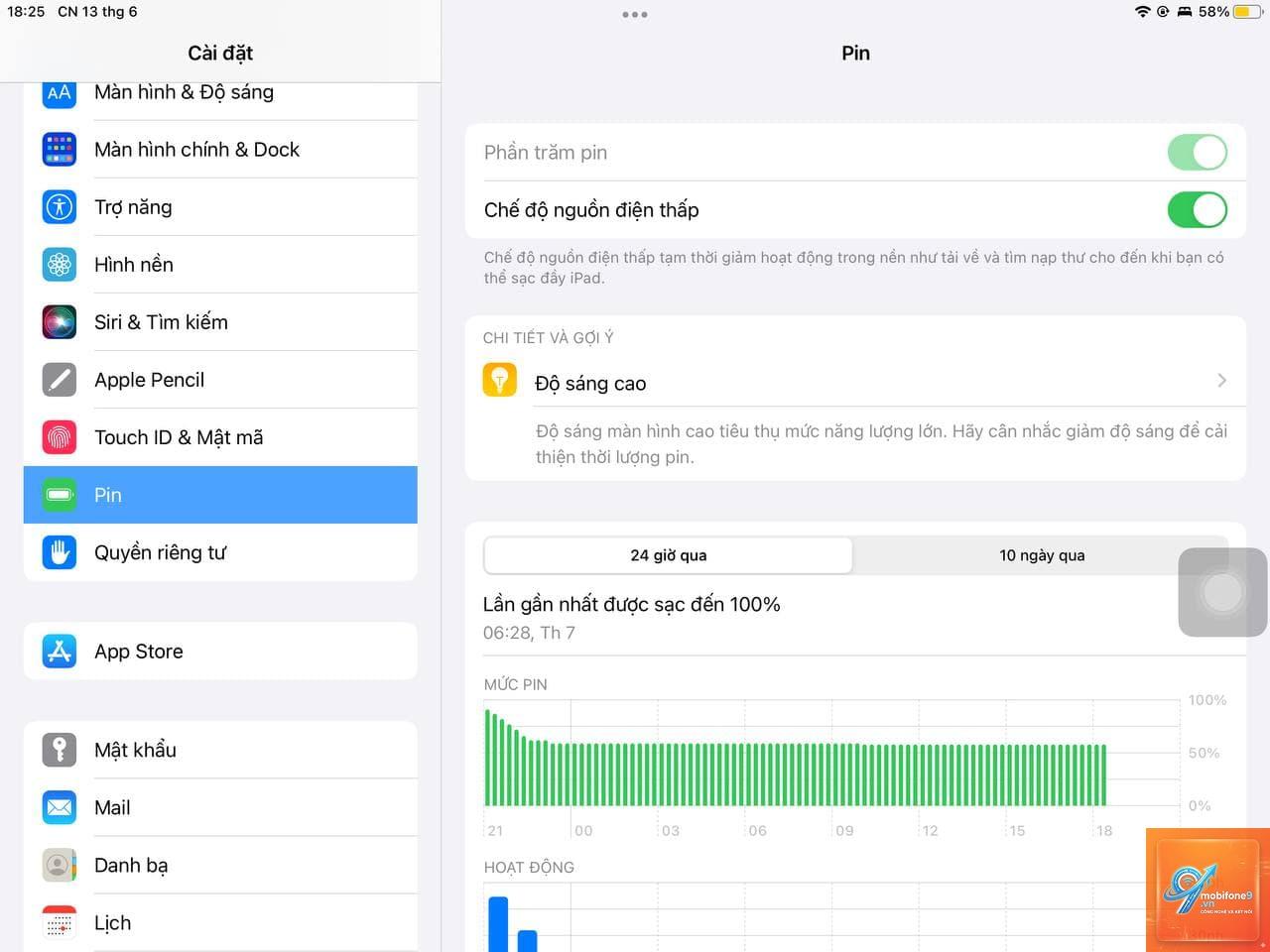
Việc iPad nhanh hết pin luôn là nỗi ám ảnh của người dùng, đặc biệt khi bạn đang giữa một buổi làm việc quan trọng hay giải trí. Hiểu rõ cách tiết kiệm pin iPad không chỉ giúp bạn chủ động hơn trong công việc mà còn kéo dài tuổi thọ pin theo thời gian. Thay vì phải mang theo sạc dự phòng mọi lúc, những điều chỉnh nhỏ trong cài đặt và thói quen sử dụng có thể tạo ra khác biệt lớn. Bài viết này sẽ hướng dẫn bạn từng bước chi tiết, từ các tinh chỉnh phần mềm đến bảo quản phần cứng, giúp iPad luôn sẵn sàng phục vụ bạn cả ngày dài.
Bản chất của việc hao pin iPad và cách tiết kiệm pin iPad đúng chuẩn
Pin iPad sử dụng công nghệ lithium-ion, có đặc điểm là số lần sạc nhất định và bị suy giảm theo thời gian. Tuy nhiên, tốc độ hao pin nhanh thường đến từ các yếu tố có thể kiểm soát được như độ sáng màn hình, ứng dụng chạy nền, kết nối không dây hay nhiệt độ môi trường. Hiểu được điều này, cách tiết kiệm pin iPad không đơn giản là tắt máy khi không dùng, mà là tối ưu hóa toàn bộ hệ thống để giảm thiểu tiêu thụ năng lượng không cần thiết.
Quá trình hao pin diễn ra qua hai giai đoạn: hao pin khi sử dụng (do tác vụ nặng như chơi game, chỉnh sửa video) và hao pin khi chờ (do ứng dụng nền, dịch vụ định vị). Một chiếc iPad có thể mất tới 10% pin chỉ qua một đêm nếu bạn không tắt đúng các dịch vụ ngốn điện. Việc áp dụng đồng bộ các mẹo sẽ giúp giảm đáng kể cả hai dạng hao pin này.
Điều chỉnh màn hình – yếu tố quyết định trong cách tiết kiệm pin iPad
Màn hình là bộ phận tiêu thụ nhiều năng lượng nhất trên iPad, chiếm khoảng 40-50% tổng lượng pin. Do đó, tinh chỉnh màn hình chính là bước đầu tiên và quan trọng nhất trong mọi chiến lược tiết kiệm pin.
Giảm độ sáng màn hình và bật tự động điều chỉnh
Hãy giữ độ sáng ở mức vừa phải, khoảng 30-50% là lý tưởng cho môi trường trong nhà. Vào Cài đặt > Màn hình & Độ sáng, kéo thanh trượt xuống mức thoải mái nhất. Bật tính năng Tự động điều chỉnh độ sáng (Auto-Brightness) để iPad tự động thích ứng với ánh sáng xung quanh, tránh việc bạn vô tình để độ sáng quá cao khi không cần thiết.
Tắt chế độ True Tone và ProMotion khi cần tiết kiệm pin
True Tone điều chỉnh màu sắc theo ánh sáng môi trường, tạo trải nghiệm dễ chịu nhưng lại ngốn pin. ProMotion (tần số quét 120Hz) trên các dòng iPad Pro mang lại hình ảnh mượt mà, nhưng
Không hoàn toàn. Hệ điều hành đã tối ưu hóa việc quản lý bộ nhớ, việc đóng ứng dụng thường xuyên chỉ khiến bạn tốn thêm pin cho quá trình khởi tạo lại. Tốt hơn, hãy tập trung vào việc tắt làm mới ứng dụng nền và dịch vụ định vị không cần thiết.
Có nên bật chế độ Máy bay vào ban đêm để tiết kiệm pin?
Rất nên. Chế độ Máy bay tắt toàn bộ kết nối không dây, giúp giảm hao pin khi chờ xuống mức tối thiểu. Bạn vẫn có thể đặt báo thức hoặc dùng ứng dụng ngoại tuyến. Đây là một trong những cách tiết kiệm pin iPad đơn giản nhưng hiệu quả bất ngờ.
Làm thế nào để kiểm tra ứng dụng nào ngốn pin nhiều nhất?
Vào Cài đặt > Pin, cuộn xuống phần Mức sử dụng pin theo ứng dụng. Tại đây bạn sẽ thấy danh sách các ứng dụng tiêu thụ nhiều năng lượng nhất trong 24 giờ hoặc 10 ngày qua. Dựa vào đó,
Nếu bạn không sử dụng trong vài giờ, để iPad ở chế độ ngủ (Sleep) sẽ tốt hơn vì máy vẫn có thể nhận thông báo, đồng bộ dữ liệu. Chỉ nên tắt nguồn khi bạn không dùng trong một ngày trở lên hoặc khi máy bị lỗi. Mỗi lần khởi động lại cũng tiêu tốn một lượng pin nhất định.
Chế độ tiết kiệm pin trên iPad có thực sự hiệu quả?
Có, chế độ này giảm hiệu năng CPU, tắt làm mới ứng dụng nền, giảm độ sáng và một số hiệu ứng hình ảnh, giúp kéo dài thêm khoảng 30-40% thời gian sử dụng. Tuy nhiên, không nên bật thường xuyên vì nó làm giảm trải nghiệm, đặc biệt khi chơi game hoặc xử lý công việc nặng.
Kết luận
Cách tiết kiệm pin iPad không khó, chỉ cần bạn nắm vững nguyên lý hoạt động của các linh kiện và hệ điều hành. Từ việc điều chỉnh màn hình, quản lý ứng dụng nền, tối ưu kết nối không dây cho đến duy trì nhiệt độ thích hợp, mỗi thay đổi nhỏ đều góp phần kéo dài thời gian sử dụng và tuổi thọ pin. Hãy áp dụng những mẹo trên một cách linh hoạt, kiểm tra thường xuyên tình trạng pin trong Cài đặt > Pin > Tình trạng pin để có hướng điều chỉnh phù hợp. Một chiếc iPad với pin khỏe sẽ đồng hành cùng bạn trong mọi công việc, học tập và giải trí mà không lo gián đoạn.
Tôi là Như Ý, người đam mê công nghệ và hiện đang hoạt động trong lĩnh vực biên tập nội dung số. Trải qua hơn 5 năm làm việc, tôi đã tích lũy nhiều kinh nghiệm trong việc xây dựng nội dung về smartphone, thiết bị Apple, phần mềm, ứng dụng và các thủ thuật công nghệ hữu ích. Tôi luôn cố gắng cập nhật những thông tin mới nhất để mang đến cho người đọc các bài viết chất lượng, dễ hiểu và phù hợp với nhu cầu thực tế.