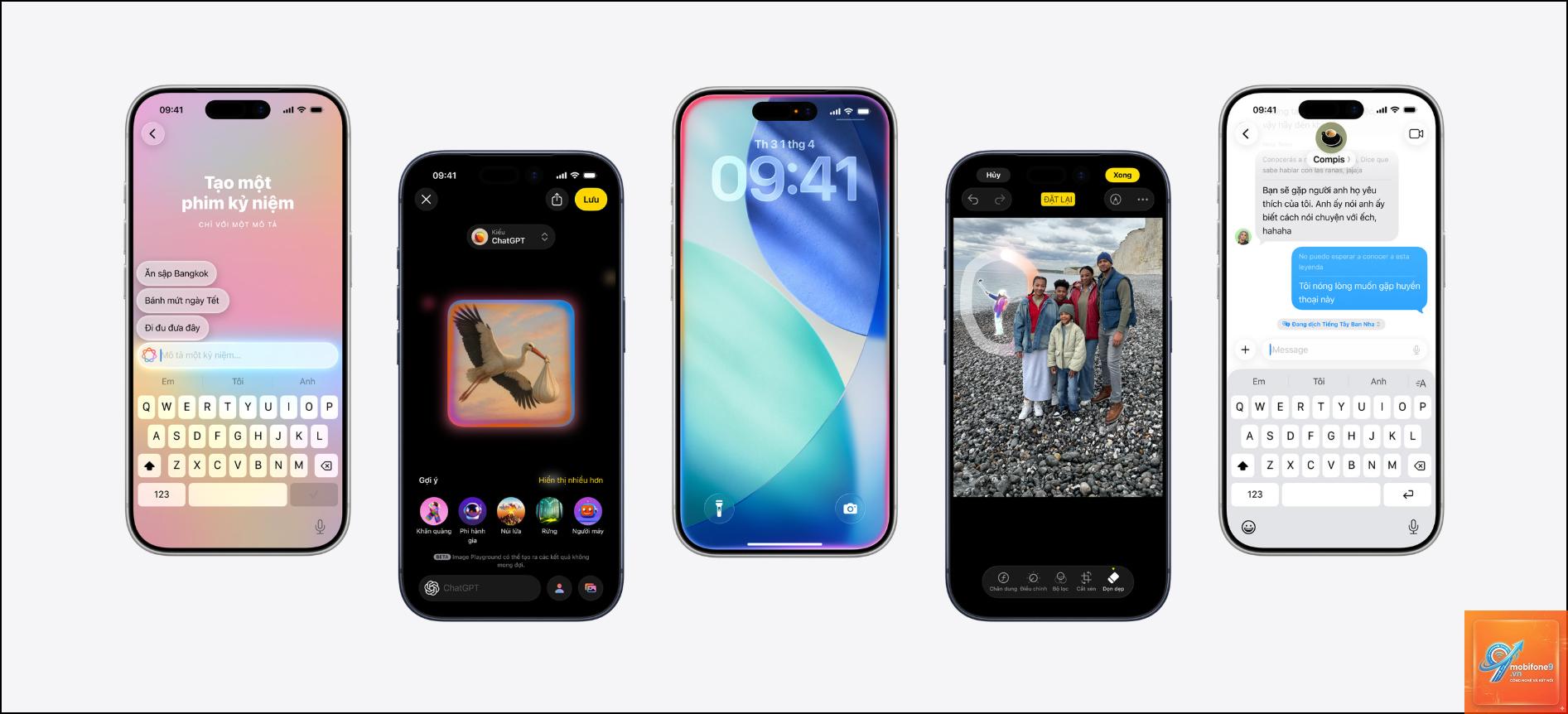
Việc sở hữu một chiếc iPhone không chỉ đơn thuần là trải nghiệm hệ sinh thái Apple mà còn mở ra cơ hội tận dụng sức mạnh trí tuệ nhân tạo ngay trên thiết bị di động. Nhiều người dùng đang tìm kiếm cách tích hợp ChatGPT vào iPhone để biến chiếc điện thoại thành trợ lý thông minh thực thụ, hỗ trợ soạn thảo văn bản, trả lời email, tóm tắt nội dung hay thậm chí là lên kế hoạch du lịch. Bài viết này sẽ cung cấp cho bạn một lộ trình toàn diện, từ những bước cơ bản nhất cho đến các thủ thuật nâng cao, giúp bạn khai thác tối đa tiềm năng của ChatGPT trên hệ điều hành iOS.
Tổng quan về ChatGPT và khả năng tương thích với iPhone
ChatGPT là mô hình ngôn ngữ lớn do OpenAI phát triển, có khả năng hiểu và sinh văn bản giống con người. Trên iPhone, việc tích hợp ChatGPT không chỉ giới hạn ở việc sử dụng trình duyệt web Safari. Apple đã cho phép các ứng dụng bên thứ ba tận dụng API của OpenAI, đồng thời người dùng cũng có thể thiết lập các phím tắt (Shortcuts) để kích hoạt ChatGPT nhanh chóng. Sự kết hợp này giúp iPhone trở thành một công cụ xử lý ngôn ngữ tự nhiên mạnh mẽ, có thể hoạt động song song với Siri.
Hướng dẫn chi tiết cách tích hợp ChatGPT vào iPhone
Cách 1: Tải ứng dụng ChatGPT chính thức từ App Store
Đây là phương pháp đơn giản và trực tiếp nhất để tích hợp ChatGPT vào iPhone. Ứng dụng chính thức của OpenAI được tối ưu hóa cho hệ điều hành iOS, hỗ trợ đầy đủ tính năng bao gồm nhập liệu bằng giọng nói (Voice Mode) và đồng bộ lịch sử trò chuyện qua các thiết bị.
Mở App Store trên iPhone và tìm kiếm “ChatGPT”.
Chọn ứng dụng do OpenAI phát hành, nhấn “Get” để tải về.
Sau khi cài đặt, đăng nhập bằng tài khoản OpenAI hoặc đăng ký tài khoản mới.
Kích hoạt tính năng “Chat History & Training” nếu muốn lưu lại các cuộc trò chuyện.
Ứng dụng này cho phép bạn đặt câu hỏi, yêu cầu viết nội dung, dịch thuật hay thậm chí phân tích dữ liệu từ ảnh chụp màn hình. Đây là nền tảng cốt lõi cho mọi cách tích hợp ChatGPT vào iPhone khác.
Cách 2: Tích hợp ChatGPT vào iPhone thông qua phím tắt (Shortcuts)
Apple Shortcuts là một ứng dụng tự động hóa mạnh mẽ có sẵn trên iPhone.
Hiện tại, Apple chưa cho phép thay thế hoàn toàn Siri bằng ChatGPT. Tuy nhiên,
Việc sử dụng ứng dụng ChatGPT hoặc Shortcuts không tiêu tốn pin đáng kể so với các ứng dụng nền tảng khác. Tuy nhiên, nếu bạn sử dụng Voice Mode liên tục hoặc gửi nhiều yêu cầu API, pin sẽ hao nhanh hơn do phải duy trì kết nối mạng và xử lý dữ liệu.
Có cần tài khoản OpenAI để tích hợp ChatGPT vào iPhone không?
Có. Dù bạn sử dụng ứng dụng chính thức hay API qua Shortcuts, bạn đều cần một tài khoản OpenAI. Đối với ứng dụng chính thức,
Nếu ChatGPT không phản hồi, hãy kiểm tra kết nối Internet, khởi động lại ứng dụng hoặc iPhone. Nếu vẫn lỗi, hãy vào Settings > General > iPhone Storage để xóa bộ nhớ cache của ứng dụng ChatGPT. Đối với Shortcuts, kiểm tra lại API Key và cấu hình URL.
Kết luận
Cách tích hợp ChatGPT vào iPhone không còn là điều xa vời với người dùng phổ thông. Từ việc tải ứng dụng chính thức, tạo Shortcuts tự động hóa cho đến kết nối với Siri, mỗi phương pháp đều mang đến những lợi ích riêng, phù hợp với nhu cầu sử dụng khác nhau. Việc nắm vững các kỹ thuật này không chỉ giúp bạn tiết kiệm thời gian mà còn mở ra cánh cửa khám phá sức mạnh của AI ngay trong lòng bàn tay. Hãy bắt đầu với phương pháp đơn giản nhất là ứng dụng chính thức, sau đó dần dần khám phá các tùy chỉnh nâng cao để biến iPhone thành trợ lý thông minh đắc lực nhất của bạn.
Tôi là Như Ý, người đam mê công nghệ và hiện đang hoạt động trong lĩnh vực biên tập nội dung số. Trải qua hơn 5 năm làm việc, tôi đã tích lũy nhiều kinh nghiệm trong việc xây dựng nội dung về smartphone, thiết bị Apple, phần mềm, ứng dụng và các thủ thuật công nghệ hữu ích. Tôi luôn cố gắng cập nhật những thông tin mới nhất để mang đến cho người đọc các bài viết chất lượng, dễ hiểu và phù hợp với nhu cầu thực tế.