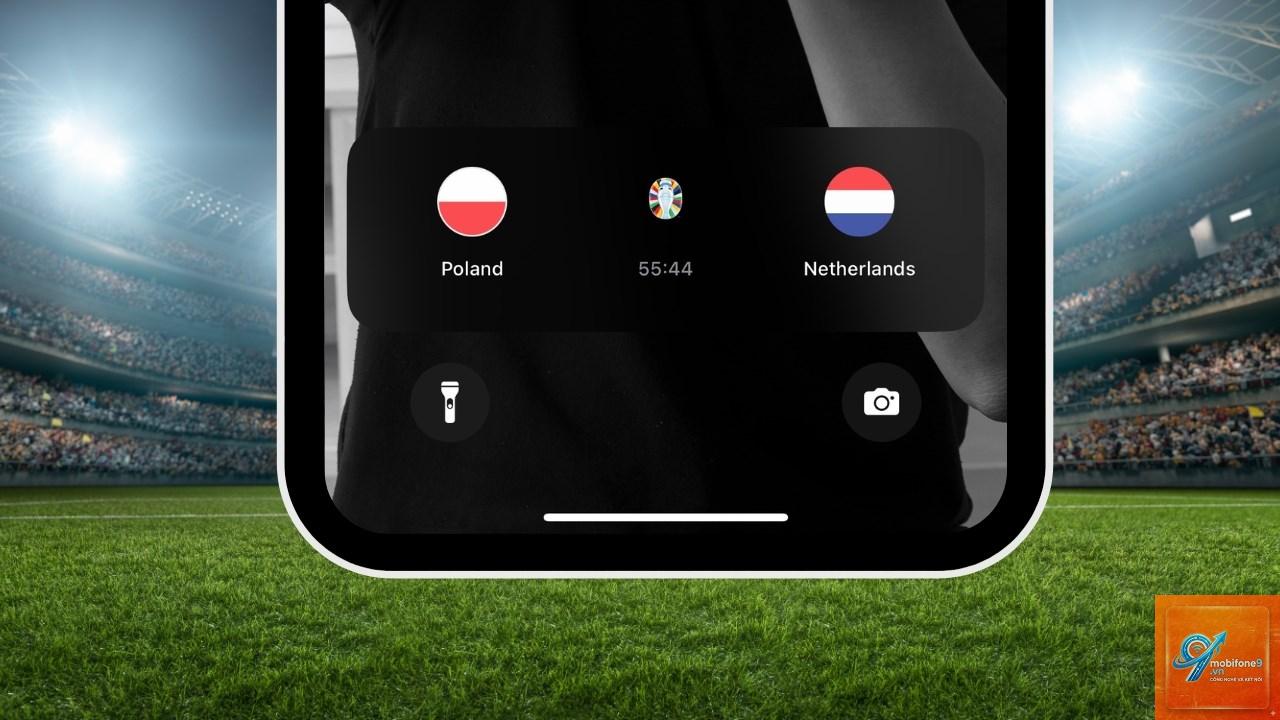
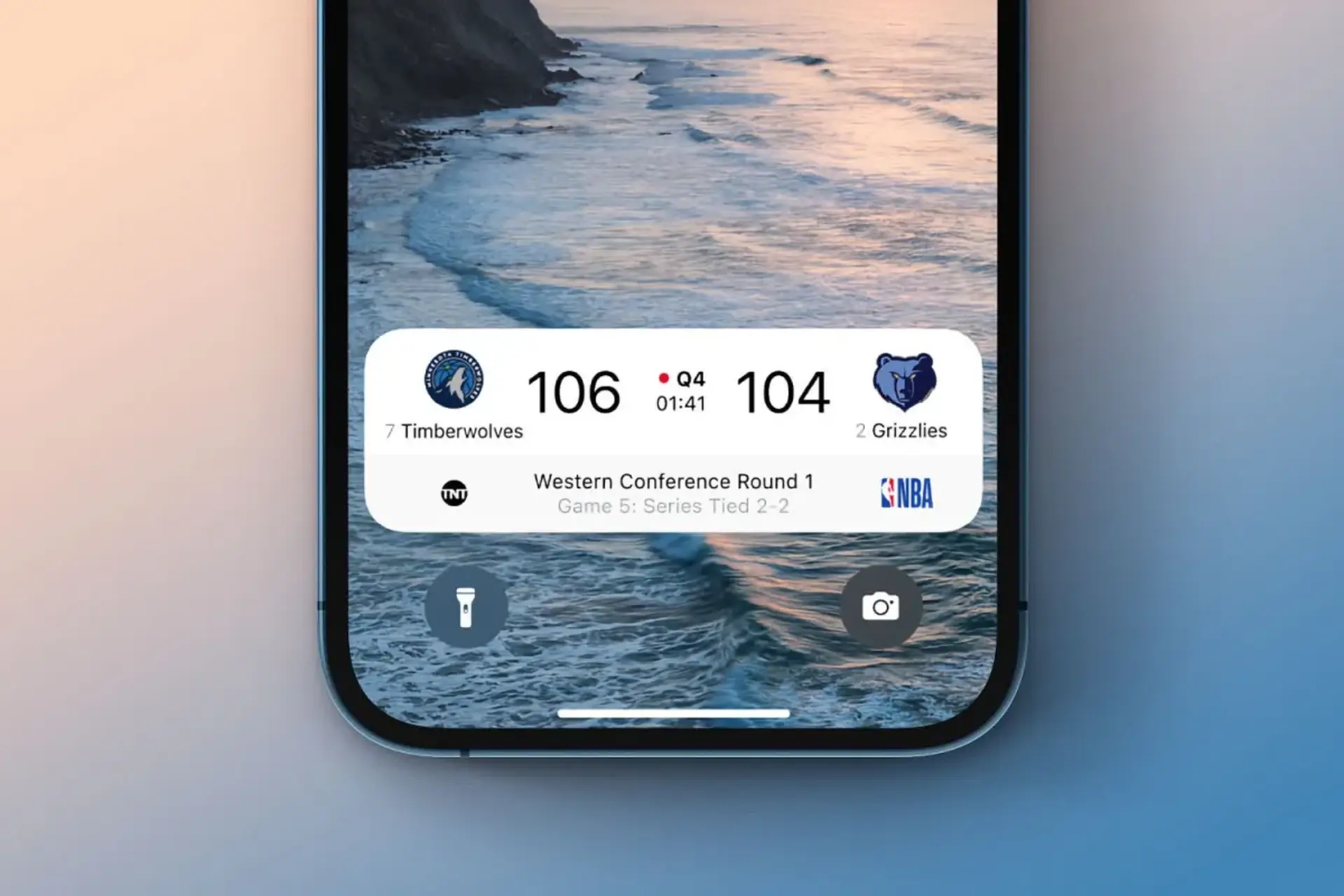
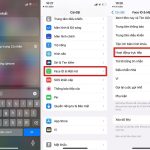
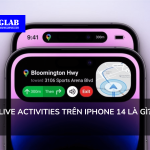
Live Activities là một tính năng đột phá trên iPhone cho phép người dùng theo dõi trực tiếp các sự kiện thể thao, điểm số trận đấu, tiến độ giao hàng hay bất kỳ thông tin cập nhật nào ngay trên màn hình khóa và Dynamic Island. Với cách theo dõi trận đấu bằng Live Activities, bạn không cần mở ứng dụng liên tục mà vẫn nắm bắt được diễn biến từng phút. Tính năng này ra mắt từ iOS 16.1 và nhanh chóng trở thành công cụ không thể thiếu cho người hâm mộ thể thao.
Live Activities là widget động hiển thị thông tin cập nhật theo thời gian thực trên màn hình khóa iPhone. Khi bạn sử dụng cách theo dõi trận đấu bằng Live Activities, ứng dụng thể thao sẽ gửi dữ liệu điểm số, thời gian thi đấu và các sự kiện quan trọng trực tiếp lên màn hình khóa mà không cần mở khóa điện thoại.
Cơ chế hoạt động dựa trên ActivityKit API mà Apple cung cấp cho các nhà phát triển. Ứng dụng sẽ tạo một phiên Live Activities khi trận đấu bắt đầu và tự động cập nhật dữ liệu qua push notification hoặc cập nhật tại chỗ. Người dùng có thể tương tác bằng cách nhấn vào để mở ứng dụng xem chi tiết.
Điều kiện để sử dụng Live Activities theo dõi trận đấu
Trước khi áp dụng cách theo dõi trận đấu bằng Live Activities, bạn cần đảm bảo thiết bị đáp ứng các yêu cầu sau:
iPhone chạy iOS 16.1 trở lên (iPhone 8 trở về sau)
iPhone 14 Pro, 14 Pro Max, 15 series và 16 series hỗ trợ Dynamic Island
Ứng dụng thể thao tương thích với Live Activities
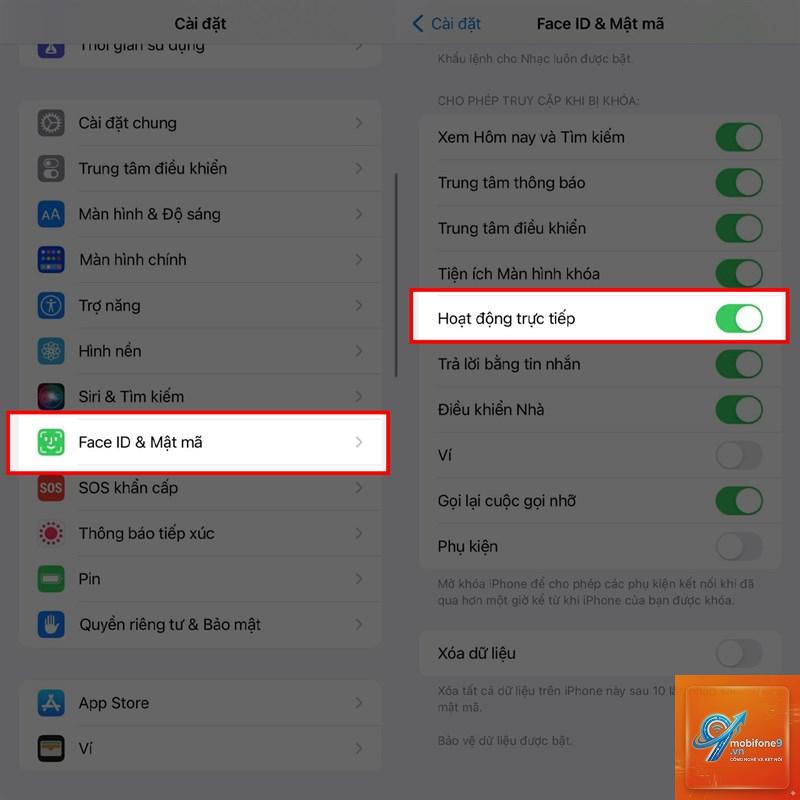
Bật tính năng Live Activities trong Cài đặt
Các ứng dụng thể thao hỗ trợ Live Activities
Nhiều ứng dụng thể thao hàng đầu đã tích hợp Live Activities.
Bước 2: Cài đặt ứng dụng thể thao tương thích
Tải xuống một trong các ứng dụng đã liệt kê ở trên từ App Store. Đăng ký tài khoản nếu cần và cấp quyền thông báo cho ứng dụng.
Bước 3: Bắt đầu theo dõi trận đấu
Cách theo dõi trận đấu bằng Live Activities khác nhau tùy theo ứng dụng:
Apple Sports: Mở ứng dụng, chọn trận đấu, nhấn vào biểu tượng Live Activities
FotMob: Vào trận đấu, nhấn nút Follow hoặc Start Live Activity
ESPN: Chọn trận đấu, nhấn vào biểu tượng chuông và chọn Live Activity
theScore: Nhấn giữ vào trận đấu, chọn Start Live Activity
Bước 4: Tùy chỉnh hiển thị Live Activities
Sau khi kích hoạt, Live Activities sẽ xuất hiện trên màn hình khóa.
Live Activities tiêu tốn rất ít pin vì chỉ cập nhật khi có sự kiện mới. So với việc mở ứng dụng liên tục, cách theo dõi trận đấu bằng Live Activities tiết kiệm pin đáng kể.
Tôi có thể theo dõi bao nhiêu trận đấu cùng lúc?
iPhone hỗ trợ tối đa 5 Live Activities cùng lúc, nhưng chỉ hiển thị 2 trên màn hình khóa. Các Live Activities khác sẽ xếp chồng và
iPadOS 17.0 trở lên hỗ trợ Live Activities, nhưng không có Dynamic Island. Tính năng này chủ yếu được tối ưu cho iPhone.
Làm sao để tắt Live Activities cho một ứng dụng?
Vào Cài đặt > Live Activities, chọn ứng dụng và tắt công tắc. Bạn cũng có thể tắt hoàn toàn trong Cài đặt > Face ID & Mật mã.
Live Activities có an toàn không?
Live Activities chỉ hiển thị thông tin công khai từ ứng dụng, không truy cập dữ liệu cá nhân. Apple kiểm duyệt nghiêm ngặt các ứng dụng sử dụng API này.
Kết luận
Cách theo dõi trận đấu bằng Live Activities là giải pháp tối ưu cho người hâm mộ thể thao bận rộn. Tính năng này kết hợp giữa tiện lợi, tiết kiệm pin và cập nhật nhanh chóng. Với sự hỗ trợ từ nhiều ứng dụng hàng đầu và cải tiến liên tục từ Apple, Live Activities đang thay đổi cách chúng ta trải nghiệm thể thao trên thiết bị di động.
Hãy bắt đầu bằng cách cập nhật iOS mới nhất, tải ứng dụng thể thao phù hợp và kích hoạt Live Activities. Sau vài lần sử dụng, bạn sẽ thấy đây là công cụ không thể thiếu cho mỗi mùa giải. Công nghệ ngày càng phát triển, và Live Activities chính là minh chứng rõ ràng cho sự tiện lợi mà smartphone hiện đại mang lại.
Tôi là Như Ý, người đam mê công nghệ và hiện đang hoạt động trong lĩnh vực biên tập nội dung số. Trải qua hơn 5 năm làm việc, tôi đã tích lũy nhiều kinh nghiệm trong việc xây dựng nội dung về smartphone, thiết bị Apple, phần mềm, ứng dụng và các thủ thuật công nghệ hữu ích. Tôi luôn cố gắng cập nhật những thông tin mới nhất để mang đến cho người đọc các bài viết chất lượng, dễ hiểu và phù hợp với nhu cầu thực tế.