Giấc ngủ đóng vai trò sống còn với sức khỏe thể chất và tinh thần. Nhiều người dùng iPhone chưa biết rằng chiếc điện thoại thông minh của họ đã tích hợp sẵn những công cụ mạnh mẽ để phân tích giấc ngủ. Bài viết này sẽ hướng dẫn bạn cách theo dõi giấc ngủ trên iPhone một cách chi tiết, từ thiết lập cơ bản đến các mẹo nâng cao, giúp bạn khai thác tối đa tính năng sức khỏe tiềm ẩn trong thiết bị của mình.
Giới thiệu về tính năng theo dõi giấc ngủ trên iPhone
Apple đã chính thức đưa tính năng theo dõi giấc ngủ vào hệ điều hành iOS kể từ phiên bản iOS 14, tích hợp sâu trong ứng dụng Health (Sức khỏe). Tính năng này không chỉ đơn thuần ghi nhận thời gian bạn ngủ mà còn phân tích các giai đoạn ngủ sâu, ngủ nông và thời gian thức giấc. Điểm đặc biệt là iPhone sử dụng bộ cảm biến chuyển động (accelerometer) và microphone để phát hiện chuyển động cơ thể cũng như âm thanh môi trường, từ đó đưa ra bức tranh toàn cảnh về chất lượng giấc ngủ của bạn.
Khác với các thiết bị đeo tay chuyên dụng, cách theo dõi giấc ngủ trên iPhone không yêu cầu thêm phần cứng nào khác. Tuy nhiên, để đạt độ chính xác cao nhất, người dùng nên kết hợp với Apple Watch. Nếu chỉ sử dụng iPhone, máy sẽ dựa vào dữ liệu chuyển động khi bạn đặt điện thoại trên giường và phân tích thời gian bạn ít di chuyển.
Cách thiết lập theo dõi giấc ngủ trên iPhone bằng ứng dụng Health
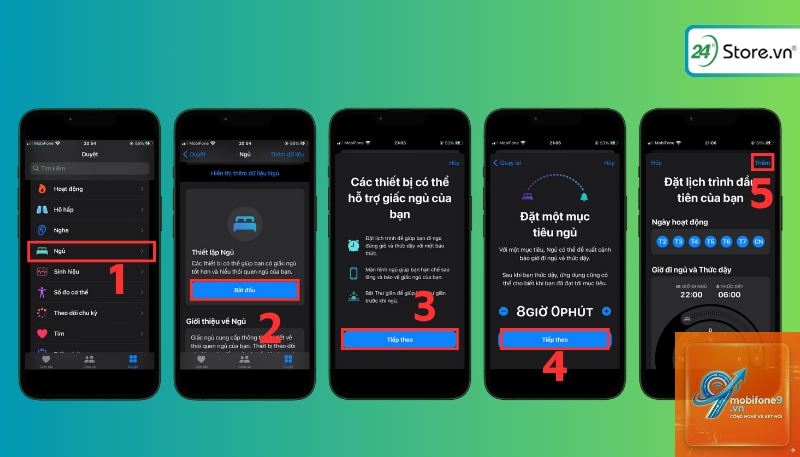
Bước 1: Mở ứng dụng Health và truy cập mục Sleep
Trên màn hình chính iPhone, bạn tìm và mở ứng dụng Health (biểu tượng trái tim màu đỏ trên nền trắng). Chạm vào tab Browse ở góc dưới cùng bên phải, sau đó chọn Sleep trong danh sách các danh mục sức khỏe. Đây là trung tâm quản lý toàn bộ dữ liệu giấc ngủ của bạn.
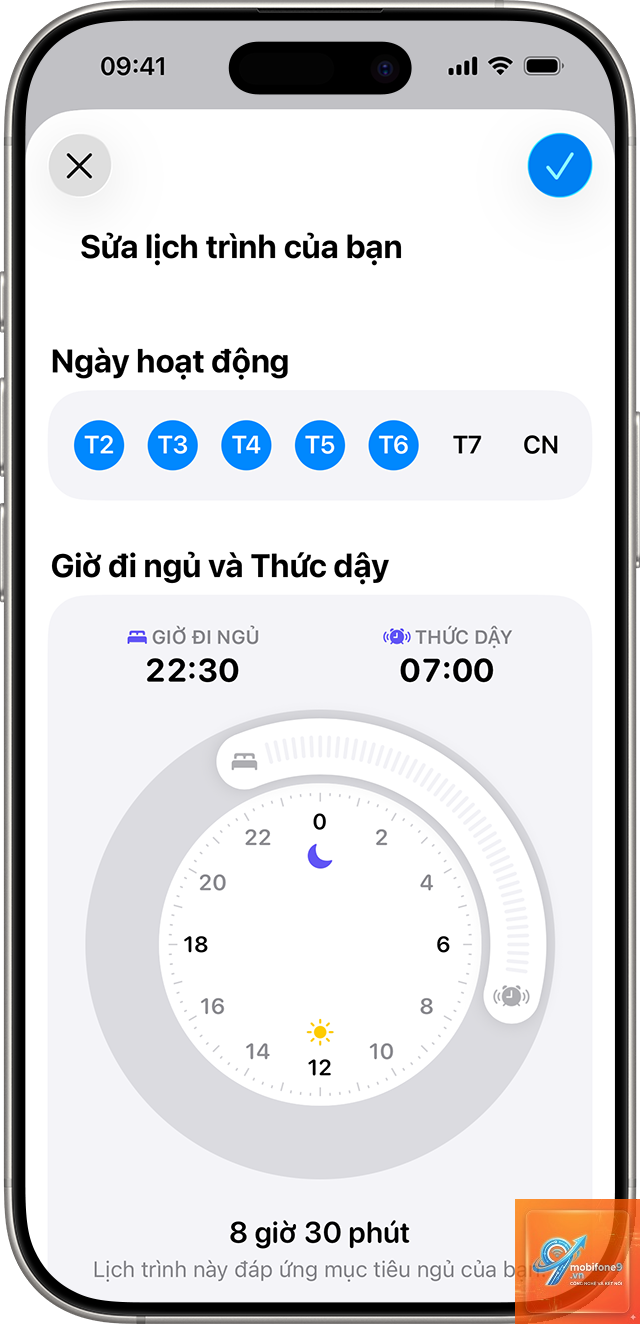
Bước 2: Thiết lập lịch trình ngủ (Sleep Schedule)
Trong giao diện Sleep, bạn chọn Full Schedule & Options. Tại đây,
iPhone chỉ tự động theo dõi giấc ngủ khi
Không bắt buộc. Bạn hoàn toàn có thể theo dõi giấc ngủ chỉ với iPhone. Tuy nhiên, Apple Watch cung cấp dữ liệu chính xác hơn và phân tích được các giai đoạn ngủ sâu, nông và REM.
Tại sao iPhone không ghi nhận giấc ngủ của tôi?
Có một số nguyên nhân phổ biến: bạn chưa thiết lập Sleep Schedule, chưa bật Track Sleep with iPhone, hoặc đặt điện thoại quá xa giường. Hãy kiểm tra lại các thiết lập trong ứng dụng Health và đảm bảo iPhone ở gần bạn khi ngủ.
Dữ liệu giấc ngủ trên iPhone có chính xác không?
Độ chính xác ở mức khá tốt cho mục đích theo dõi sức khỏe cá nhân, nhưng không thể thay thế máy đo giấc ngủ chuyên nghiệp. iPhone có thể nhầm lẫn giữa nằm yên và ngủ thực sự, đặc biệt nếu bạn nằm đọc sách hoặc xem phim trên giường.
Làm thế nào để xóa dữ liệu giấc ngủ trên iPhone?
Vào ứng dụng Health, chọn Sleep, kéo xuống cuối màn hình và chọn Show All Data. Tại đây bạn có thể chọn từng mục dữ liệu để xóa hoặc chọn Delete All để xóa toàn bộ dữ liệu giấc ngủ.
Kết luận
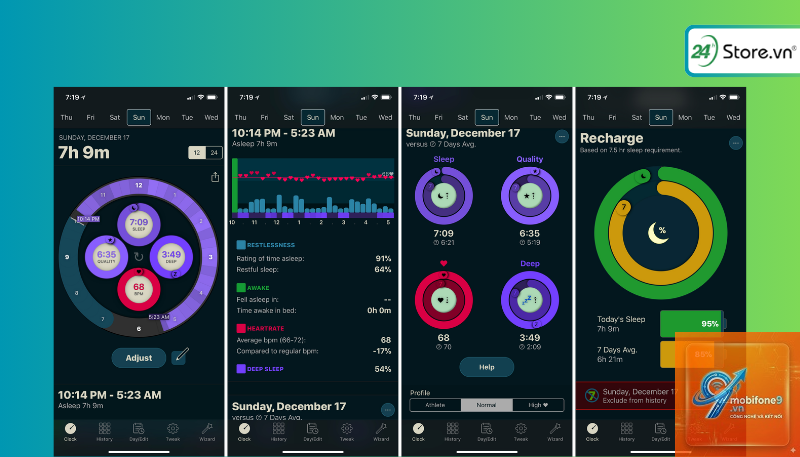
Cách theo dõi giấc ngủ trên iPhone là một công cụ mạnh mẽ và hoàn toàn miễn phí, giúp bạn hiểu rõ hơn về chất lượng giấc ngủ của mình. Bắt đầu từ việc thiết lập Sleep Schedule trong ứng dụng Health, bạn có thể dần dần khám phá các tính năng nâng cao như kết hợp với Apple Watch, sử dụng ứng dụng bên thứ ba và tối ưu môi trường ngủ thông qua nhà thông minh.
Điều quan trọng là sử dụng dữ liệu này như một công cụ tham khảo để cải thiện thói quen, chứ không phải để tạo áp lực. Hãy kiên nhẫn theo dõi trong ít nhất 2-4 tuần để có cái nhìn tổng quan về xu hướng giấc ngủ của bạn. Nếu phát hiện bất kỳ dấu hiệu bất thường nào kéo dài, hãy tham khảo ý kiến bác sĩ để được tư vấn chuyên sâu.
Với những hướng dẫn chi tiết trong bài viết này, bạn đã có đầy đủ kiến thức để bắt đầu hành trình theo dõi và cải thiện giấc ngủ ngay trên chiếc iPhone của mình. Chúc bạn có những giấc ngủ ngon và sâu hơn mỗi đêm.
Tôi là Như Ý, người đam mê công nghệ và hiện đang hoạt động trong lĩnh vực biên tập nội dung số. Trải qua hơn 5 năm làm việc, tôi đã tích lũy nhiều kinh nghiệm trong việc xây dựng nội dung về smartphone, thiết bị Apple, phần mềm, ứng dụng và các thủ thuật công nghệ hữu ích. Tôi luôn cố gắng cập nhật những thông tin mới nhất để mang đến cho người đọc các bài viết chất lượng, dễ hiểu và phù hợp với nhu cầu thực tế.