Việc chuyển đổi từ sim vật lý sang eSIM đang trở thành xu hướng tất yếu trên các dòng iPhone hiện đại. Cách thêm eSIM trên iPhone không chỉ giúp bạn loại bỏ khay sim cồng kềnh mà còn mở ra khả năng sử dụng hai số điện thoại cùng lúc một cách linh hoạt. Bài viết này sẽ hướng dẫn bạn từng bước cụ thể để kích hoạt eSIM, từ khâu kiểm tra tương thích đến xử lý các lỗi thường gặp, đảm bảo
eSIM (embedded SIM) là sim điện tử được tích hợp sẵn trong bo mạch chủ của iPhone, thay thế hoàn toàn sim vật lý truyền thống. Không giống như sim rời, eSIM không thể tháo lắp bằng tay mà được kích hoạt thông qua mã QR hoặc ứng dụng của nhà mạng. Công nghệ này cho phép bạn lưu trữ nhiều hồ sơ nhà mạng trên cùng một thiết bị, giúp việc chuyển đổi giữa các gói cước trở nên nhanh chóng và tiện lợi hơn bao giờ hết.
Kể từ iPhone XS, XR trở đi, tất cả các dòng iPhone đều hỗ trợ eSIM. Riêng các mẫu iPhone 14 và 15 tại thị trường Mỹ đã loại bỏ hoàn toàn khay sim vật lý, buộc người dùng phải sử dụng eSIM. Điều này cho thấy Apple đang định hướng tương lai không sim vật lý, và việc nắm vững cách thêm eSIM trên iPhone là kỹ năng cần thiết cho mọi người dùng.
Điều kiện cần có trước khi thực hiện cách thêm eSIM trên iPhone
Trước khi bắt đầu quy trình kích hoạt, bạn cần đảm bảo iPhone của mình đáp ứng đủ các yêu cầu sau:
iPhone đang chạy iOS 12.1 trở lên (iOS 16 hoặc 17 được khuyến nghị để có trải nghiệm tốt nhất)
iPhone không bị khóa mạng (unlocked) hoặc đã được nhà mạng cho phép sử dụng eSIM
Kết nối Wi-Fi ổn định trong suốt quá trình cài đặt
Mã QR eSIM hoặc thông tin kích hoạt từ nhà mạng (thường được gửi qua email hoặc tin nhắn)
iPhone đã được cập nhật phiên bản iOS mới nhất để tránh lỗi tương thích
Nếu bạn mua iPhone từ nước ngoài, hãy kiểm tra kỹ chính sách eSIM của nhà mạng tại Việt Nam vì một số nhà mạng nhỏ chưa hỗ trợ đầy đủ tính năng này.
Hướng dẫn chi tiết cách thêm eSIM trên iPhone bằng mã QR
Đây là phương pháp phổ biến nhất và được hầu hết các nhà mạng tại Việt Nam như Viettel, Vinaphone, Mobifone áp dụng. Quy trình thực hiện chỉ mất khoảng 3-5 phút nếu bạn làm đúng các bước.
Bước 1: Nhận mã QR eSIM từ nhà mạng
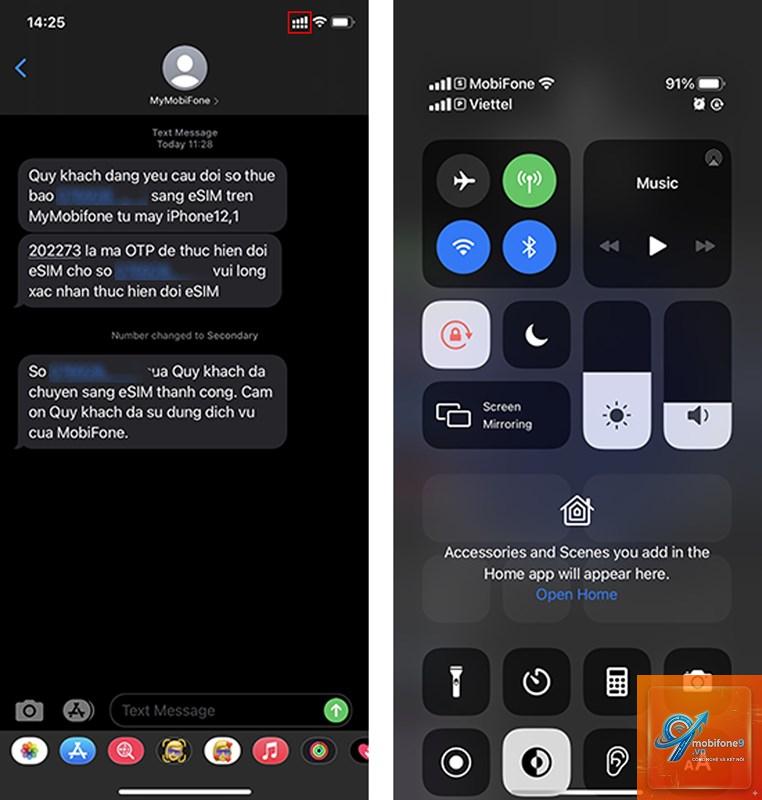
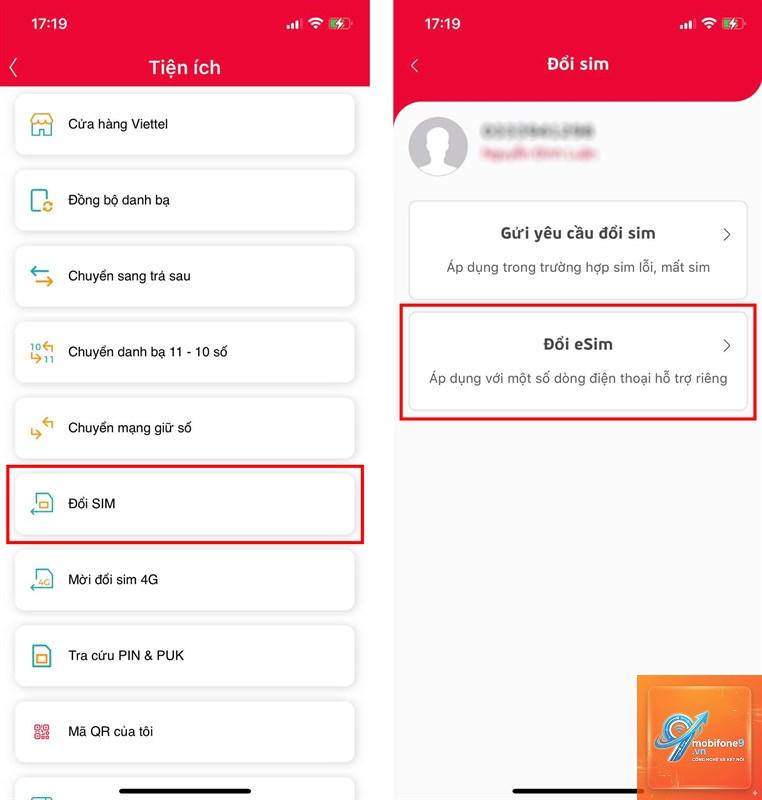
Liên hệ với nhà mạng để đăng ký gói eSIM. Bạn sẽ nhận được một mã QR qua email hoặc tin nhắn SMS. Mã này chứa tất cả thông tin cần thiết để kích hoạt sim điện tử trên iPhone. Một số nhà mạng còn cung cấp ứng dụng riêng cho phép kích hoạt trực tiếp mà không cần quét mã.
Bước 2: Mở Cài đặt và chọn mục Di động
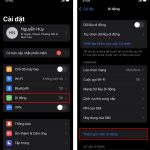
Trên màn hình chính, vào Cài đặt > Di động. Nếu bạn đang sử dụng sim vật lý, mục này sẽ hiển thị thông tin sim hiện tại. Nhấn vào Thêm gói cước di động để bắt đầu quá trình thêm eSIM.
Bước 3: Quét mã QR
iPhone sẽ tự động kích hoạt camera để quét mã QR. Đặt mã QR trong khung hình vuông và giữ yên cho đến khi thiết bị nhận diện thành công. Nếu mã QR bị mờ hoặc hỏng,
Tất cả các dòng iPhone từ iPhone XS, XR trở lên đều hỗ trợ eSIM. Riêng iPhone SE thế hệ 2 và 3 cũng hỗ trợ eSIM. Các mẫu iPhone 14 và 15 tại Mỹ chỉ sử dụng eSIM, không có khay sim vật lý.
Có thể sử dụng eSIM và sim vật lý cùng lúc không?
Có. iPhone hỗ trợ sử dụng đồng thời một eSIM và một sim vật lý (hoặc hai eSIM trên các dòng máy mới).
Thông thường quá trình kích hoạt chỉ mất 3-5 phút nếu bạn có mã QR và kết nối Wi-Fi ổn định. Trong một số trường hợp, nhà mạng có thể mất vài giờ để xử lý yêu cầu, đặc biệt là với thuê bao trả sau hoặc khi chuyển đổi từ sim vật lý sang eSIM.
Làm thế nào để chuyển eSIM từ iPhone cũ sang iPhone mới?
eSIM có tính bảo mật cao hơn sim vật lý vì không thể tháo rời khỏi máy. Tuy nhiên, nếu iPhone của bạn bị nhiễm mã độc hoặc bị jailbreak, kẻ tấn công có thể can thiệp vào hồ sơ eSIM. Luôn cập nhật iOS và tránh cài đặt ứng dụng từ nguồn không tin cậy.
Kết luận
Cách thêm eSIM trên iPhone không hề phức tạp như nhiều người vẫn nghĩ. Chỉ với vài thao tác đơn giản, bạn đã có thể tận hưởng những lợi ích vượt trội mà công nghệ eSIM mang lại: từ việc sử dụng hai số điện thoại cùng lúc, tiết kiệm chi phí roaming quốc tế đến tăng cường bảo mật cho thiết bị. Điều quan trọng là bạn cần chuẩn bị đầy đủ các điều kiện cần thiết, làm theo đúng hướng dẫn từng bước và liên hệ ngay với nhà mạng nếu gặp bất kỳ trục trặc nào. Với xu hướng loại bỏ sim vật lý ngày càng phổ biến, việc thành thạo cách thêm eSIM trên iPhone sẽ giúp bạn không bị lạc hậu và luôn sẵn sàng cho tương lai kết nối không dây hoàn toàn.
Tôi là Như Ý, người đam mê công nghệ và hiện đang hoạt động trong lĩnh vực biên tập nội dung số. Trải qua hơn 5 năm làm việc, tôi đã tích lũy nhiều kinh nghiệm trong việc xây dựng nội dung về smartphone, thiết bị Apple, phần mềm, ứng dụng và các thủ thuật công nghệ hữu ích. Tôi luôn cố gắng cập nhật những thông tin mới nhất để mang đến cho người đọc các bài viết chất lượng, dễ hiểu và phù hợp với nhu cầu thực tế.