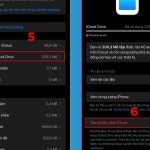
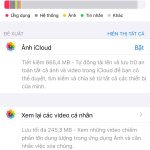
Việc đồng bộ ảnh qua iCloud Photos mang lại sự tiện lợi khi
iCloud Photos là dịch vụ đồng bộ ảnh và video của Apple, tự động tải lên tất cả nội dung từ thiết bị của bạn lên đám mây. Khi bật tính năng này, mọi bức ảnh bạn chụp trên iPhone sẽ ngay lập tức xuất hiện trên iPad, Mac và ngược lại. Điều này giúp đồng bộ xuyên suốt hệ sinh thái Apple nhưng cũng tiêu tốn dung lượng iCloud rất nhanh.
Nhiều người dùng quyết định tắt iCloud Photos vì một số lý do phổ biến: dung lượng iCloud miễn phí chỉ 5GB nhanh chóng bị đầy, muốn tiết kiệm chi phí thuê bao iCloud+, hoặc đơn giản là muốn quản lý ảnh thủ công trên từng thiết bị. Ngoài ra, việc tắt iCloud Photos cũng giúp bạn kiểm soát quyền riêng tư tốt hơn khi không muốn ảnh cá nhân tự động đồng bộ lên đám mây.
Bản chất của việc tắt iCloud Photos: Điều gì thực sự xảy ra?
Khi bạn thực hiện thao tác tắt iCloud Photos, hệ thống sẽ ngừng đồng bộ ảnh giữa thiết bị và iCloud. Tuy nhiên, điều quan trọng cần hiểu là ảnh gốc trên thiết bị của bạn sẽ không bị xóa ngay lập tức. Apple thiết kế quy trình này với hai tùy chọn: giữ lại ảnh trên thiết bị hoặc xóa ảnh khỏi máy để giải phóng dung lượng.
Nếu bạn chọn tải ảnh gốc về thiết bị trước khi tắt, toàn bộ thư viện ảnh từ iCloud sẽ được sao chép xuống máy. Ngược lại, nếu bạn tắt mà không tải về, những ảnh chưa được lưu cục bộ sẽ bị xóa khỏi thiết bị nhưng vẫn tồn tại trên iCloud trong 30 ngày. Sau khoảng thời gian này, chúng sẽ bị xóa vĩnh viễn khỏi iCloud nếu bạn không khôi phục.
Hướng dẫn chi tiết cách tắt iCloud Photos trên iPhone và iPad
Đây là thao tác phổ biến nhất mà người dùng cần thực hiện. Quy trình trên iPhone và iPad hoàn toàn giống nhau, chỉ khác một chút về giao diện tùy theo phiên bản iOS.
Bước 1: Truy cập vào Cài đặt iCloud
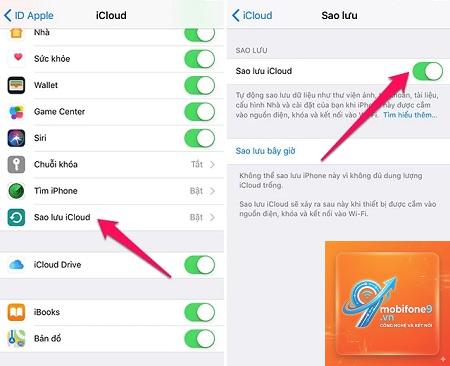
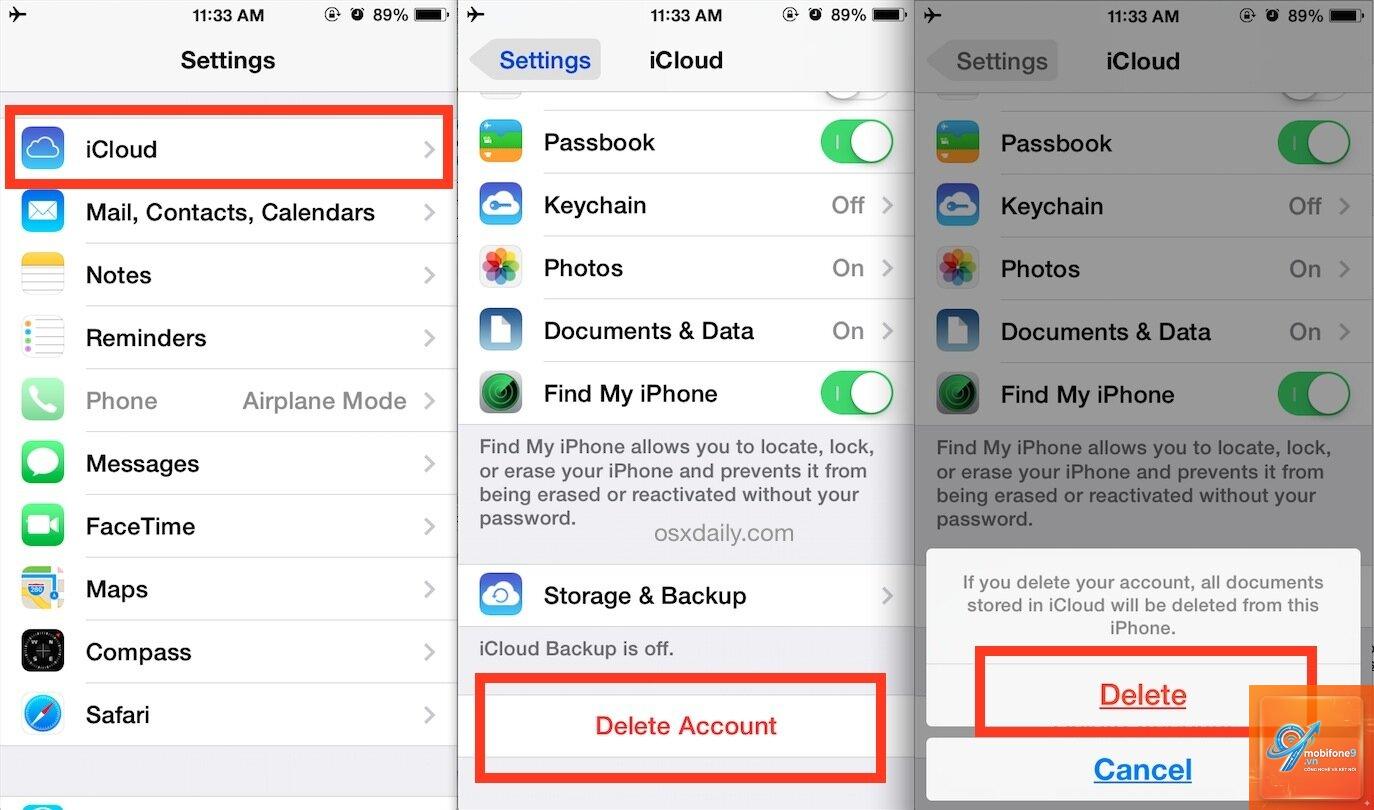
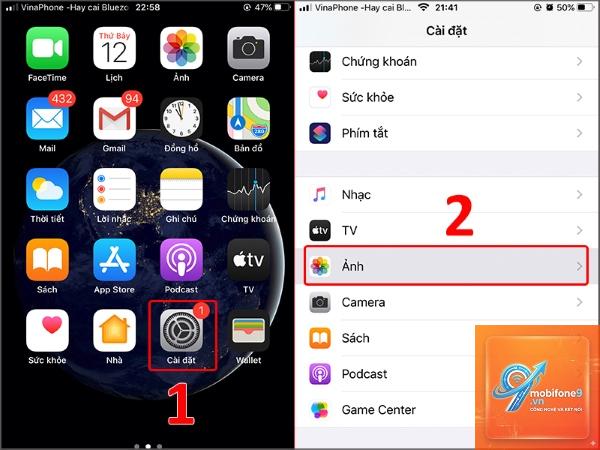
Mở ứng dụng Cài đặt trên iPhone hoặc iPad. Nhấn vào tên của bạn ở đầu màn hình để vào phần Apple ID. Tiếp theo, chọn mục iCloud để xem danh sách các ứng dụng sử dụng iCloud.
Bước 2: Tìm và tắt iCloud Photos
Trong danh sách ứng dụng, tìm đến mục Ảnh (Photos). Nhấn vào đó, bạn sẽ thấy tùy chọn Đồng bộ ảnh iCloud (iCloud Photos) với một nút gạt màu xanh. Gạt nút này sang trạng thái tắt (màu xám).
Bước 3: Lựa chọn xử lý ảnh trên thiết bị
Ngay sau khi tắt, một hộp thoại xuất hiện với hai lựa chọn quan trọng:
Tải ảnh xuống: Chọn tùy chọn này nếu bạn muốn giữ lại tất cả ảnh gốc từ iCloud trên thiết bị. Quá trình này có thể mất nhiều thời gian tùy thuộc vào kích thước thư viện và tốc độ internet.
Xóa khỏi iPhone/iPad: Chọn tùy chọn này nếu bạn muốn giải phóng dung lượng trên máy. Ảnh sẽ bị xóa khỏi thiết bị nhưng vẫn còn trên iCloud trong 30 ngày.
Hãy cân nhắc kỹ trước khi chọn. Nếu bạn chọn xóa khỏi thiết bị, hãy đảm bảo đã sao lưu ảnh sang máy tính hoặc dịch vụ lưu trữ khác.
Cách tắt iCloud Photos trên Mac
Trên máy Mac, quy trình tắt iCloud Photos cũng đơn giản không kém.
Không phải lúc nào tắt iCloud Photos cũng là lựa chọn tốt.
Nếu bạn là người dùng có thư viện ảnh lớn trên 50GB và không muốn trả tiền cho gói iCloud 200GB, tắt iCloud Photos là giải pháp hợp lý.
Không, nếu bạn chọn tải ảnh xuống thiết bị trước khi tắt. Nếu chọn xóa khỏi thiết bị, ảnh vẫn còn trên iCloud trong 30 ngày. Sau thời gian này, ảnh sẽ bị xóa vĩnh viễn nếu không khôi phục.
Làm thế nào để tải ảnh từ iCloud về iPhone trước khi tắt?
Vào Cài đặt > [Tên] > iCloud > Ảnh, bật tùy chọn Tải ảnh gốc xuống thiết bị. Đợi quá trình hoàn tất trước khi tắt iCloud Photos.
Không, ảnh trên iCloud vẫn còn nguyên. Tuy nhiên, nếu bạn không đăng nhập iCloud trong 30 ngày hoặc không khôi phục, chúng sẽ bị xóa. Bạn nên tải ảnh về máy tính hoặc sao lưu sang dịch vụ khác.
Có thể tắt iCloud Photos tạm thời rồi bật lại không?
Có,
Có, nếu bạn tắt trên iPhone, ảnh mới chụp trên iPhone sẽ không đồng bộ lên Mac. Tuy nhiên, ảnh đã có trên Mac trước đó vẫn giữ nguyên.
Kết luận
Cách tắt iCloud Photos không phức tạp nhưng đòi hỏi sự cẩn trọng để tránh mất dữ liệu. Bạn cần hiểu rõ bản chất của quá trình này, lựa chọn đúng tùy chọn tải ảnh về hoặc xóa, và luôn sao lưu dự phòng trước khi thực hiện. Dù bạn chọn tắt vì lý do gì, hãy đảm bảo thư viện ảnh của bạn được bảo vệ an toàn. Nếu cần đồng bộ xuyên suốt các thiết bị, hãy cân nhắc nâng cấp dung lượng iCloud thay vì tắt hoàn toàn. Với hướng dẫn chi tiết trên, bạn hoàn toàn có thể tự tin thực hiện thao tác này mà không lo mất ảnh kỷ niệm quý giá.
Tôi là Như Ý, người đam mê công nghệ và hiện đang hoạt động trong lĩnh vực biên tập nội dung số. Trải qua hơn 5 năm làm việc, tôi đã tích lũy nhiều kinh nghiệm trong việc xây dựng nội dung về smartphone, thiết bị Apple, phần mềm, ứng dụng và các thủ thuật công nghệ hữu ích. Tôi luôn cố gắng cập nhật những thông tin mới nhất để mang đến cho người đọc các bài viết chất lượng, dễ hiểu và phù hợp với nhu cầu thực tế.