Tính năng độ sáng tự động trên iPhone được thiết kế để điều chỉnh màn hình phù hợp với môi trường xung quanh, giúp bảo vệ mắt và tiết kiệm pin. Tuy nhiên, nhiều người dùng cảm thấy khó chịu khi độ sáng thay đổi liên tục, đặc biệt khi đọc sách, xem phim hoặc làm việc ngoài trời. Bài viết này sẽ hướng dẫn bạn cách tắt độ sáng tự động iPhone một cách nhanh chóng và hiệu quả, đồng thời giải thích những điều cần biết về tính năng này.
Độ sáng tự động trên iPhone là gì và tại sao cần tắt?
Độ sáng tự động (Auto-Brightness) là tính năng sử dụng cảm biến ánh sáng xung quanh để tự động điều chỉnh độ sáng màn hình iPhone. Khi bạn di chuyển từ phòng tối ra ngoài nắng, màn hình sẽ sáng hơn và ngược lại. Mặc dù hữu ích, nhưng có nhiều lý do khiến người dùng muốn tìm cách tắt độ sáng tự động iPhone.
Nguyên lý hoạt động của cảm biến ánh sáng
Cảm biến ánh sáng xung quanh nằm ở cạnh trên của iPhone, gần loa thoại. Nó đo cường độ ánh sáng và gửi tín hiệu đến hệ điều hành để điều chỉnh độ sáng màn hình. Quá trình này diễn ra liên tục và gần như tức thời.
Những bất lợi khi bật độ sáng tự động
Độ sáng thay đổi đột ngột gây khó chịu khi đọc nội dung
Tiêu hao pin nhiều hơn trong một số trường hợp
Không phù hợp với nhu cầu sử dụng cá nhân như chỉnh màu sắc chính xác
Gây mỏi mắt khi làm việc trong môi trường ánh sáng ổn định
Hướng dẫn chi tiết cách tắt độ sáng tự động iPhone
Quy trình tắt tính năng này khác nhau tùy theo phiên bản iOS.
Cách tắt độ sáng tự động iPhone trên iOS 16 và iOS 17
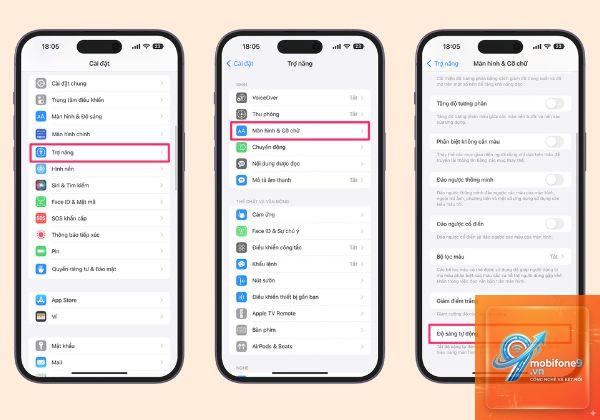
Trên các phiên bản iOS mới nhất, Apple đã di chuyển tùy chọn này vào sâu trong phần cài đặt. Bạn cần thực hiện theo các bước sau:
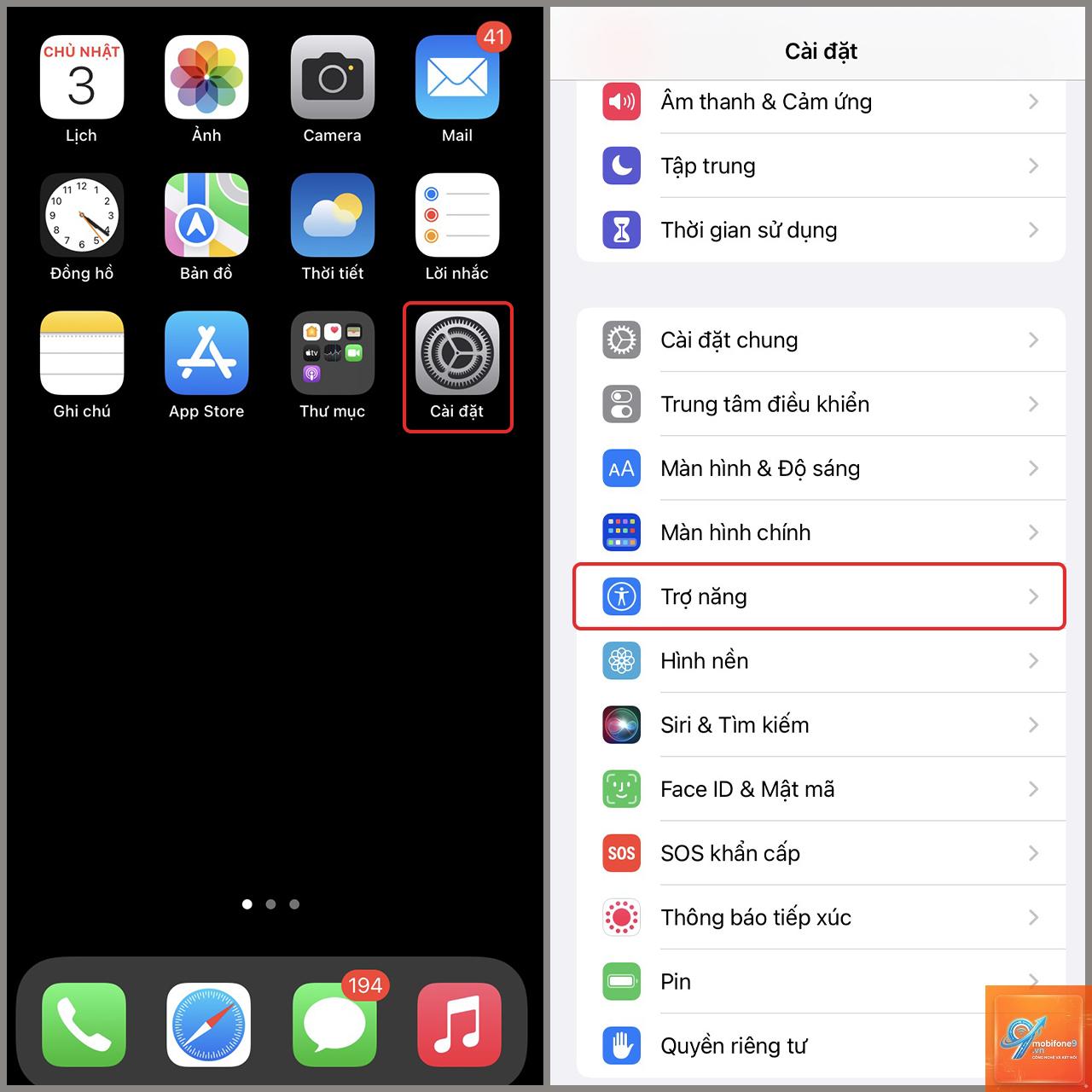
Mở ứng dụng Cài đặt (Settings) trên iPhone
Chọn mục Trợ năng (Accessibility)
Nhấn vào Màn hình & Cỡ chữ (Display & Text Size)
Kéo xuống cuối cùng và tìm tùy chọn Độ sáng tự động (Auto-Brightness)
Gạt công tắc sang trái để tắt tính năng này
Cách tắt độ sáng tự động iPhone trên iOS 15 trở xuống
Đối với các phiên bản cũ hơn, đường dẫn ngắn hơn và dễ tìm hơn:
Vào Cài đặt > Màn hình & Độ sáng
Kéo xuống dưới cùng, tìm mục Độ sáng tự động
Tắt công tắc để vô hiệu hóa
So sánh vị trí cài đặt giữa các phiên bản iOS
Phiên bản iOS
Đường dẫn cài đặt
Thao tác
iOS 16, 17
Cài đặt > Trợ năng > Màn hình & Cỡ chữ
Tìm ở cuối danh sách
iOS 15 trở xuống
Cài đặt > Màn hình & Độ sáng
Cuối trang
iOS 12 trở về trước
Cài đặt > Màn hình & Độ sáng
Giữa trang
Những lưu ý quan trọng khi tắt độ sáng tự động iPhone
Sau khi thực hiện cách tắt độ sáng tự động iPhone, bạn cần điều chỉnh thủ công độ sáng màn hình cho phù hợp.
Điều chỉnh độ sáng thủ công hiệu quả
Không, việc tắt độ sáng tự động không gây hại cho mắt nếu bạn điều chỉnh độ sáng phù hợp. Quan trọng là đặt độ sáng vừa đủ để nhìn rõ nội dung mà không quá chói.
Có thể bật lại độ sáng tự động dễ dàng không?
Có, bạn chỉ cần vào lại đường dẫn tương tự và gạt công tắc sang phải. Quá trình này mất khoảng 10 giây và có thể thực hiện bất cứ lúc nào.
Tại sao độ sáng vẫn thay đổi sau khi tắt?
Nếu
Quy trình tương tự trên iPad với cùng phiên bản iOS. Tuy nhiên, trên iPad, bạn cũng có thể tìm thấy tùy chọn này trong Cài đặt > Trợ năng > Màn hình & Cỡ chữ.
Có ứng dụng nào hỗ trợ tắt độ sáng tự động không?
Không cần ứng dụng bên thứ ba vì tính năng này đã được tích hợp sẵn trong iOS. Các ứng dụng từ App Store không thể can thiệp vào cài đặt hệ thống này.
Kết luận
Cách tắt độ sáng tự động iPhone không phức tạp như nhiều người nghĩ. Chỉ với vài thao tác đơn giản trong phần Cài đặt, bạn có thể kiểm soát hoàn toàn độ sáng màn hình theo ý muốn. Việc này giúp cải thiện trải nghiệm sử dụng, bảo vệ mắt và tối ưu hóa thời lượng pin. Hãy thử áp dụng ngay hôm nay để cảm nhận sự khác biệt. Nếu gặp bất kỳ khó khăn nào, bạn có thể tham khảo lại hướng dẫn chi tiết trong bài viết này.
Tôi là Như Ý, người đam mê công nghệ và hiện đang hoạt động trong lĩnh vực biên tập nội dung số. Trải qua hơn 5 năm làm việc, tôi đã tích lũy nhiều kinh nghiệm trong việc xây dựng nội dung về smartphone, thiết bị Apple, phần mềm, ứng dụng và các thủ thuật công nghệ hữu ích. Tôi luôn cố gắng cập nhật những thông tin mới nhất để mang đến cho người đọc các bài viết chất lượng, dễ hiểu và phù hợp với nhu cầu thực tế.