Chế độ tiết kiệm pin iPhone là tính năng hữu ích khi máy sắp hết pin, nhưng nhiều người dùng gặp khó khăn khi muốn tắt nó đi để khôi phục hiệu năng đầy đủ. Việc biết cách tắt chế độ tiết kiệm pin iPhone đúng cách không chỉ giúp bạn lấy lại tốc độ xử lý mượt mà mà còn tránh được các phiền toái như làm chậm ứng dụng hay giảm độ sáng màn hình. Bài viết này sẽ hướng dẫn bạn từng bước chi tiết, từ thao tác cơ bản đến các mẹo nâng cao, kèm theo phân tích chuyên sâu về tác động của tính năng này.
Chế độ tiết kiệm pin iPhone là gì và tại sao cần tắt?
Chế độ tiết kiệm pin (Low Power Mode) là tính năng được Apple giới thiệu từ iOS 9, tự động kích hoạt khi pin iPhone giảm xuống dưới 20% hoặc 10%. Khi bật, hệ thống sẽ giảm hiệu suất CPU, tắt làm mới ứng dụng nền, giảm độ sáng màn hình, vô hiệu hóa hiệu ứng hình ảnh và ngừng đồng bộ iCloud để kéo dài thời gian sử dụng.
Tuy nhiên, chế độ này đi kèm với nhiều hạn chế. Ứng dụng chạy chậm hơn, thông báo bị trễ, Face ID phản hồi kém, và bạn không thể sử dụng các tính năng nặng như chơi game đồ họa cao hay quay video 4K. Vì vậy, sau khi sạc pin đủ hoặc khi cần hiệu năng tối đa, bạn cần cách tắt chế độ tiết kiệm pin iPhone để trải nghiệm thiết bị trọn vẹn.
Hướng dẫn chi tiết cách tắt chế độ tiết kiệm pin iPhone
Tắt chế độ tiết kiệm pin qua Control Center
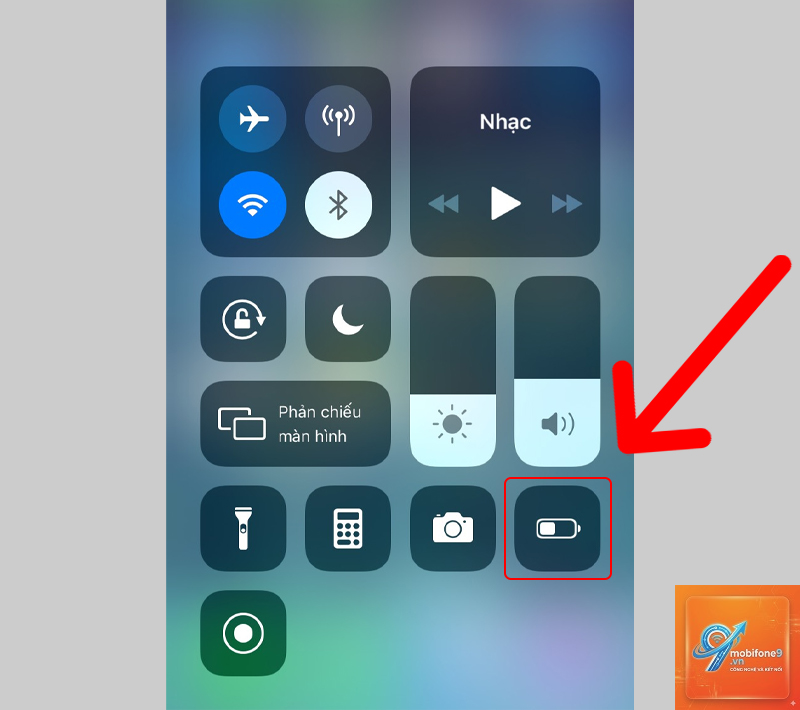
Đây là cách nhanh nhất và được sử dụng nhiều nhất. Trên iPhone có Face ID, vuốt từ góc trên bên phải màn hình xuống để mở Control Center. Trên iPhone có nút Home, vuốt từ cạnh dưới lên. Tìm biểu tượng pin màu vàng với vạch sọc, chạm vào đó để tắt. Biểu tượng sẽ chuyển sang màu trắng, xác nhận chế độ đã được tắt.
Tắt qua ứng dụng Settings
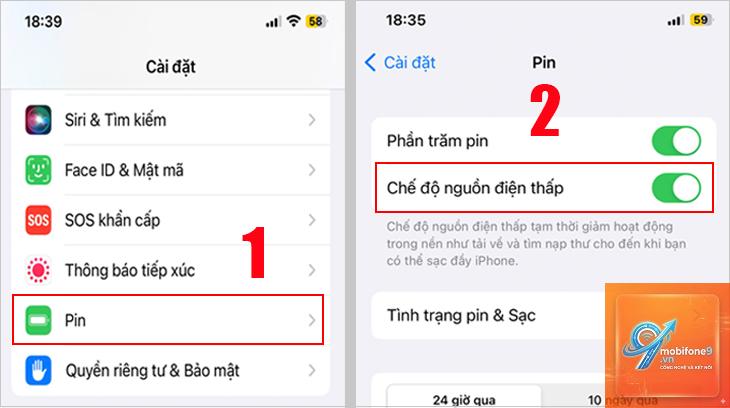
Vào ứng dụng Settings, chọn mục Battery. Tại đây, bạn sẽ thấy tùy chọn Low Power Mode với công tắc màu xanh. Chạm để tắt công tắc này. Đây là phương pháp trực quan và phù hợp khi bạn muốn kiểm tra thêm thông tin pin.
Tắt tự động khi sạc pin
iPhone được thiết kế để tự động tắt chế độ tiết kiệm pin khi pin đạt 80% trong quá trình sạc. Đây là cơ chế mặc định, giúp bạn không cần thao tác thủ công. Tuy nhiên, nếu bạn muốn tắt ngay lập tức mà không cần chờ sạc, hãy dùng hai cách trên.
So sánh các phương pháp tắt chế độ tiết kiệm pin
Phương pháp
Thời gian thực hiện
Độ tiện lợi
Phù hợp với
Control Center
Dưới 2 giây
Cao nhất
Mọi người dùng
Settings > Battery
Khoảng 5-7 giây
Trung bình
Người muốn kiểm tra pin
Sạc pin đến 80%
Tự động
Thụ động
Người không muốn thao tác
Lợi ích khi tắt chế độ tiết kiệm pin iPhone
Khi bạn thực hiện cách tắt chế độ tiết kiệm pin iPhone, thiết bị sẽ khôi phục toàn bộ hiệu năng. CPU hoạt động ở tốc độ tối đa, ứng dụng mở nhanh hơn, chơi game không bị giật lag. Màn hình sáng hơn, các hiệu ứng chuyển cảnh mượt mà, và Face ID nhận diện tức thì.
Thêm vào đó, các tác vụ nền như làm mới ứng dụng, tải ảnh lên iCloud, và nhận thông báo đẩy hoạt động bình thường. Điều này đặc biệt quan trọng nếu bạn đang làm việc với các ứng dụng thời gian thực như email, tin nhắn hay mạng xã hội.
Hạn chế khi tắt chế độ tiết kiệm pin
Tắt chế độ này đồng nghĩa với việc pin sẽ tiêu hao nhanh hơn. Các thử nghiệm cho thấy, khi tắt Low Power Mode, thời gian sử dụng pin có thể giảm từ 20% đến 30% tùy vào tác vụ. Ví dụ, nếu bạn đang xem video YouTube, pin sẽ tụt nhanh hơn đáng kể so với khi bật chế độ tiết kiệm.
Vì vậy, chỉ nên tắt khi pin còn trên 50% hoặc khi bạn đang sạc. Nếu pin yếu, hãy cân nhắc giữ nguyên chế độ để kéo dài thời gian sử dụng đến khi có nguồn sạc.
Sai lầm thường gặp khi tắt chế độ tiết kiệm pin
Không kiểm tra mức pin trước khi tắt
Nhiều người tắt chế độ tiết kiệm pin khi pin chỉ còn 15%, dẫn đến máy tắt nguồn đột ngột sau vài phút. Luôn kiểm tra mức pin trước khi quyết định tắt.
Nhầm lẫn với chế độ nguồn điện thấp khác
Một số người nhầm lẫn giữa Low Power Mode với tính năng tối ưu hóa sạc pin (Optimized Battery Charging). Hai tính năng này hoàn toàn khác nhau. Tối ưu hóa sạc pin chỉ hoạt động khi sạc, không ảnh hưởng đến hiệu năng.
Không tắt đúng cách dẫn đến bật lại
Nếu bạn tắt qua Control Center nhưng vô tình chạm lại biểu tượng, chế độ sẽ bật trở lại. Hãy đảm bảo biểu tượng pin chuyển sang màu trắng và không còn dấu hiệu màu vàng.
Ứng dụng thực tế: Khi nào nên tắt chế độ tiết kiệm pin?
Bạn nên tắt chế độ tiết kiệm pin trong các tình huống sau:
Khi đang chơi game nặng như PUBG Mobile, Genshin Impact
Khi quay video 4K hoặc chụp ảnh liên tục
Khi sử dụng ứng dụng chỉnh sửa video, đồ họa
Khi cần nhận thông báo đẩy ngay lập tức
Khi đang sạc pin và muốn sử dụng máy bình thường
Ngược lại, hãy giữ chế độ này khi pin dưới 30% và bạn không có sạc bên cạnh, hoặc khi chỉ sử dụng các tác vụ nhẹ như đọc sách, nghe nhạc offline.
Lưu ý quan trọng khi tắt chế độ tiết kiệm pin iPhone
Một số phiên bản iOS cũ hơn có thể không có tùy chọn tắt qua Control Center. Nếu bạn dùng iOS 10 trở xuống, chỉ có thể tắt qua Settings. Hãy cập nhật lên iOS mới nhất để có trải nghiệm tốt nhất.
Ngoài ra, nếu iPhone của bạn tự động bật lại chế độ tiết kiệm pin sau khi tắt, có thể do pin đã chai hoặc hệ thống phát hiện nhiệt độ cao. Trong trường hợp này, hãy kiểm tra tình trạng pin trong Settings > Battery > Battery Health. Nếu dung lượng tối đa dưới 80%, bạn nên thay pin mới.
Câu hỏi thường gặp về cách tắt chế độ tiết kiệm pin iPhone
Tại sao tôi không thấy biểu tượng chế độ tiết kiệm pin trong Control Center?
Biểu tượng này chỉ xuất hiện khi chế độ đang bật. Nếu bạn không thấy, hãy kiểm tra trong Settings > Control Center > Customize Controls để thêm tùy chọn Low Power Mode vào danh sách.
Tắt chế độ tiết kiệm pin có làm hỏng iPhone không?
Hoàn toàn không. Đây là tính năng phần mềm, việc tắt hay bật không ảnh hưởng đến phần cứng. Tuy nhiên, nếu pin yếu và bạn tắt chế độ, máy có thể tắt nguồn đột ngột, gây gián đoạn công việc.
Làm sao để tắt chế độ tiết kiệm pin vĩnh viễn?
Không có cách tắt vĩnh viễn vì đây là tính năng bảo vệ pin. iPhone sẽ tự động bật khi pin xuống dưới 20%. Bạn chỉ có thể tắt tạm thời mỗi lần kích hoạt.
Có cách nào tắt chế độ tiết kiệm pin bằng giọng nói không?
Có. Bạn có thể yêu cầu Siri: “Hey Siri, turn off Low Power Mode”. Siri sẽ thực hiện ngay lập tức mà không cần chạm tay.
Kết luận
Biết cách tắt chế độ tiết kiệm pin iPhone là kỹ năng cơ bản nhưng vô cùng quan trọng để tối ưu hóa trải nghiệm sử dụng. Dù bạn chọn tắt qua Control Center, Settings hay để tự động khi sạc, hãy luôn cân nhắc mức pin hiện tại và nhu cầu sử dụng. Với các hướng dẫn chi tiết và phân tích chuyên sâu trong bài viết, bạn hoàn toàn có thể kiểm soát tính năng này một cách linh hoạt, vừa tiết kiệm pin khi cần, vừa tận hưởng hiệu năng đỉnh cao khi muốn. Hãy áp dụng ngay để iPhone của bạn luôn hoạt động ở trạng thái tốt nhất.
Tôi là Như Ý, người đam mê công nghệ và hiện đang hoạt động trong lĩnh vực biên tập nội dung số. Trải qua hơn 5 năm làm việc, tôi đã tích lũy nhiều kinh nghiệm trong việc xây dựng nội dung về smartphone, thiết bị Apple, phần mềm, ứng dụng và các thủ thuật công nghệ hữu ích. Tôi luôn cố gắng cập nhật những thông tin mới nhất để mang đến cho người đọc các bài viết chất lượng, dễ hiểu và phù hợp với nhu cầu thực tế.