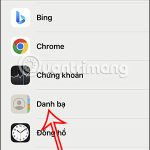
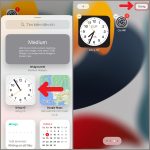
Widget ghi chú iPhone là một trong những tính năng hữu ích nhất giúp bạn truy cập nhanh vào các ghi chú quan trọng ngay trên màn hình chính. Thay vì phải mở ứng dụng Notes mỗi lần cần xem danh sách mua sắm hay ý tưởng sáng tạo,
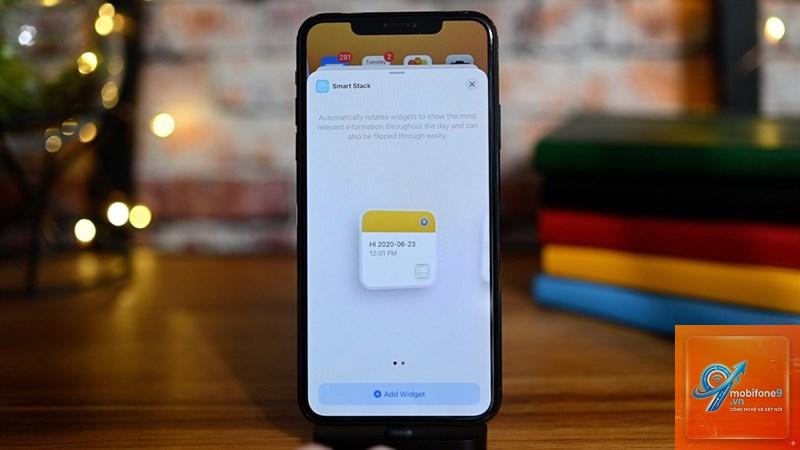
Widget ghi chú iPhone là một khối hiển thị nhỏ gọn trên màn hình Home Screen hoặc Today View, cho phép bạn xem nhanh nội dung từ ứng dụng Notes mà không cần mở ứng dụng. Kể từ iOS 14, Apple đã cho phép người dùng tùy chỉnh widget với nhiều kích thước khác nhau, biến chúng thành công cụ đắc lực cho công việc hàng ngày.
Widget này đặc biệt hữu ích khi bạn cần ghi nhớ nhanh các thông tin như danh sách mua sắm, công việc cần làm, mã số quan trọng hay ý tưởng bất chợt. Thay vì phải vào từng thư mục trong Notes, bạn chỉ cần vuốt qua màn hình là đã thấy ngay nội dung cần thiết.
Điều kiện cần có trước khi tạo widget ghi chú iPhone
Trước khi bắt đầu cách tạo widget ghi chú iPhone, bạn cần đảm bảo thiết bị đáp ứng các yêu cầu sau:
iPhone chạy iOS 14 trở lên (iOS 16 và 17 hỗ trợ tốt nhất)
Ứng dụng Notes được cập nhật phiên bản mới nhất
Có ít nhất một ghi chú trong ứng dụng Notes
Đã đăng nhập iCloud để đồng bộ ghi chú (tùy chọn nhưng khuyến nghị)
Hướng dẫn chi tiết cách tạo widget ghi chú iPhone
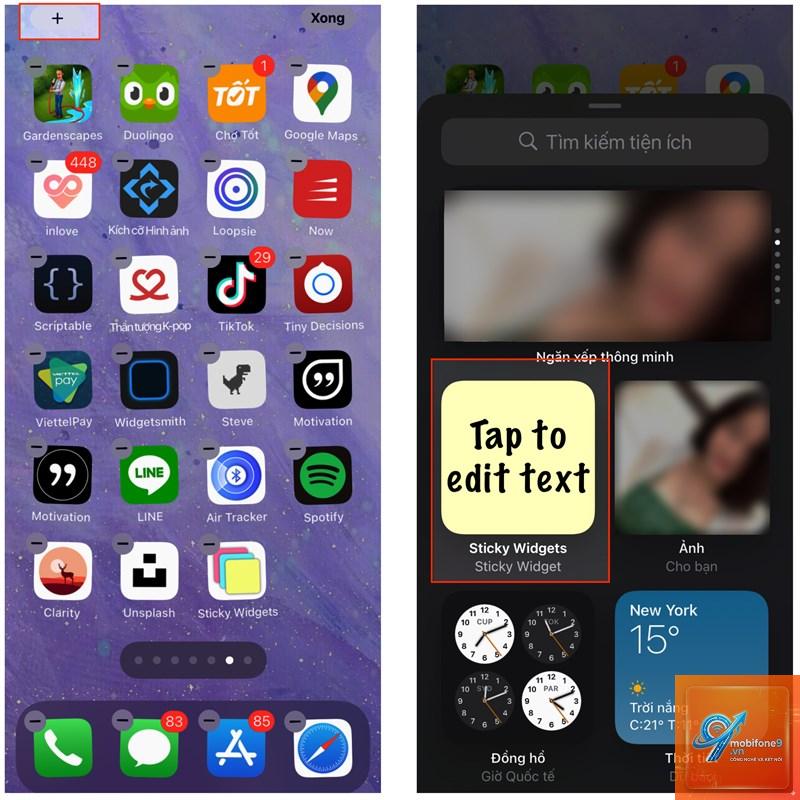
Bước 1: Kích hoạt chế độ chỉnh sửa màn hình chính
Nhấn và giữ vào một vùng trống trên màn hình Home Screen cho đến khi các biểu tượng ứng dụng bắt đầu rung lắc. Bạn cũng có thể nhấn giữ vào biểu tượng ứng dụng bất kỳ và chọn “Edit Home Screen” từ menu ngữ cảnh.
Bước 2: Thêm widget ghi chú
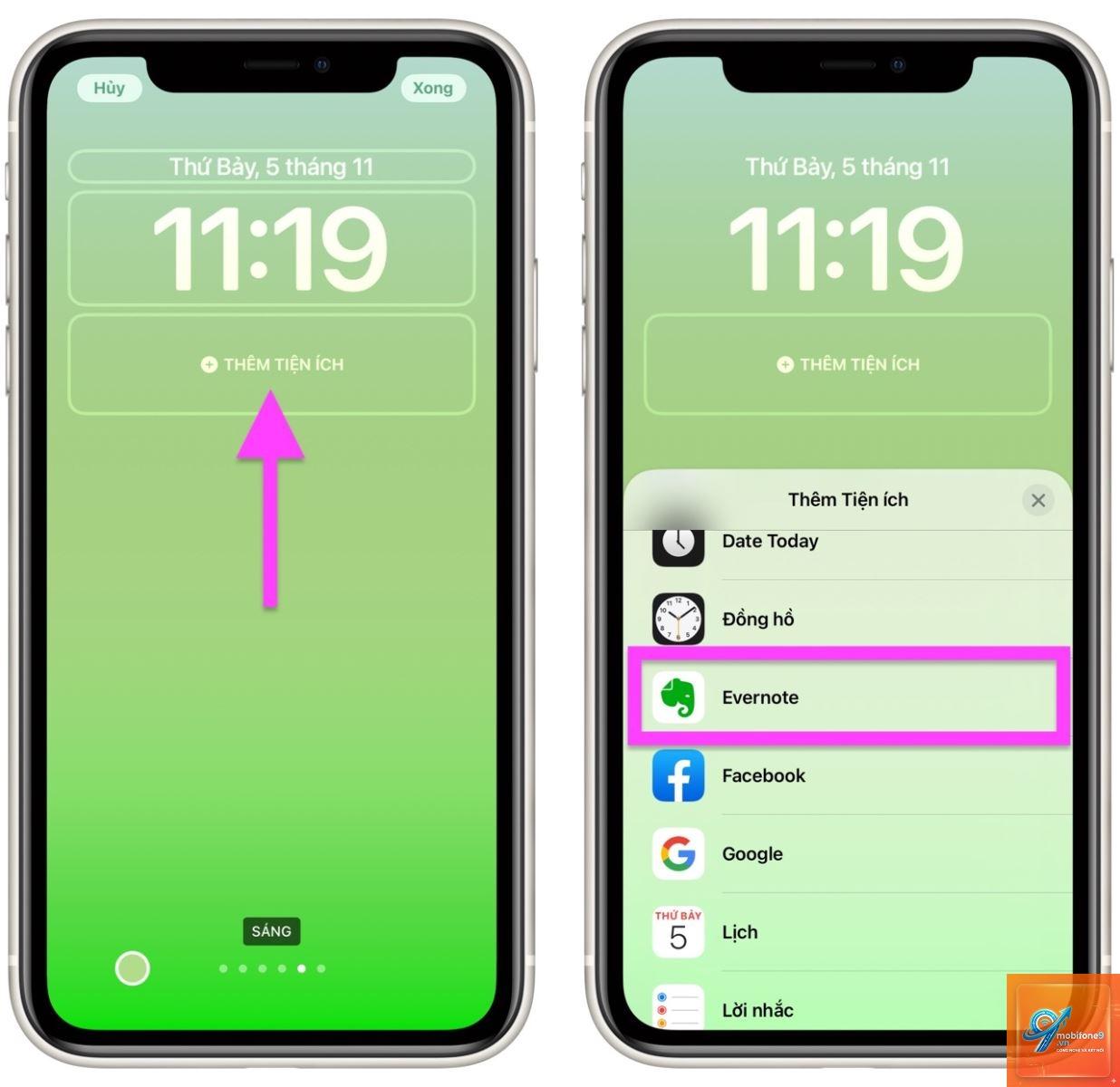
Nhấn vào dấu “+” ở góc trên bên trái màn hình. Một cửa sổ thư viện widget hiện ra, bạn tìm và chọn ứng dụng “Notes” từ danh sách. Nếu không thấy,
Quy trình tạo widget ghi chú iPhone trên iOS 17 tương tự như các phiên bản trước. Bạn nhấn giữ màn hình chính, chọn dấu “+”, tìm ứng dụng Notes, chọn kích thước và thêm vào màn hình. iOS 17 có thêm tùy chọn tương tác trực tiếp trên widget như đánh dấu hoàn thành công việc.
Tại sao widget ghi chú iPhone của tôi không hiển thị nội dung?
Có nhiều nguyên nhân dẫn đến tình trạng này: ứng dụng Notes chưa được cập nhật, iPhone chưa khởi động lại sau khi thêm widget, hoặc
Hoàn toàn có thể.
Có, widget sẽ tự động cập nhật nội dung khi bạn thêm, sửa hoặc xóa ghi chú trong thư mục đã chọn. Thời gian cập nhật có thể chậm vài giây đến vài phút tùy thuộc vào kết nối mạng và phiên bản iOS.
Làm sao để xóa widget ghi chú iPhone?
Nhấn giữ vào widget bạn muốn xóa, chọn “Remove Widget” từ menu ngữ cảnh. Bạn cũng có thể vào chế độ chỉnh sửa màn hình chính và nhấn vào dấu “-” trên widget để xóa.
Kết luận
Cách tạo widget ghi chú iPhone không hề phức tạp như nhiều người nghĩ. Chỉ với vài thao tác đơn giản, bạn đã có thể biến màn hình iPhone thành công cụ quản lý thông tin hiệu quả. Widget ghi chú giúp bạn tiết kiệm thời gian, tăng năng suất và luôn nắm bắt được những thông tin quan trọng ngay lập tức.
Hãy bắt đầu bằng việc tạo một widget nhỏ cho thư mục ghi chú thường dùng nhất, sau đó mở rộng dần khi đã quen với thao tác. Đừng quên cập nhật iOS thường xuyên để tận hưởng những tính năng mới nhất mà Apple mang đến cho widget ghi chú iPhone. Với sự linh hoạt và tiện lợi, widget ghi chú chắc chắn sẽ trở thành trợ thủ đắc lực trong cuộc sống số hàng ngày của bạn.
Tôi là Như Ý, người đam mê công nghệ và hiện đang hoạt động trong lĩnh vực biên tập nội dung số. Trải qua hơn 5 năm làm việc, tôi đã tích lũy nhiều kinh nghiệm trong việc xây dựng nội dung về smartphone, thiết bị Apple, phần mềm, ứng dụng và các thủ thuật công nghệ hữu ích. Tôi luôn cố gắng cập nhật những thông tin mới nhất để mang đến cho người đọc các bài viết chất lượng, dễ hiểu và phù hợp với nhu cầu thực tế.