iCloud là dịch vụ lưu trữ đám mây do Apple phát triển, cho phép người dùng đồng bộ dữ liệu như ảnh, danh bạ, ghi chú và tài liệu giữa các thiết bị iPhone, iPad, Mac. Việc nắm rõ cách tạo tài khoản iCloud không chỉ giúp bạn bảo vệ dữ liệu cá nhân mà còn mở ra hệ sinh thái tiện ích của Apple. Trong bài viết này, chúng
Tài khoản iCloud thực chất là một Apple ID được tích hợp dịch vụ iCloud. Khi bạn tạo Apple ID, hệ thống tự động kích hoạt iCloud với 5GB dung lượng miễn phí. Tài khoản này đóng vai trò như chìa khóa để truy cập vào tất cả dịch vụ của Apple: App Store, iTunes, iMessage, FaceTime, Find My và đặc biệt là iCloud Drive.
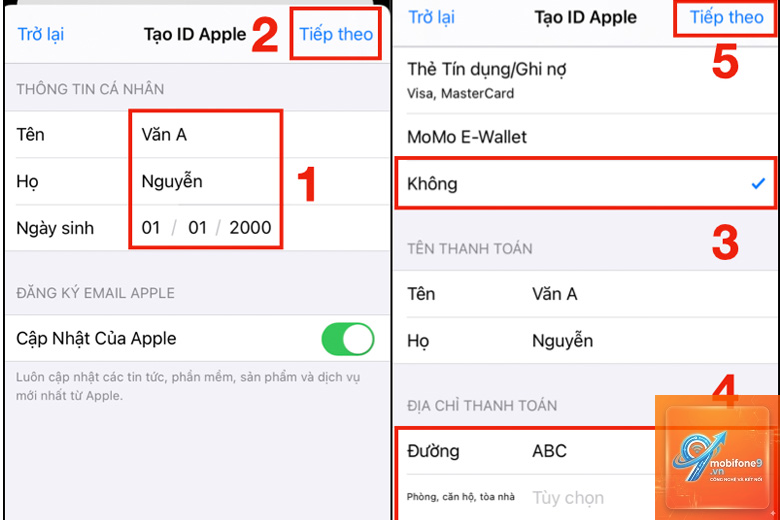
Mỗi tài khoản iCloud gắn liền với một địa chỉ email duy nhất. ” hoặc “Create Apple ID”. Hệ thống sẽ yêu cầu bạn nhập các thông tin cá nhân: họ tên, ngày tháng năm sinh, quốc gia. Lưu ý rằng ngày sinh phải đủ 13 tuổi trở lên mới được phép tạo tài khoản.
Bước 4: Chọn phương thức xác thực
Bạn có hai lựa chọn: sử dụng email hiện có hoặc tạo email @icloud.com mới. Nếu chọn email hiện có, hãy nhập địa chỉ email thật vì Apple sẽ gửi mã xác nhận. Nếu chọn tạo email @icloud.com, hệ thống sẽ kiểm tra tính khả dụng và đề xuất các biến thể nếu tên đã tồn tại.
Bước 5: Thiết lập mật khẩu và bảo mật
Mật khẩu iCloud phải có ít nhất 8 ký tự, bao gồm chữ hoa, chữ thường và số. Không nên dùng mật khẩu trùng với các tài khoản khác. Sau đó, bạn cần nhập số điện thoại để nhận mã xác thực hai yếu tố. Đây là lớp bảo vệ quan trọng giúp tài khoản không bị chiếm đoạt.
Bước 6: Đồng ý điều khoản và hoàn tất
Đọc kỹ các điều khoản sử dụng iCloud, đặc biệt là phần quyền riêng tư và lưu trữ dữ liệu. Nhấn “Agree” để xác nhận. Một email xác nhận sẽ được gửi đến địa chỉ
Có.
Kiểm tra thư mục Spam hoặc Junk trong hộp thư. Đôi khi email từ Apple bị lọc nhầm. Nếu không thấy, hãy đợi 15 phút và thử gửi lại mã xác nhận từ trang đăng ký.
Dung lượng iCloud miễn phí có đủ cho nhu cầu hàng ngày không?
5GB chỉ đủ cho danh bạ, lịch, ghi chú và một số ảnh chất lượng thấp. Nếu bạn chụp ảnh thường xuyên hoặc cần sao lưu ứng dụng, nên nâng cấp lên gói 50GB với giá 19.000đ/tháng.
Tôi có thể đổi email đăng nhập iCloud sau khi tạo tài khoản không?
Có. Vào appleid.apple.com, đăng nhập và chọn mục “Account” để thay đổi địa chỉ email chính. Bạn cần xác minh email mới trước khi hoàn tất.
Tạo tài khoản iCloud có mất phí không?
Việc tạo tài khoản iCloud hoàn toàn miễn phí. Bạn chỉ trả phí khi muốn nâng cấp dung lượng lưu trữ lên các gói iCloud+.
Kết luận
Cách tạo tài khoản iCloud thực chất rất đơn giản nếu bạn làm theo đúng các bước hướng dẫn. Tài khoản này không chỉ giúp đồng bộ dữ liệu liền mạch giữa các thiết bị Apple mà còn là lớp bảo vệ quan trọng cho thông tin cá nhân. Hãy luôn bật xác thực hai yếu tố, quản lý dung lượng hợp lý và không chia sẻ mật khẩu để tận hưởng trọn vẹn hệ sinh thái Apple. Nếu gặp bất kỳ khó khăn nào trong quá trình tạo tài khoản, bạn có thể liên hệ bộ phận hỗ trợ của Apple qua số hotline hoặc trực tiếp tại cửa hàng Apple Store gần nhất.
Tôi là Như Ý, người đam mê công nghệ và hiện đang hoạt động trong lĩnh vực biên tập nội dung số. Trải qua hơn 5 năm làm việc, tôi đã tích lũy nhiều kinh nghiệm trong việc xây dựng nội dung về smartphone, thiết bị Apple, phần mềm, ứng dụng và các thủ thuật công nghệ hữu ích. Tôi luôn cố gắng cập nhật những thông tin mới nhất để mang đến cho người đọc các bài viết chất lượng, dễ hiểu và phù hợp với nhu cầu thực tế.