Việc nắm rõ cách tạo hồ sơ y tế trên iPhone không chỉ giúp bạn quản lý thông tin sức khỏe cá nhân mà còn có thể cứu mạng bạn trong những tình huống khẩn cấp. Tính năng Medical ID (Hồ sơ y tế) được tích hợp sẵn trong ứng dụng Health (Sức khỏe) trên iPhone, cho phép bạn lưu trữ các thông tin quan trọng như nhóm máu, dị ứng, bệnh nền, thuốc đang dùng và người liên lạc khẩn cấp. Bài viết này sẽ hướng dẫn bạn từng bước cụ thể để thiết lập hồ sơ y tế một cách chuyên nghiệp và an toàn nhất.
Hồ sơ y tế (Medical ID) là một tính năng đặc biệt trên iPhone cho phép người dùng lưu trữ thông tin sức khỏe cá nhân ngay trên thiết bị. Khi được kích hoạt, những thông tin này có thể được truy cập ngay cả khi màn hình điện thoại bị khóa, giúp nhân viên y tế hoặc người xung quanh nhanh chóng nắm được tình trạng sức khỏe của bạn trong trường hợp khẩn cấp.
Tính năng này đặc biệt hữu ích đối với những người có bệnh lý nền như tiểu đường, tim mạch, hen suyễn hoặc dị ứng nặng. Khi bạn không thể tự nói chuyện, hồ sơ y tế trên iPhone sẽ là cầu nối thông tin quan trọng giữa bạn và đội ngũ cấp cứu.
Điều kiện cần có trước khi tạo hồ sơ y tế trên iPhone
Trước khi bắt đầu cách tạo hồ sơ y tế trên iPhone, bạn cần đảm bảo thiết bị của mình đáp ứng các yêu cầu sau:
iPhone chạy hệ điều hành iOS 13 trở lên (tốt nhất là iOS 16 hoặc 17 để có đầy đủ tính năng)
Đã đăng nhập iCloud và bật tính năng đồng bộ Health
Ứng dụng Health (Sức khỏe) được cài đặt mặc định trên iPhone
Pin iPhone còn hoạt động tốt để đảm bảo tính năng khẩn cấp hoạt động
Hướng dẫn chi tiết cách tạo hồ sơ y tế trên iPhone
Bước 1: Mở ứng dụng Health (Sức khỏe)
Trên màn hình chính của iPhone, tìm và chạm vào biểu tượng ứng dụng Health màu trắng với trái tim màu đỏ. Đây là ứng dụng mặc định của Apple, không cần tải thêm từ App Store.
Bước 2: Truy cập vào phần Medical ID
Trong giao diện ứng dụng Health, chạm vào biểu tượng hình trái tim hoặc chọn tab “Summary” (Tóm tắt) ở góc dưới bên trái. Sau đó, chạm vào ảnh đại diện của bạn ở góc trên bên phải màn hình. Một menu sẽ hiện ra, chọn “Medical ID” (Hồ sơ y tế).
Bước 3: Bắt đầu tạo hồ sơ y tế
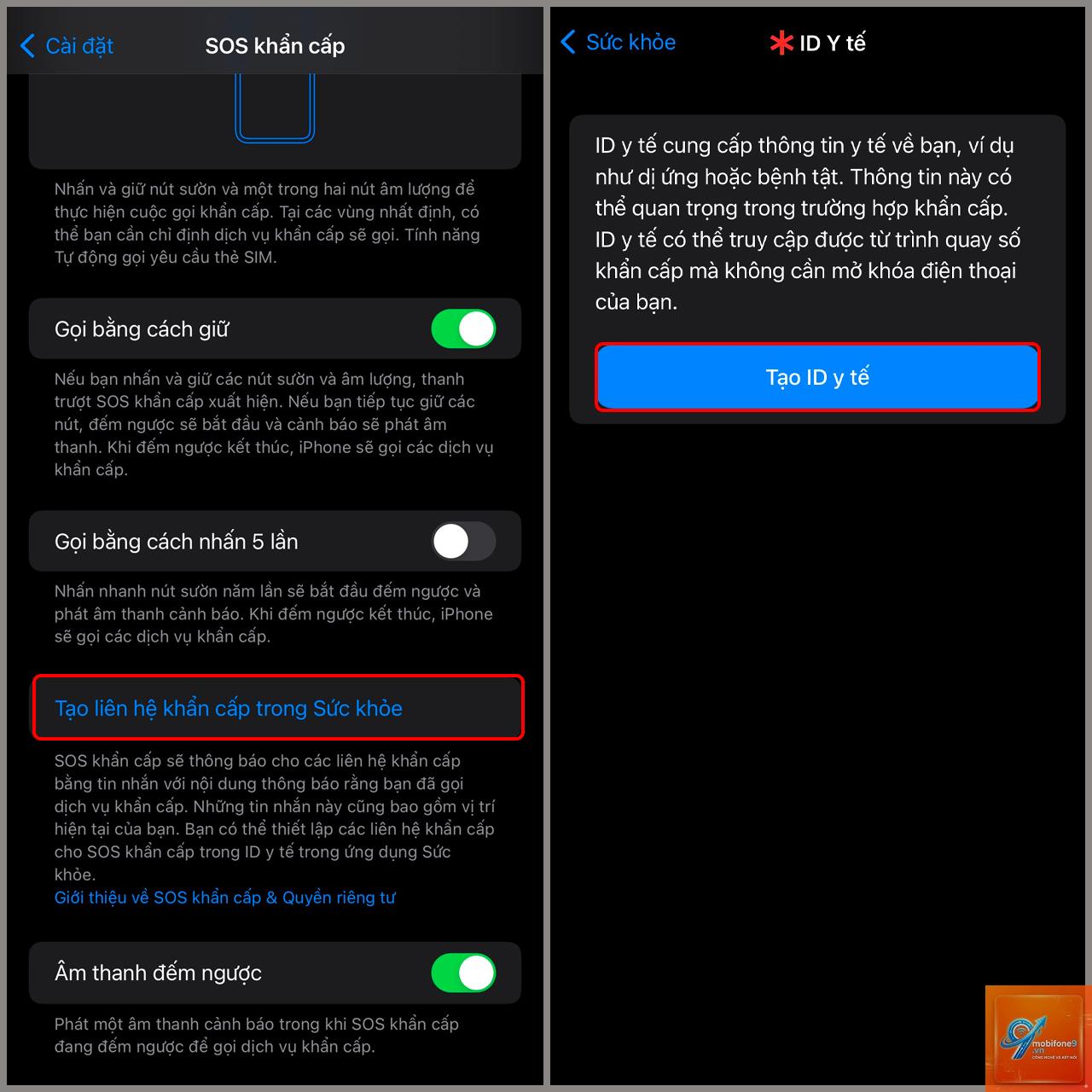
Chạm vào nút “Create Medical ID” (Tạo hồ sơ y tế) màu xanh lam. Nếu
Không, hồ sơ y tế chỉ hiển thị trên màn hình iPhone khi có người truy cập. Nó không tự động gửi dữ liệu đến bất kỳ đâu. Bạn cần chủ động chia sẻ thông tin này với nhân viên y tế.
Làm thế nào để xóa hồ sơ y tế trên iPhone?
Vào ứng dụng Health > chọn Medical ID > chạm vào “Edit” > cuộn xuống cuối trang > chọn “Delete Medical ID” (Xóa hồ sơ y tế). Xác nhận hành động này để hoàn tất.
Hồ sơ y tế có hoạt động khi iPhone tắt nguồn không?
Không, khi iPhone tắt nguồn hoặc hết pin, hồ sơ y tế không thể truy cập được. Đây là lý do tại sao bạn nên duy trì pin iPhone ở mức hợp lý.
Tôi có thể thêm ảnh vào hồ sơ y tế không?
Có, bạn có thể thêm ảnh chân dung vào hồ sơ y tế. Điều này giúp nhân viên y tế xác nhận danh tính của bạn dễ dàng hơn. Ảnh sẽ hiển thị cùng với các thông tin khác.
Kết luận
Cách tạo hồ sơ y tế trên iPhone là một kỹ năng đơn giản nhưng vô cùng quan trọng mà mọi người dùng iPhone nên thực hiện ngay hôm nay. Chỉ với vài phút thiết lập, bạn đã trang bị cho mình một công cụ bảo vệ sức khỏe hiệu quả trong những tình huống khẩn cấp. Hãy nhớ cập nhật thông tin định kỳ và kiểm tra tính năng hiển thị khi khóa màn hình để đảm bảo hồ sơ y tế luôn sẵn sàng khi cần. Đừng quên chia sẻ hướng dẫn này với người thân và bạn bè để họ cũng có thể tự bảo vệ mình.
Tôi là Như Ý, người đam mê công nghệ và hiện đang hoạt động trong lĩnh vực biên tập nội dung số. Trải qua hơn 5 năm làm việc, tôi đã tích lũy nhiều kinh nghiệm trong việc xây dựng nội dung về smartphone, thiết bị Apple, phần mềm, ứng dụng và các thủ thuật công nghệ hữu ích. Tôi luôn cố gắng cập nhật những thông tin mới nhất để mang đến cho người đọc các bài viết chất lượng, dễ hiểu và phù hợp với nhu cầu thực tế.