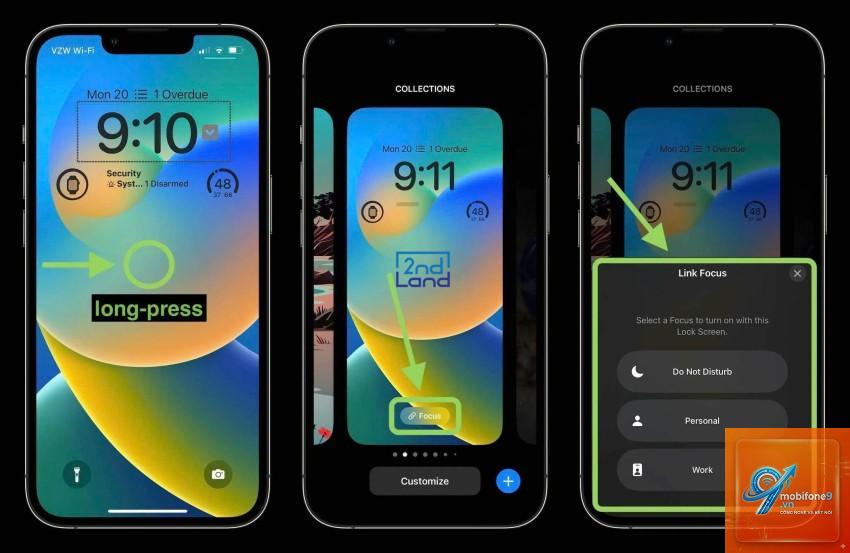
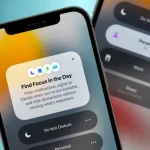
Focus Mode trên iPhone là một tính năng mạnh mẽ được Apple giới thiệu từ iOS 15, cho phép bạn lọc thông báo và ứng dụng dựa trên hoạt động hiện tại. Khi bạn nắm vững cách tạo focus mode iPhone,
Focus Mode là một hệ thống quản lý thông báo thông minh, cho phép bạn tạo ra các “trạng thái tập trung” khác nhau. Mỗi trạng thái sẽ tự động lọc những người và ứng dụng được phép gửi thông báo đến bạn. Khi kích hoạt, iPhone sẽ ẩn các thông báo không liên quan và thậm chí có thể tùy chỉnh màn hình chính, màn hình khóa để chỉ hiển thị những ứng dụng phục vụ mục đích hiện tại.
Apple đã thiết kế Focus Mode dựa trên nguyên lý tâm lý học về sự tập trung: con người không thể đa nhiệm hiệu quả. Bằng cách giới hạn luồng thông tin đầu vào, não bộ có thể xử lý công việc sâu hơn. Theo nghiên cứu từ Đại học California, Irvine, một nhân viên văn phòng mất trung bình 23 phút để lấy lại sự tập trung sau mỗi lần bị gián đoạn bởi thông báo.
Mở ứng dụng Cài đặt trên iPhone, chọn mục “Focus”. Đây là trung tâm quản lý tất cả các chế độ tập trung của bạn. Tại đây, bạn sẽ thấy danh sách các Focus Mode mặc định như Không làm phiền, Cá nhân, Ngủ, Làm việc, Thể dục, Chơi game, Chánh niệm và Đọc sách.
Bước 2: Tạo Focus Mode mới từ đầu
Nhấn vào nút “+” ở góc trên bên phải màn hình. Chọn “Tùy chỉnh” để bắt đầu tạo một chế độ hoàn toàn mới. Bạn sẽ được yêu cầu đặt tên cho Focus Mode này, ví dụ: “Viết lách”, “Học tập”, “Họp online”. Sau đó chọn màu sắc và biểu tượng đại diện để dễ nhận biết.
Bước 3: Thiết lập người và ứng dụng được phép
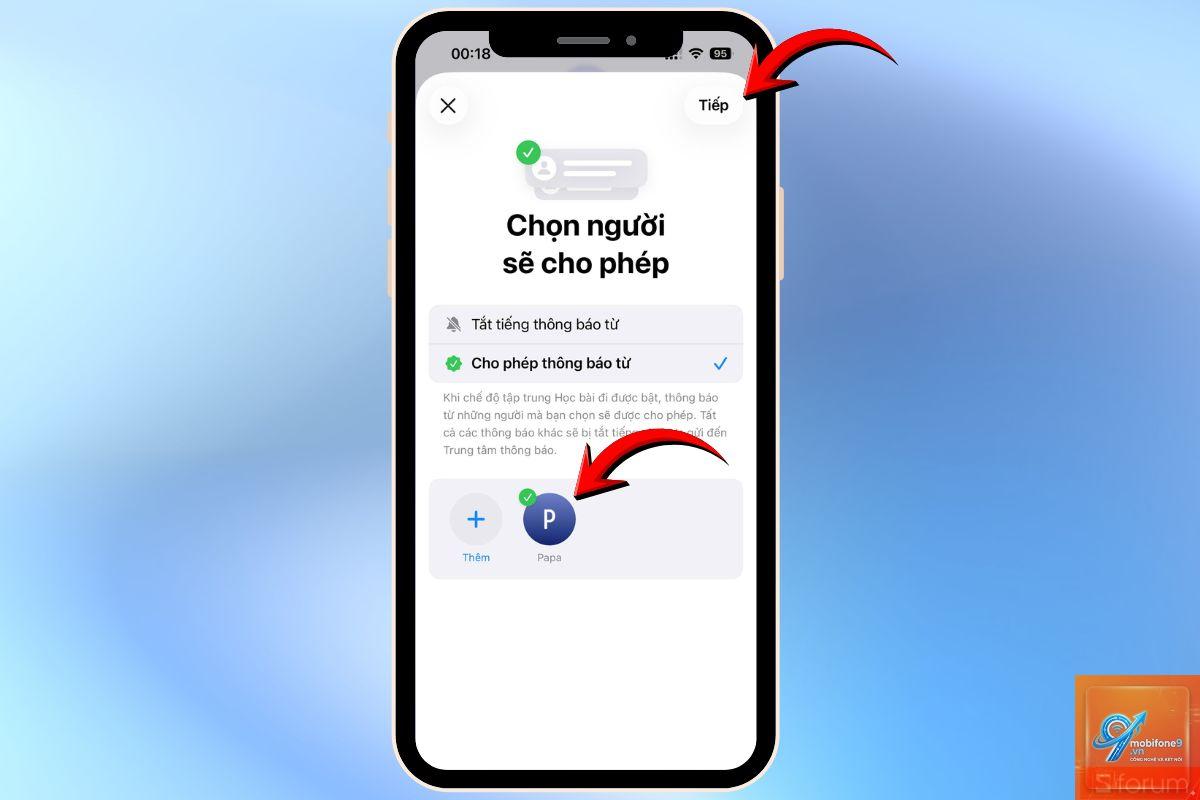
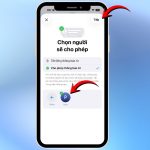
Đây là bước quan trọng nhất trong cách tạo focus mode iPhone. Bạn cần xác định:
Người được phép: Chọn danh bạ có thể gọi hoặc nhắn tin cho bạn khi Focus Mode bật. Những người khác sẽ bị chặn thông báo, nhưng vẫn có thể để lại tin nhắn trong ứng dụng Tin nhắn.
Ứng dụng được phép: Chọn các ứng dụng có thể gửi thông báo. Ví dụ, trong Focus Mode “Làm việc”, bạn chỉ cho phép Mail, Slack, Calendar và Teams.
Bước 4: Tùy chỉnh màn hình khóa và màn hình chính
Focus Mode cho phép bạn tạo một bộ trang chủ riêng biệt. Khi kích hoạt, iPhone sẽ chỉ hiển thị các ứng dụng bạn chọn.
Vào Cài đặt > Focus, chọn chế độ muốn xóa, kéo xuống cuối và nhấn “Xóa Focus”. Thao tác này không thể hoàn tác, vì vậy hãy chắc chắn trước khi xóa.
Tại sao Focus Mode không tự động kích hoạt?
Kiểm tra lại cài đặt vị trí trong phần Quyền riêng tư. Đảm bảo
Không có giới hạn cụ thể, nhưng Apple khuyên bạn chỉ nên tạo từ 3-5 chế độ để dễ quản lý. Quá nhiều chế độ sẽ gây khó khăn trong việc nhớ và sử dụng.
Focus Mode có ảnh hưởng đến pin không?
Focus Mode không tiêu tốn pin đáng kể. Ngược lại, nó có thể giúp tiết kiệm pin vì giảm số lần màn hình sáng lên do thông báo.
Làm sao để tắt Focus Mode nhanh?
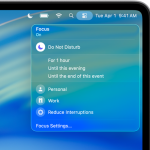
Vuốt từ góc trên bên phải xuống để mở Trung tâm điều khiển. Nhấn vào biểu tượng Focus (hình mặt trăng) và chọn “Tắt” hoặc chọn chế độ khác.
Kết luận
Cách tạo focus mode iPhone không phức tạp nhưng đòi hỏi sự đầu tư thời gian để thiết lập đúng. Khi đã hiểu rõ nguyên lý hoạt động và áp dụng đúng cách, Focus Mode trở thành công cụ đắc lực giúp bạn kiểm soát thời gian và năng lượng. Bắt đầu bằng cách tạo một chế độ cho công việc, sau đó mở rộng dần sang các khía cạnh khác của cuộc sống. Sự thay đổi trong năng suất làm việc và chất lượng cuộc sống sẽ khiến bạn ngạc nhiên.
Tôi là Như Ý, người đam mê công nghệ và hiện đang hoạt động trong lĩnh vực biên tập nội dung số. Trải qua hơn 5 năm làm việc, tôi đã tích lũy nhiều kinh nghiệm trong việc xây dựng nội dung về smartphone, thiết bị Apple, phần mềm, ứng dụng và các thủ thuật công nghệ hữu ích. Tôi luôn cố gắng cập nhật những thông tin mới nhất để mang đến cho người đọc các bài viết chất lượng, dễ hiểu và phù hợp với nhu cầu thực tế.