Việc quản lý công việc hàng ngày trở nên dễ dàng hơn bao giờ hết khi bạn biết cách tạo checklist trong ghi chú iPhone. Ứng dụng Notes trên iPhone không chỉ đơn thuần là nơi ghi chép văn bản mà còn tích hợp sẵn tính năng tạo danh sách kiểm tra vô cùng linh hoạt. Bài viết này sẽ hướng dẫn bạn từng bước chi tiết để tận dụng tối đa công cụ này, giúp bạn quản lý công việc, mua sắm hay học tập một cách có tổ chức và khoa học.
Checklist trong ghi chú iPhone là một dạng danh sách có các ô vuông trống ở đầu mỗi dòng. Khi bạn hoàn thành một mục, bạn chỉ cần chạm vào ô vuông đó, nó sẽ tự động đánh dấu tick và gạch ngang chữ viết. Đây là tính năng có sẵn trong ứng dụng Notes của Apple, không yêu cầu cài đặt thêm bất kỳ phần mềm nào.
Khác với ghi chú thông thường, checklist cho phép bạn theo dõi tiến độ công việc một cách trực quan. Mỗi mục trong danh sách đều có thể được sắp xếp lại, thêm mới hoặc xóa bỏ một cách linh hoạt. Tính năng này đặc biệt hữu ích cho những ai thường xuyên phải làm việc theo danh sách và muốn kiểm soát công việc hiệu quả.
Hướng dẫn chi tiết cách tạo checklist trong ghi chú iPhone
Tạo checklist mới từ đầu
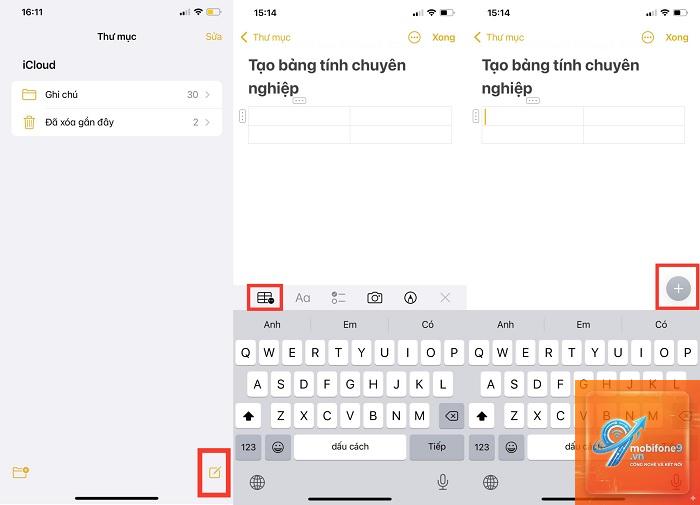
Để bắt đầu tạo một checklist mới, bạn mở ứng dụng Notes trên iPhone. Nhấn vào biểu tượng cây bút ở góc dưới bên phải để tạo một ghi chú mới. Trên thanh công cụ phía trên bàn phím, bạn sẽ thấy biểu tượng hình tròn có dấu tick bên trong. Nhấn vào biểu tượng này, ngay lập tức một ô vuông trống sẽ xuất hiện ở đầu dòng.
Bạn bắt đầu nhập nội dung cho mục đầu tiên. Sau khi nhập xong, nhấn Enter để xuống dòng, một ô vuông mới sẽ tự động xuất hiện. Tiếp tục nhập cho đến khi hoàn thành danh sách của bạn. Khi muốn kết thúc checklist, bạn nhấn vào biểu tượng hình tròn có dấu tick một lần nữa để tắt chế độ checklist.
Chuyển đổi ghi chú có sẵn thành checklist
Nếu
Ứng dụng Notes không hỗ trợ tạo checklist lồng nhau. Bạn chỉ có thể tạo một cấp duy nhất. Nếu cần phân cấp, hãy sử dụng thụt lề bằng cách chọn mục và nhấn vào biểu tượng thụt lề trên thanh công cụ.
Checklist trong ghi chú iPhone có tự động lưu không?
Có, mọi thay đổi bạn thực hiện trên checklist đều được tự động lưu ngay lập tức. Bạn không cần nhấn nút lưu hay lo lắng về việc mất dữ liệu khi thoát ứng dụng.
Làm sao để in checklist từ ghi chú iPhone?
Có, bạn có thể sao chép toàn bộ nội dung checklist và dán vào ứng dụng khác như Mail, Messages hay các ứng dụng ghi chú bên thứ ba. Tuy nhiên, định dạng ô vuông có thể không được giữ nguyên.
Kết luận
Cách tạo checklist trong ghi chú iPhone là một kỹ năng đơn giản nhưng mang lại hiệu quả cao trong quản lý công việc và cuộc sống hàng ngày. Với những hướng dẫn chi tiết từ cơ bản đến nâng cao trong bài viết này, bạn hoàn toàn có thể tự tin tạo và sử dụng checklist một cách thành thạo.
Hãy bắt đầu bằng những danh sách nhỏ như mua sắm hay công việc trong ngày. Dần dần, bạn sẽ thấy việc sử dụng checklist trở thành thói quen tự nhiên, giúp bạn làm việc có tổ chức và hiệu quả hơn. Đừng quên kết hợp với các tính năng khác của iPhone như Reminders hay Calendar để tối ưu hóa quy trình quản lý công việc của mình.
Tôi là Như Ý, người đam mê công nghệ và hiện đang hoạt động trong lĩnh vực biên tập nội dung số. Trải qua hơn 5 năm làm việc, tôi đã tích lũy nhiều kinh nghiệm trong việc xây dựng nội dung về smartphone, thiết bị Apple, phần mềm, ứng dụng và các thủ thuật công nghệ hữu ích. Tôi luôn cố gắng cập nhật những thông tin mới nhất để mang đến cho người đọc các bài viết chất lượng, dễ hiểu và phù hợp với nhu cầu thực tế.